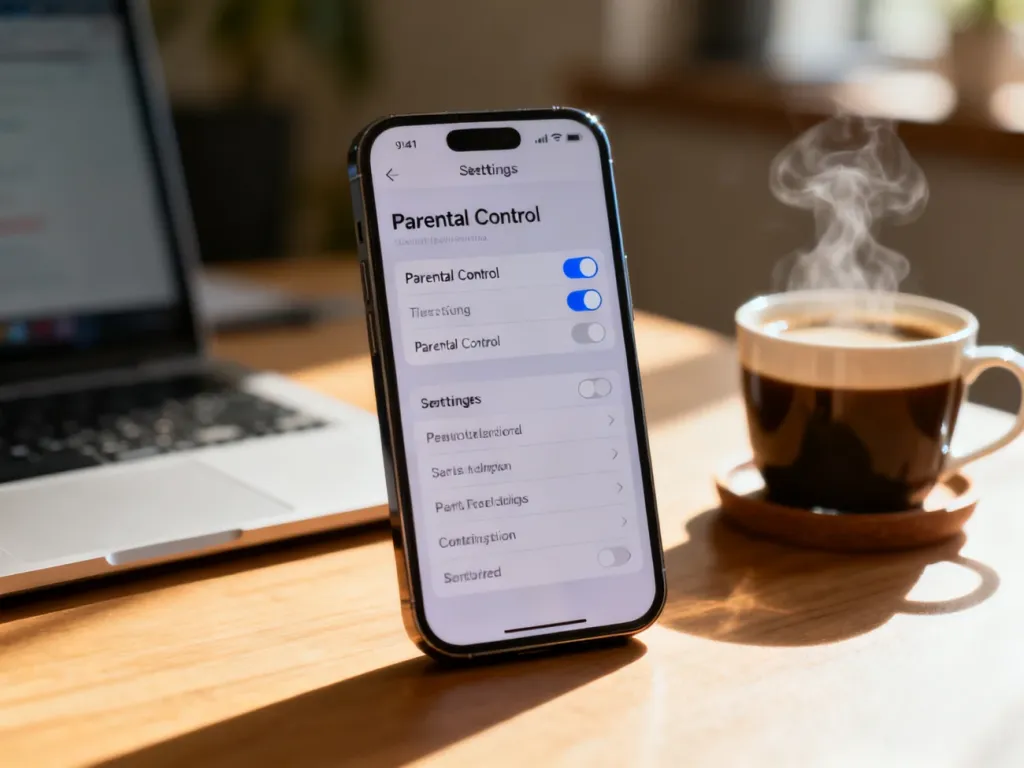
Kontrolę rodzicielską wyłącza się w miejscu, w którym została ustawiona. Na Androidzie najczęściej będzie to Google Family Link albo ustawienia Sklepu Google Play, a na iPhonie funkcja Czas przed ekranem. Jeśli ograniczenia nadal działają po jednej zmianie, sprawdź także konto dziecka, konkretną aplikację i usługi operatora.
Gdzie szukać źródła blokady?
Najpierw ustal, co dokładnie jest zablokowane. Ograniczenie pobierania aplikacji może pochodzić ze Sklepu Google Play, limit czasu z Family Link lub funkcji systemowej, a filtrowanie stron także od operatora albo aplikacji zabezpieczającej. Te warstwy mogą działać jednocześnie.
| Miejsce blokady | Gdzie szukać | Typowe objawy |
|---|---|---|
| System telefonu | Android – Cyfrowa równowaga i kontrola rodzicielska, iOS – Czas przed ekranem | Limity czasu, blokada treści, ograniczenie funkcji urządzenia |
| Konto i aplikacja nadzoru | Google Family Link na urządzeniu rodzica lub ustawienia konta dziecka | Telefon jest blokowany zdalnie, aplikacje wymagają zgody, obowiązuje harmonogram |
| Sklep i aplikacje | Sklep Google Play, YouTube lub ustawienia konkretnej aplikacji | Nie można pobrać aplikacji, filmu albo otworzyć wybranych treści |
| Operator lub sieć | Aplikacja i konto operatora, na przykład usługa Bezpieczny Internet | Filtrowanie stron działa także po zmianie ustawień telefonu |
Przed zmianą ustawień sprawdź trzy rzeczy:
- Czy masz dostęp do konta Google rodzica albo Apple użytego do konfiguracji.
- Czy znasz kod PIN, hasło lub kod Czasu przed ekranem.
- Czy sprawdziłeś system, konto dziecka, aplikacje i usługi operatora.
Jak wyłączyć nadzór w Google Family Link?
Google Family Link wymaga konta Google rodzica. Rodzic może zarządzać ustawieniami z własnego telefonu, a dziecko nie powinno wyłączać nadzoru bez wymaganej zgody. Nazwy pozycji mogą nieznacznie różnić się zależnie od wersji Androida i producenta telefonu.
Wyłączenie nadzoru z aplikacji rodzica wygląda następująco:
- Otwórz aplikację Google Family Link na urządzeniu rodzica.
- Wybierz konto dziecka.
- Przejdź do sekcji Elementy sterujące, następnie do ustawień konta i informacji o nadzorze rodzicielskim.
- Wybierz opcję Wyłącz nadzór i wykonaj instrukcje wyświetlane na ekranie.
Możesz też rozpocząć procedurę na urządzeniu dziecka:
- Otwórz Ustawienia telefonu.
- Na nowszych urządzeniach wybierz Cyfrowa równowaga i kontrola rodzicielska. Na starszych wersjach Androida przejdź przez Google, Wszystkie usługi, Dzieci i rodzina oraz Kontrola rodzicielska.
- Stuknij menu Więcej i wybierz Wyłącz nadzór rodzicielski.
- Potwierdź, że jesteś rodzicem, logując się na konto Google albo używając kodu dostępu rodzica.
Dziecko poniżej minimalnego wieku obowiązującego w danym kraju, często wskazywanego jako 13 lat, nie może samodzielnie wyłączyć nadzoru. Wymagana jest zgoda rodzica. W przypadku starszych dzieci możliwość samodzielnego zarządzania kontem zależy od wieku określonego dla danego kraju i ustawień konta. Po wyłączeniu nadzoru rodzic i dziecko mogą otrzymać powiadomienie.
Wyłączenie Family Link nie usuwa automatycznie ograniczeń ustawionych osobno w Sklepie Google Play, YouTube ani w usłudze operatora. Jeśli problem dotyczy wyłącznie pobierania aplikacji, sprawdź ustawienia Sklepu Play na koncie dziecka.
Jak wyłączyć kontrolę rodzicielską na iPhonie?
Na iPhonie i iPadzie głównym narzędziem kontroli jest Czas przed ekranem. Do wyłączenia pełnego nadzoru potrzebny jest kod Czasu przed ekranem, jeśli został ustawiony.
Wykonaj następujące czynności:
- Otwórz Ustawienia.
- Wybierz Czas przed ekranem.
- Przewiń ekran i stuknij Wyłącz Czas przed ekranem.
- Wprowadź kod, jeśli urządzenie o niego poprosi, a następnie potwierdź zmianę.
Jeżeli chcesz usunąć tylko wybrane ograniczenie, zamiast wyłączać całą funkcję przejdź do Ograniczaj treść i prywatność. Tam można zmienić między innymi dostęp do aplikacji, zakupów, stron internetowych i treści według wieku.
Co zrobić, gdy blokada nadal działa?
Po wyłączeniu jednej funkcji telefon może nadal reagować na inne aktywne ograniczenie. Sprawdź kolejno:
- Czy na urządzeniu nadal jest zalogowane nadzorowane konto dziecka.
- Czy ograniczenie nie działa równocześnie w Family Link i Sklepie Google Play.
- Czy YouTube, przeglądarka lub inna aplikacja nie ma własnych filtrów i limitów.
- Czy operator nie włączył usługi filtrowania, takiej jak Bezpieczny Internet.
- Czy telefon po zmianie ustawień został ponownie uruchomiony i połączony z internetem.
- Czy ustawienia zostały zmienione na właściwym koncie, a nie na innym profilu użytkownika.
Jeśli problem dotyczy Sklepu Google Play, sprawdź ścieżkę profil użytkownika → Ustawienia → Rodzina → Kontrola rodzicielska. Wyłączenie filtra może wymagać kodu PIN ustawionego wcześniej w sklepie. Nie jest to tożsame z wyłączeniem nadzoru konta Google w Family Link.
Gdy blokada pochodzi od operatora, zmianę wykonuje się w jego aplikacji, panelu klienta albo przez kontakt z obsługą. W przypadku zapomnianego hasła do konta rodzica, kodu dostępu lub kodu Czasu przed ekranem skorzystaj z oficjalnego odzyskiwania konta. Nie ma bezpiecznej, uniwersalnej procedury omijania tych zabezpieczeń bez autoryzacji.
Jeżeli nie musisz usuwać całej kontroli, możesz wyłączyć tylko limit czasu, filtr treści albo wymóg zatwierdzania aplikacji. Takie rozdzielenie ustawień pozwala usunąć konkretną przeszkodę bez kasowania pozostałych reguł.