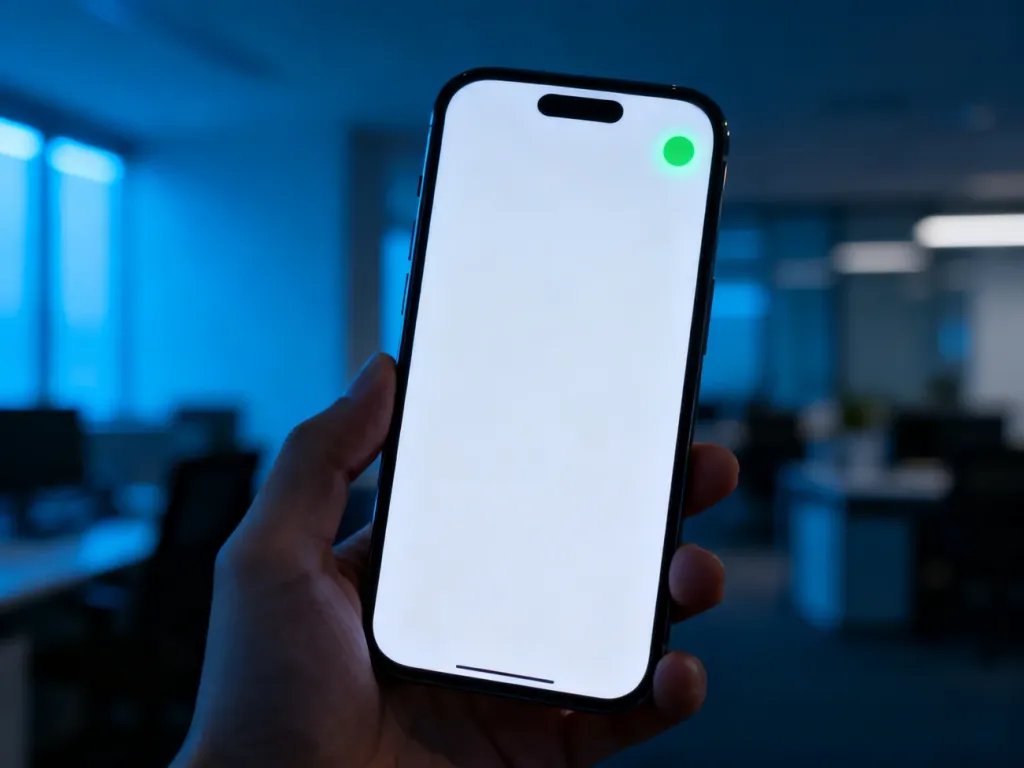
Zielona kropka w telefonie to wskaźnik prywatności. Informuje, że aplikacja korzysta z kamery, a w niektórych systemach także z mikrofonu. Podczas robienia zdjęć, nagrywania filmu lub wideorozmowy jest to normalne działanie, a nie oznaka wirusa. Jeśli pojawia się bez wyraźnego powodu, sprawdź aktywną aplikację i odbierz jej uprawnienia.
Co oznacza zielona kropka w telefonie?
Wskaźnik prywatności, znany jako Privacy Indicator, pokazuje, że aplikacja uzyskała dostęp do kamery lub mikrofonu. Został wprowadzony po to, aby użytkownik widział, kiedy telefon korzysta z tych podzespołów.
Kropka pojawiająca się przy aparacie, wideorozmowie albo nagrywaniu filmu jest spodziewana. Zwykle znika po zamknięciu aplikacji, która używa kamery lub mikrofonu. Inaczej należy zareagować, gdy telefon leży bezczynnie, a wskaźnik nadal się świeci.
Android i iPhone – co oznaczają kolory?
Znaczenie wskaźnika zależy od systemu operacyjnego. Najważniejszą różnicę przedstawia tabela:
| System | Zielona kropka | Pomarańczowa kropka |
|---|---|---|
| Android | Aplikacja korzysta z kamery lub mikrofonu. W niektórych wersjach wskaźnik może także sygnalizować użycie lokalizacji. | Zależnie od wersji i producenta może nie być używana jako osobny wskaźnik. |
| iOS | Aplikacja używa kamery albo kamery i mikrofonu jednocześnie. | Aplikacja korzysta wyłącznie z mikrofonu. |
Wskaźniki są dostępne w nowszych wersjach systemów, między innymi od iOS 14 i Androida 12. Nazwy menu mogą się nieznacznie różnić w zależności od modelu telefonu i wersji oprogramowania.
Jak sprawdzić, która aplikacja używa kamery?
Gdy kropka pojawi się niespodziewanie, zacznij od sprawdzenia informacji wyświetlanej przez system:
- Rozwiń pasek stanu lub panel powiadomień, aby zobaczyć komunikat o użyciu kamery albo mikrofonu.
- Na wielu telefonach z Androidem dotknij ikony wskaźnika, aby wyświetlić nazwę aplikacji korzystającej z uprawnienia.
- Na iPhonie otwórz Centrum sterowania, gdzie system pokazuje niedawne użycie kamery lub mikrofonu.
- Wejdź w ustawienia prywatności i otwórz panel aktywności lub uprawnień aplikacji, jeśli komunikat nie wskazuje jednoznacznie źródła.
Najpierw sprawdź, czy w tle nie działa wideorozmowa, aparat, komunikator albo funkcja dyktowania. Sam fakt pojawienia się kropki nie oznacza, że telefon został zainfekowany.
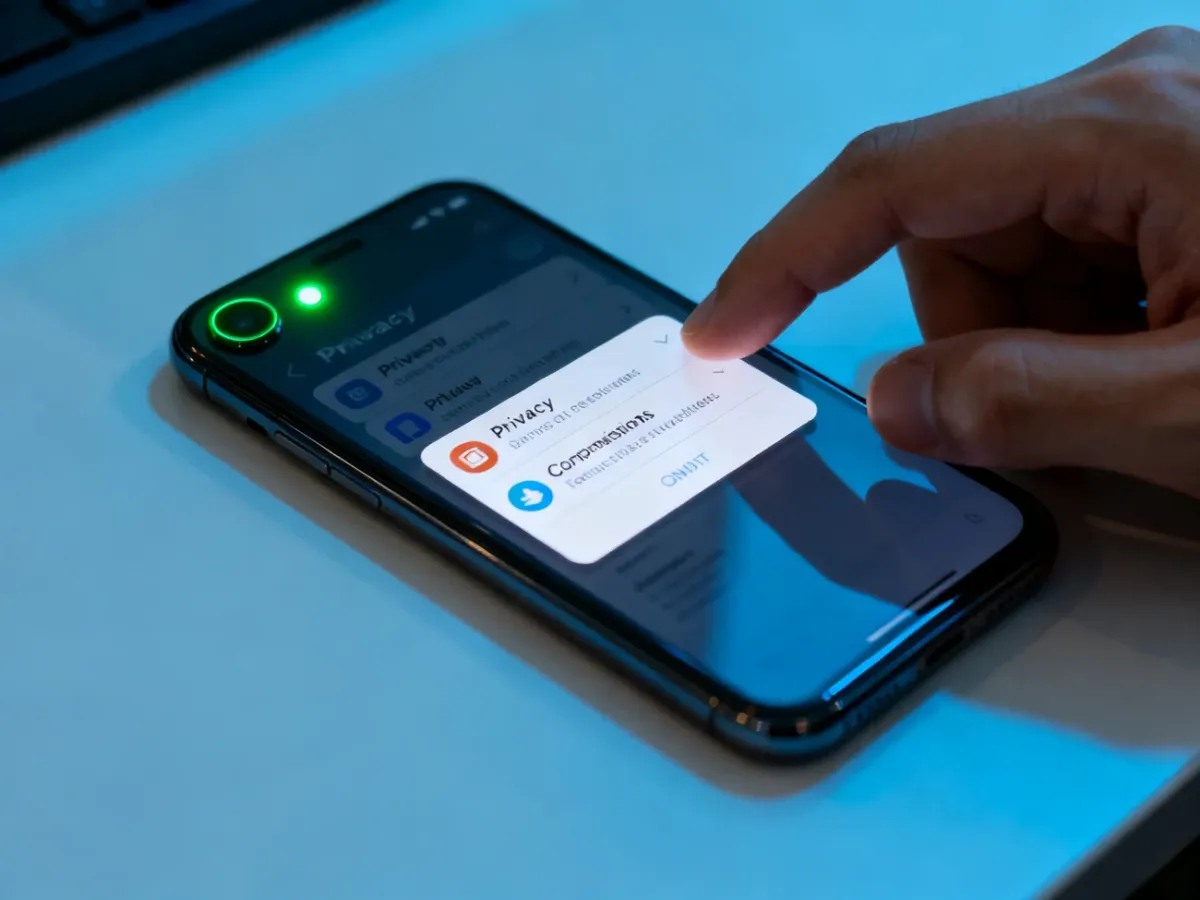
Jak wyłączyć dostęp aplikacji do kamery i mikrofonu?
Android
W Androidzie uprawnienia zmienisz w Menedżerze uprawnień. Ścieżka może mieć nieco inną nazwę na telefonach różnych producentów:
- Otwórz Ustawienia.
- Przejdź do sekcji Prywatność albo Bezpieczeństwo i prywatność.
- Wybierz Menedżer uprawnień lub Uprawnienia aplikacji.
- Otwórz kategorię Aparat lub Kamera, a następnie wybierz podejrzaną aplikację.
- Zmień ustawienie na Odmów albo Pytaj za każdym razem. Powtórz te czynności w kategorii Mikrofon.
Odebranie uprawnienia może ograniczyć działanie aplikacji, na przykład uniemożliwić prowadzenie rozmów głosowych w komunikatorze. Jeśli aplikacja jest niepotrzebna, usuń ją w ustawieniach aplikacji. Programów systemowych nie zawsze można odinstalować, ale zwykle da się ograniczyć ich uprawnienia.
iOS
Na iPhonie dostęp do kamery i mikrofonu kontrolujesz osobno:
- Otwórz Ustawienia.
- Przejdź do Prywatność i bezpieczeństwo.
- Wybierz Aparat i wyłącz dostęp dla aplikacji, której nie ufasz.
- Wróć do poprzedniego menu, otwórz Mikrofon i sprawdź te same aplikacje.
- Jeśli problem pozostaje, zamknij aplikację w przełączniku aplikacji i rozważ jej usunięcie.
Kiedy zielona kropka może oznaczać problem?
Zareaguj, jeśli wskaźnik pojawia się wtedy, gdy nie korzystasz z aparatu, rozmowy ani funkcji głosowych. Szczególną uwagę zwróć na aplikację, której nie rozpoznajesz, działa w tle lub nie powinna potrzebować dostępu do kamery.
W takiej sytuacji wykonaj następujące czynności:
- zamknij aplikacje działające w tle i sprawdź, czy kropka zniknęła,
- odbierz podejrzanym aplikacjom uprawnienia do kamery i mikrofonu,
- odinstaluj programy, których nie instalowałeś lub których nie potrzebujesz,
- na Androidzie uruchom skanowanie zabezpieczeń, jeśli telefon zachowuje się nietypowo.
Jeśli wskaźnik nadal pojawia się bez przyczyny, zaktualizuj system i skonsultuj urządzenie z serwisem. Przy utrzymującym się problemie, po wykonaniu kopii zapasowej, można rozważyć przywrócenie ustawień fabrycznych. To rozwiązanie ostateczne, ponieważ usuwa dane i aplikacje z telefonu.
Najczęściej zielona kropka jest jedynie informacją o świadomym użyciu kamery lub mikrofonu. Gdy pojawia się podczas bezczynności, sprawdzenie aplikacji i odebranie jej uprawnień pozwala szybko odzyskać kontrolę nad prywatnością.