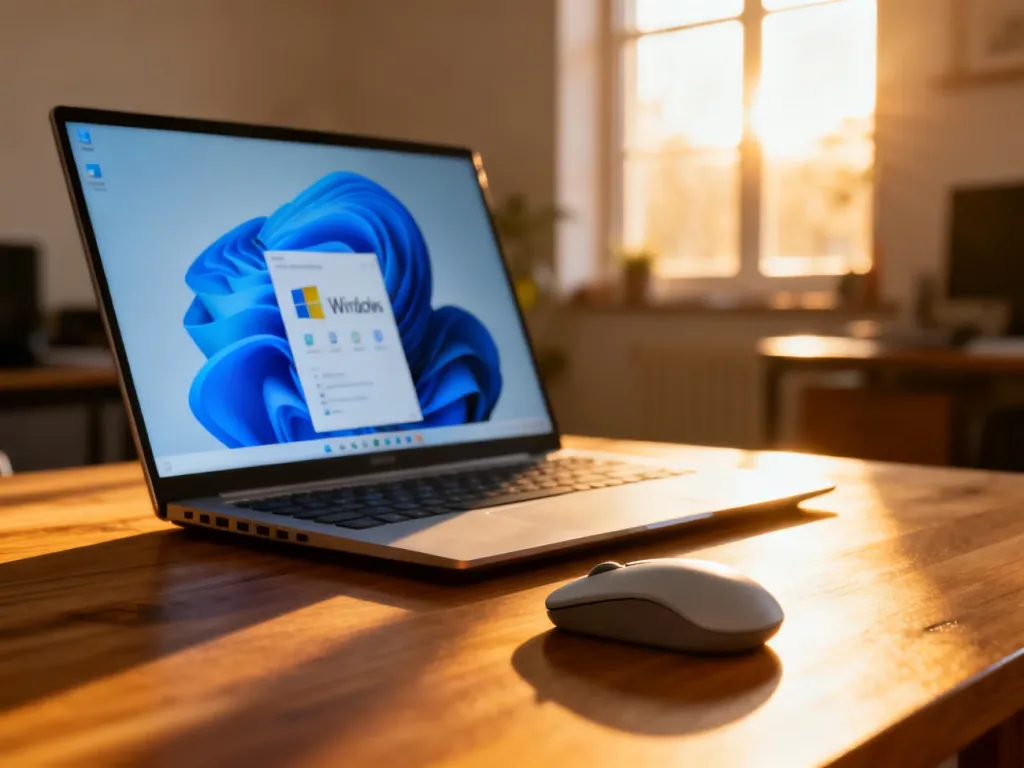
Windows 11 Home N to europejski wariant systemu pozbawiony fabrycznie części technologii multimedialnych. Litera „N” oznacza „Not with Media Player”. System nie jest uszkodzony ani mniej bezpieczny, a brakujące składniki można bezpłatnie przywrócić za pomocą oficjalnego pakietu Media Feature Pack.
Dlaczego istnieje Windows 11 Home N?
Wersje N powstały w związku z decyzjami antymonopolowymi Komisji Europejskiej. Ich celem było umożliwienie użytkownikom wyboru własnego odtwarzacza i oprogramowania multimedialnego zamiast otrzymywania określonych narzędzi Microsoftu razem z systemem.
Windows 11 Home N jest oferowany głównie na rynkach Europejskiego Obszaru Gospodarczego, a także między innymi w Szwajcarii. Poza elementami związanymi z multimediami zachowuje funkcje standardowej edycji Home.
Windows 11 Home a Home N – różnice
Najważniejsze różnice dotyczą odtwarzania, nagrywania i obsługi plików audio-wideo. Wybrane braki przedstawia tabela:
| Funkcja | Windows 11 Home | Windows 11 Home N |
|---|---|---|
| Windows Media Player | Dostępny | Brak fabrycznie |
| Technologie Media Foundation | Dostępne | Brak części składników |
| Kodeki audio i wideo | Wbudowane w zakresie przewidzianym dla systemu | Brak części kodeków |
| Aplikacje i funkcje multimedialne | Dostępne w standardowym zakresie | Niektóre wymagają instalacji uzupełniających składników |
W wersji N mogą brakować także powiązane komponenty, takie jak Windows DVD Maker, oraz elementy potrzebne niektórym aplikacjom do odtwarzania dźwięku, obrazu, nagrywania płyt lub wyświetlania multimediów. W efekcie pojedynczy program może nie odtwarzać pliku albo zgłaszać brak kodeka. Nie oznacza to awarii systemu.
Jak zainstalować Media Feature Pack?
Oficjalny, bezpłatny pakiet przywraca większość wyłączonych technologii multimedialnych. W Windows 11 N zainstalujesz go w następujący sposób:
- Otwórz Ustawienia z menu Start lub skrótem Windows + I.
- Przejdź do sekcji Aplikacje, a następnie wybierz Funkcje opcjonalne.
- Wybierz Wyświetl funkcje obok opcji Dodaj funkcję opcjonalną.
- Znajdź Media Feature Pack, zaznacz pakiet i wybierz Dalej, aby rozpocząć instalację.
- Uruchom ponownie komputer, gdy system poprosi o restart.
Po instalacji niektóre programy mogą wymagać ponownego uruchomienia. W wybranych przypadkach trzeba też zaktualizować lub ponownie zainstalować sterowniki urządzeń multimedialnych.
Dla większości użytkowników Windows 11 Home N nie oznacza istotnego ograniczenia. Jeśli korzystasz z aplikacji wymagającej wbudowanych kodeków lub składników Microsoftu, wystarczy doinstalować Media Feature Pack. Wybór wersji N ma więc znaczenie głównie wtedy, gdy chcesz korzystać z multimediów bez wykonywania tego dodatkowego kroku.