
Jak zabezpieczyć hasłem plik w 7-Zip?
Aby zabezpieczyć plik lub folder hasłem w 7-Zip, kliknij go prawym przyciskiem myszy, wybierz „7-Zip” i „Dodaj do archiwum”. Następnie ustaw format .7z, wpisz hasło oraz wybierz szyfrowanie AES-256.
Jak zaszyfrować plik lub folder w 7-Zip?
Instrukcja działa zarówno dla pojedynczych plików, jak i całych folderów. Program utworzy nowe archiwum, którego zawartość będzie dostępna dopiero po podaniu hasła.
Przeczytaj również: Śledzenie w sieci
- Wybierz plik lub folder – otwórz Eksplorator plików i kliknij wskazany element prawym przyciskiem myszy.
- Otwórz funkcję archiwizacji – wybierz „7-Zip”, a następnie „Dodaj do archiwum”. W Windows 11 może być konieczne wcześniejsze kliknięcie „Pokaż więcej opcji”.
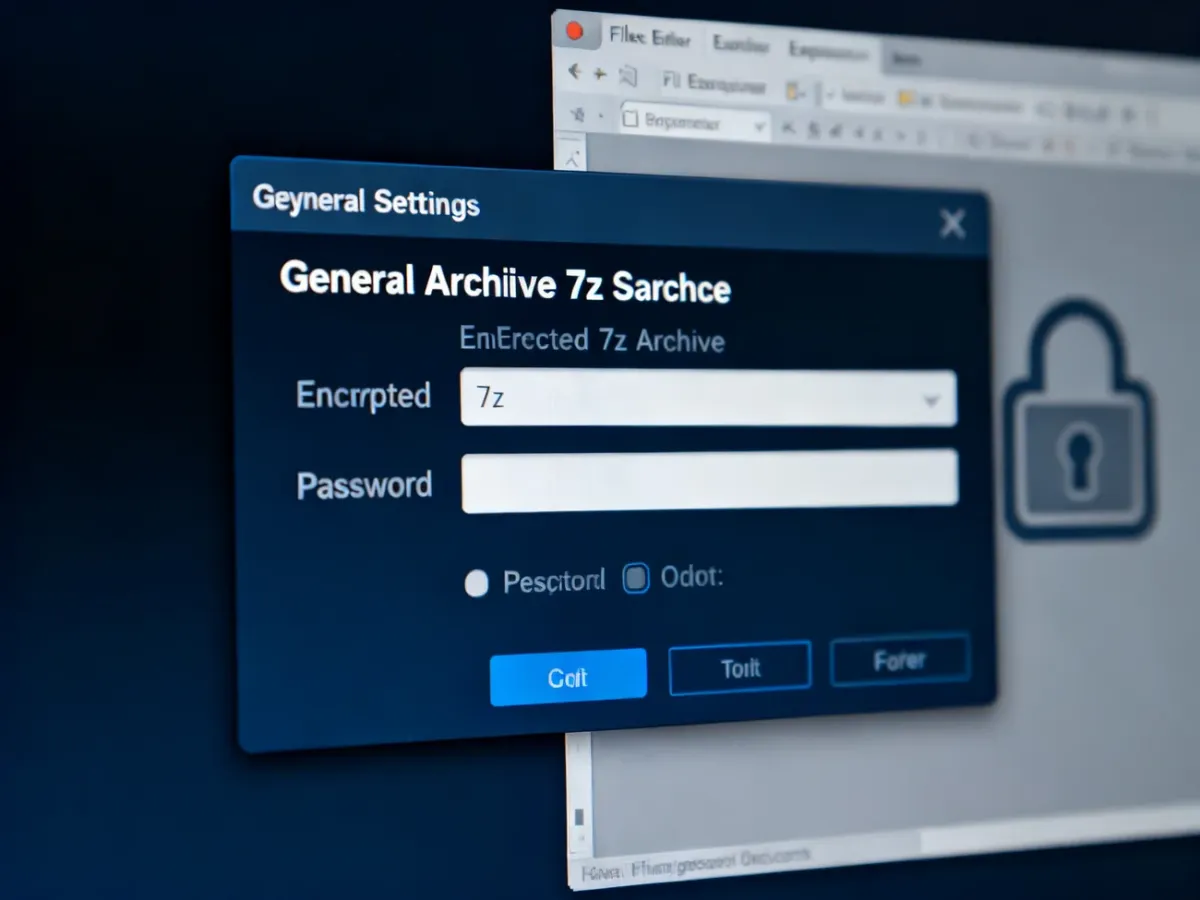
- Ustaw format archiwum – w polu „Format archiwum” wybierz „7z”. Ten format pozwala także szyfrować nazwy plików, dlatego lepiej nadaje się do poufnych danych niż .zip.
- Wpisz hasło – w sekcji „Szyfrowanie” uzupełnij pola „Wprowadź hasło” i „Wprowadź ponownie hasło”.
- Wybierz metodę AES-256 – sprawdź, czy w polu metody szyfrowania ustawiono „AES-256”.
- Utwórz archiwum – kliknij „OK”. W wybranej lokalizacji pojawi się plik z rozszerzeniem .7z.
Podczas rozpakowywania archiwum 7-Zip poprosi o ustawione hasło. Bez niego nie będzie można odczytać zapisanych danych. Po utworzeniu archiwum usuń niezaszyfrowaną kopię pliku, jeśli nie jest już potrzebna.
Przeczytaj też: Jak zrobić kopię zapasową danych?
Jak utworzyć bezpieczne hasło?
Szyfrowanie nie ochroni danych, jeśli hasło jest łatwe do odgadnięcia. Przy jego tworzeniu zastosuj następujące zasady:
- Użyj co najmniej 12 znaków, a przy ważnych danych wybierz jeszcze dłuższą frazę.
- Połącz wielkie i małe litery, cyfry oraz znaki specjalne.
- Nie wykorzystuj hasła używanego w poczcie, bankowości ani innych serwisach.
- Nie stosuj oczywistych ciągów, takich jak „haslo123”, „qwerty” lub imię z rokiem urodzenia.
Ważne przy wysyłaniu zaszyfrowanego pliku
Nie przesyłaj hasła w tej samej wiadomości co archiwum. Jeśli plik wysyłasz e-mailem, przekaż hasło innym kanałem, na przykład SMS-em albo podczas rozmowy telefonicznej. Dzięki temu przejęcie samej wiadomości z załącznikiem nie wystarczy do otwarcia pliku.
- Wyślij archiwum jednym kanałem komunikacji.
- Przekaż hasło innym kanałem.
- Nie zapisuj hasła razem z plikiem.
- Usuń niezaszyfrowaną kopię, gdy nie jest już potrzebna.
Najważniejsze ustawienia to format .7z, hasło oraz metoda AES-256. Taki zestaw pozwala szybko zabezpieczyć plik lub folder przed dostępem osób nieupoważnionych.
Przeczytaj również: Jak sprawdzić, czy ktoś ma dostęp do mojego komputera?
O autorze
Uwielbiamy świat technologii, RTV, i multimediów! Nasz zespół redakcyjny z pasją dzieli się wiedzą, aby skomplikowane zagadnienia stały się jasne i zrozumiałe dla każdego. Inspirujemy i pomagamy odkrywać nowe możliwości technologiczne każdego dnia.
Wszystkie wpisy autora