Drugi monitor podłączysz, korzystając z wolnego portu w komputerze i odpowiedniego kabla. Następnie w ustawieniach systemu wybierz tryb „Rozszerz”, aby oba ekrany tworzyły jedną przestrzeń roboczą.
Jak fizycznie podłączyć drugi monitor?
Najpierw sprawdź, jakie wyjścia obrazu ma komputer lub laptop oraz jakie wejścia znajdują się w monitorze. Najczęściej spotkasz HDMI, DisplayPort i USB-C. Starsze urządzenia mogą mieć także DVI albo D-Sub.
Do podłączenia przygotuj:
- kabel pasujący do portów komputera i monitora,
- przejściówkę, jeśli złącza po obu stronach są różne,
- zasilacz monitora i dostępne gniazdo elektryczne.
Wykonaj następujące czynności:
- Sprawdź, które porty wideo są dostępne w komputerze i monitorze.
- Dobierz kabel lub przejściówkę zgodną z tymi złączami.
- Podłącz kabel do komputera oraz drugiego monitora.
- Włącz monitor i wybierz w jego menu właściwe źródło sygnału, na przykład HDMI albo DisplayPort.
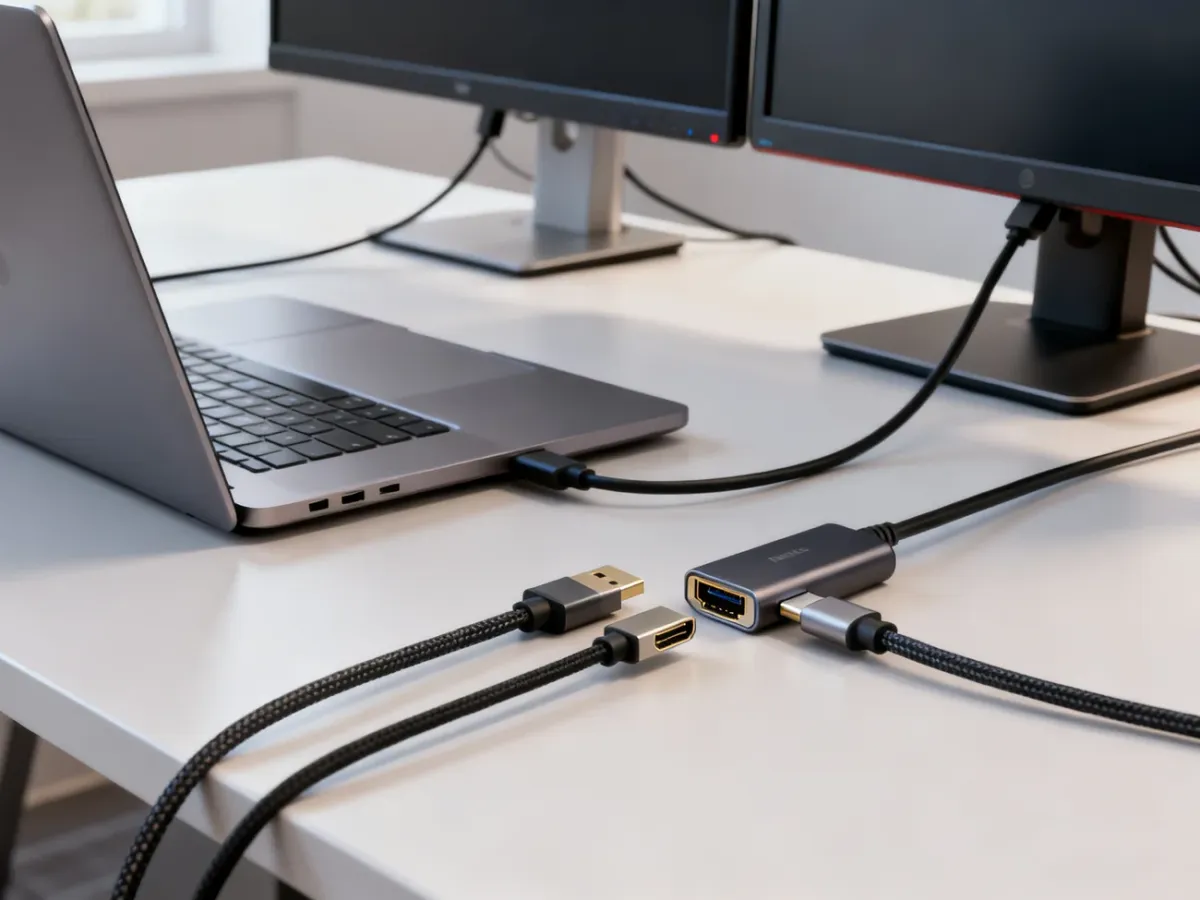
Jeżeli komputer ma dwa niezależne wyjścia obrazu, każdy monitor podłącz bezpośrednio do osobnego portu. To zwykle najprostsze rozwiązanie. W laptopie często wykorzystuje się HDMI dla jednego ekranu, a USB-C lub DisplayPort dla drugiego.
Jaki kabel wybrać?
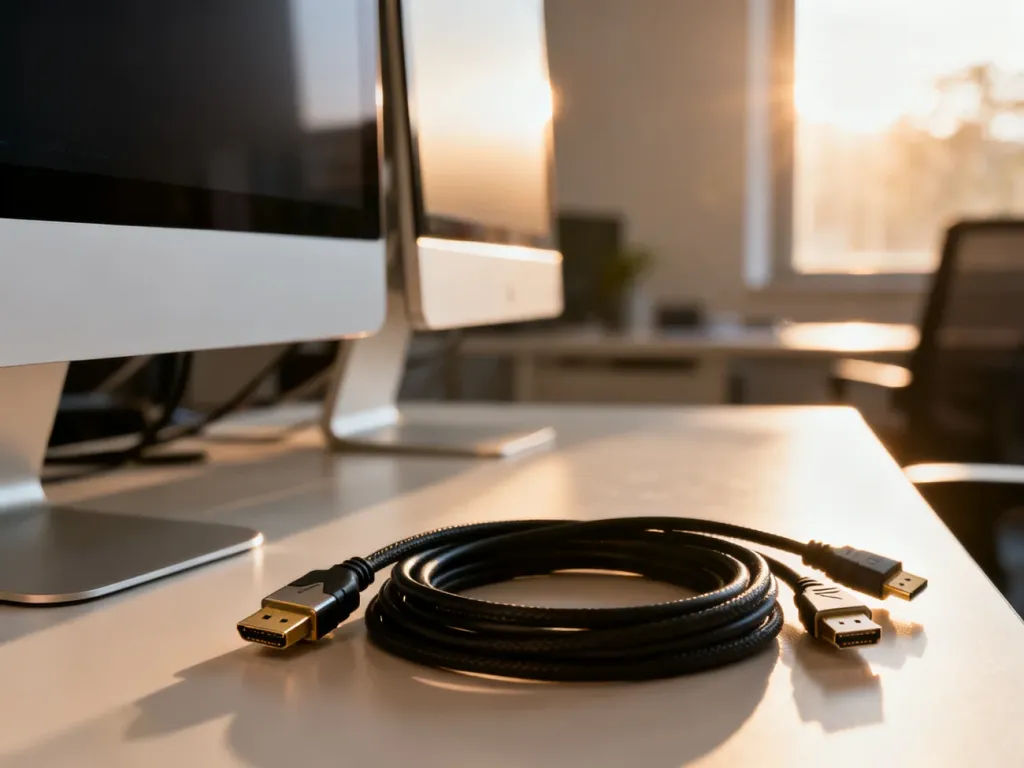
Rodzaj przewodu zależy od portów w obu urządzeniach. Nie wystarczy, że wtyczka fizycznie pasuje do gniazda. Złącze musi jeszcze obsługiwać przesyłanie obrazu.
| Typ złącza | Zastosowanie | Uwagi |
|---|---|---|
| HDMI | Obraz i dźwięk | Często stosowany w laptopach, monitorach i telewizorach. |
| DisplayPort | Obraz, także w wysokiej rozdzielczości | Popularny w komputerach stacjonarnych i monitorach komputerowych. |
| USB-C | Obraz, dane i zasilanie zależnie od urządzenia | Musi obsługiwać DisplayPort Alt Mode albo Thunderbolt. |
Najwięcej problemów powoduje USB-C. Nie każdy port tego typu przesyła obraz. Niektóre gniazda USB-C służą wyłącznie do ładowania albo transferu danych. Sprawdź specyfikację laptopa lub oznaczenia przy porcie. Symbol monitora albo błyskawicy może wskazywać obsługę obrazu, ale decydująca jest dokumentacja konkretnego modelu.
Jeśli komputer ma HDMI, a monitor DisplayPort, potrzebujesz odpowiedniego kabla lub aktywnej przejściówki. Przy wyborze adaptera sprawdź kierunek transmisji, ponieważ nie każdy model działa w obu kierunkach.
Jak skonfigurować drugi monitor w systemie?
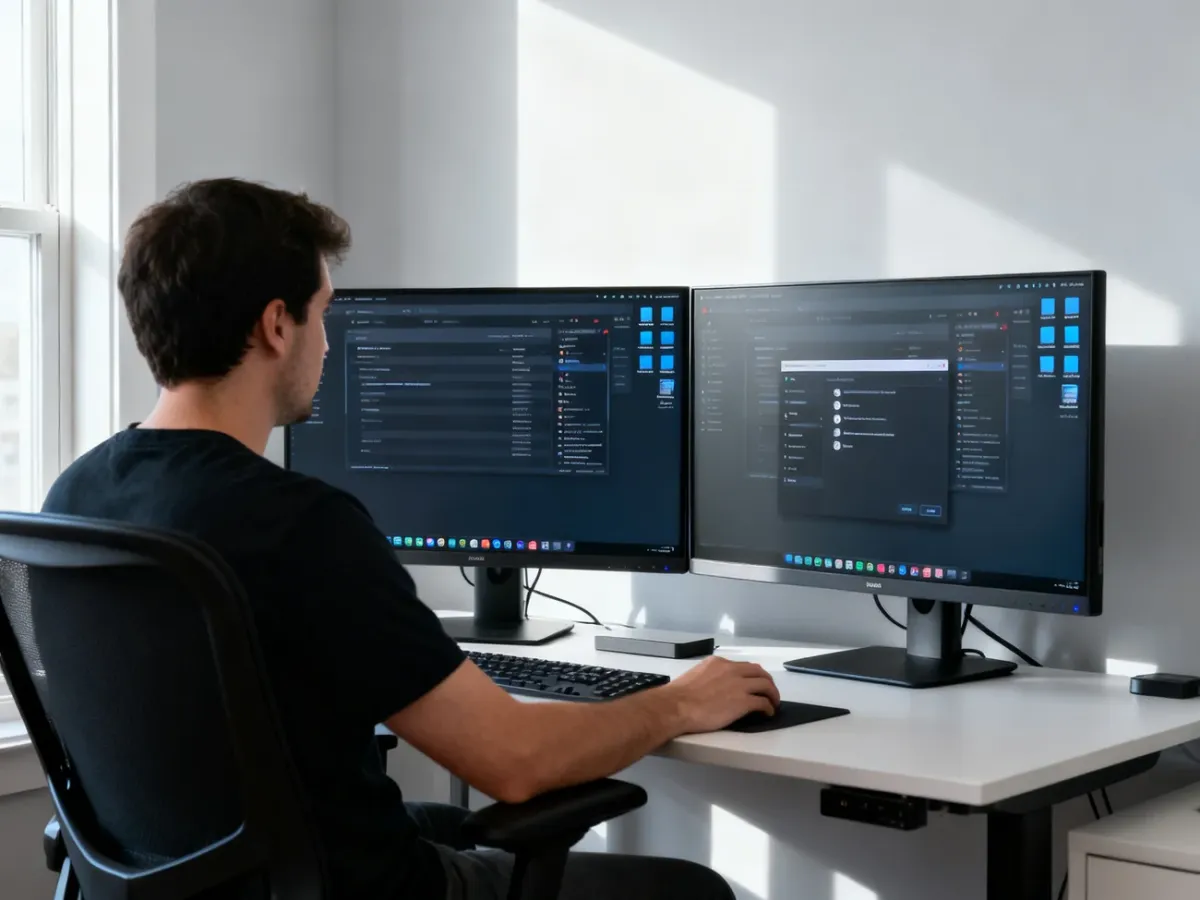
Po podłączeniu system często wykrywa ekran automatycznie. Najważniejszy wybór dotyczy trybu pracy. Opcja „Duplikuj” pokazuje ten sam obraz na obu monitorach, natomiast „Rozszerz” tworzy większy pulpit i pozwala przenosić okna między ekranami.
W systemie Windows użyj skrótu Windows + P, a następnie wybierz „Rozszerz”. Pełną konfigurację wykonasz tak:
- Kliknij prawym przyciskiem myszy na pulpicie i wybierz „Ustawienia ekranu”.
- Kliknij „Identyfikuj”, aby sprawdzić, który numer odpowiada konkretnemu monitorowi.
- Przeciągnij symbole ekranów tak, aby odpowiadały ich rzeczywistemu ustawieniu na biurku.
- Wybierz monitor główny i ustaw rozdzielczość, skalowanie oraz orientację obrazu.
- W sekcji dotyczącej wielu ekranów wybierz „Rozszerz te ekrany”.
Rozmieszczenie monitorów w ustawieniach wpływa na ruch kursora. Jeśli drugi ekran stoi fizycznie po lewej stronie, ustaw jego symbol po lewej stronie pierwszego. W przeciwnym razie przechodzenie między ekranami będzie nienaturalne.
W systemie macOS otwórz „Ustawienia systemowe”, a następnie „Wyświetlacze”. W tym miejscu ustawisz układ ekranów, rozdzielczość i ekran główny. Zależnie od wersji systemu opcja rozszerzenia może być dostępna w ustawieniach rozmieszczenia lub po wyłączeniu funkcji klonowania obrazu.
Co zrobić, gdy monitor nie działa?
Jeżeli drugi ekran nie wyświetla obrazu, sprawdź po kolei najczęstsze przyczyny:
- Upewnij się, że kabel jest mocno wpięty do obu urządzeń.
- Sprawdź, czy monitor ma wybrane właściwe źródło sygnału.
- Przetestuj inny kabel albo drugi port w komputerze.
- W ustawieniach ekranu użyj funkcji „Wykryj” i zaktualizuj sterownik karty graficznej.
- Sprawdź, czy karta graficzna oraz laptop obsługują dwa niezależne wyświetlacze.
Czego unikać?
Nie kupuj taniego splittera HDMI z myślą o rozszerzeniu pulpitu. Typowy splitter rozdziela jeden sygnał na dwa wyjścia, ale wysyła na oba monitory ten sam obraz. Działa więc w trybie „Duplikuj”, a nie „Rozszerz”. Może przydać się podczas prezentacji, lecz nie utworzy dwóch niezależnych ekranów roboczych.
Jeśli laptop ma tylko jedno wyjście wideo, sprawdź możliwość użycia stacji dokującej. Taki sprzęt może udostępnić dodatkowe wyjścia monitora, ale jego możliwości zależą od konkretnego modelu laptopa, standardu USB-C lub Thunderbolt oraz obsługiwanej liczby ekranów.
Alternatywą bywa DisplayLink, jednak wymaga zgodnej stacji lub adaptera oraz sterownika. W wybranych monitorach możliwe jest także połączenie szeregowe Daisy Chain przez DisplayPort z obsługą MST. To rozwiązanie wymaga kompatybilności laptopa i monitorów, dlatego przed zakupem trzeba sprawdzić ich specyfikację.
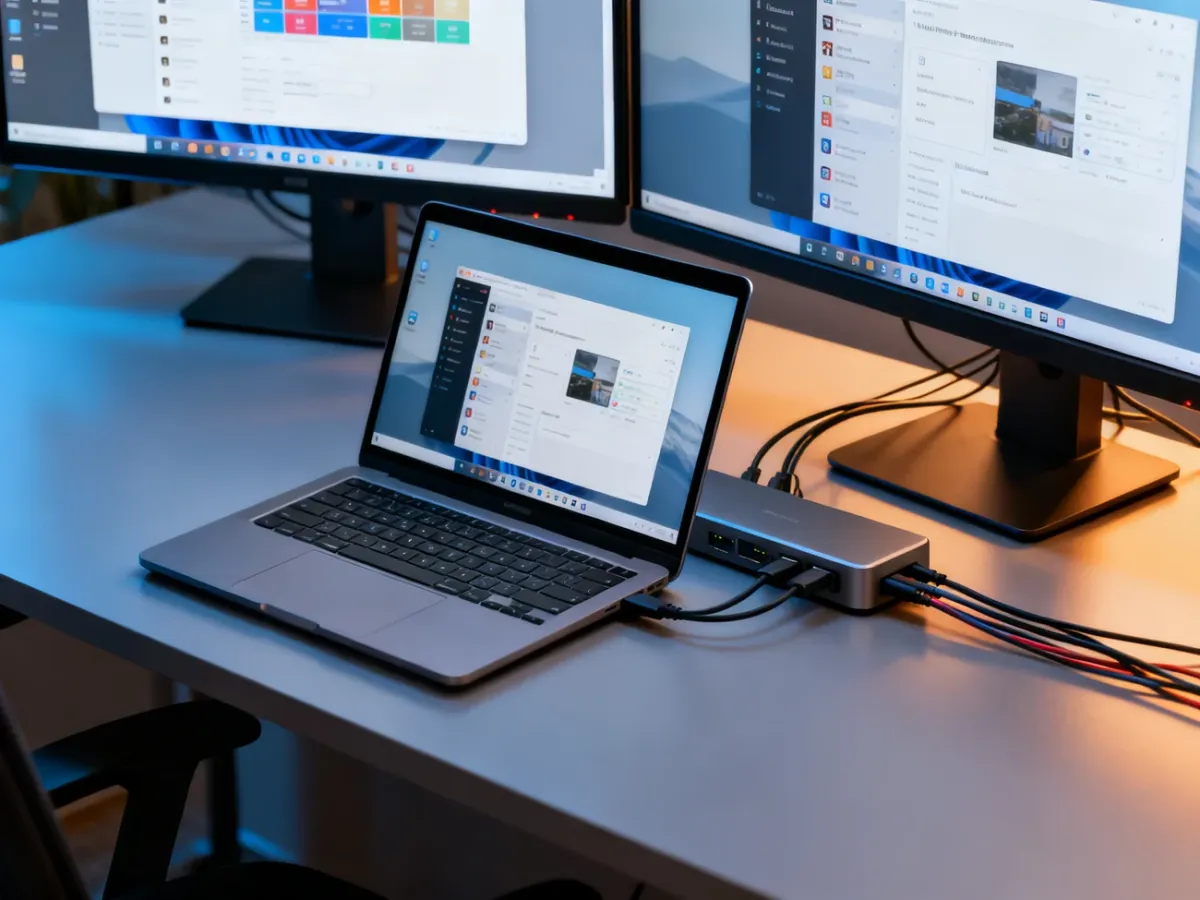
Najpewniejsza konfiguracja to bezpośrednie podłączenie każdego monitora do osobnego wyjścia w komputerze. Gdy portów brakuje, wybierz stację dokującą obsługującą tryb „Rozszerz”, a nie splitter HDMI przeznaczony do klonowania obrazu.