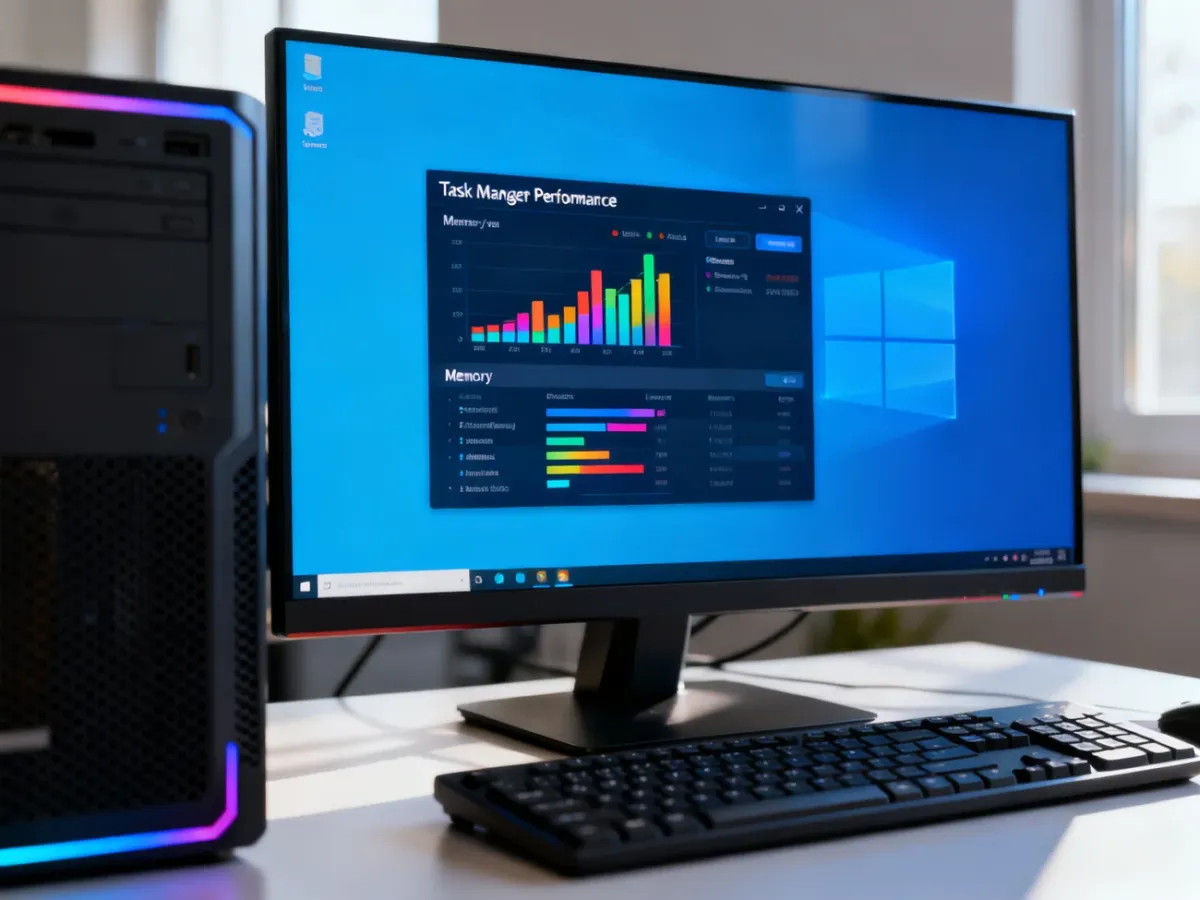
Najszybciej sprawdzisz ilość RAM-u, otwierając Menedżer zadań skrótem Ctrl + Shift + Esc, a następnie wybierając Wydajność → Pamięć. Zobaczysz tam całkowitą pojemność pamięci, jej bieżące użycie, taktowanie oraz liczbę zajętych slotów.
Jak sprawdzić ilość RAM-u w Windows?
- Naciśnij jednocześnie Ctrl + Shift + Esc, aby otworzyć Menedżer zadań.
- Wybierz zakładkę Wydajność. Jeśli widzisz uproszczony widok, kliknij „Więcej szczegółów”.
- Z menu po lewej stronie wybierz Pamięć.
- Odczytaj całkowitą ilość pamięci wyświetloną przy wykresie, na przykład 8 GB, 16 GB lub 32 GB.
W tym samym miejscu znajdziesz kilka dodatkowych informacji:
- Używana – część RAM-u zajęta obecnie przez system i uruchomione programy.
- Dostępna – pamięć, którą system może przydzielić aplikacjom.
- Szybkość – aktualne taktowanie pamięci wyrażone w MHz.
- Użyte gniazda – liczba zajętych slotów w stosunku do wszystkich wykrytych przez system.
„Dostępna” pamięć nie oznacza całkowitej pojemności komputera. Przykładowo system z 16 GB RAM-u może w danym momencie pokazywać 7 GB użycia i 9 GB dostępnej pamięci. Łączna pojemność nadal wynosi 16 GB.
Informacja o slotach pomaga ocenić możliwość rozbudowy. Wskazanie „1 z 2” oznacza jeden zajęty slot i potencjalnie jedno wolne gniazdo. W laptopach może pojawić się „0 z 0”, gdy pamięć jest wlutowana i nie korzysta z wymiennych modułów.
Co jeszcze pokazuje Menedżer zadań?
Poza pojemnością sprawdzisz tam typ pamięci, jej szybkość oraz bieżące obciążenie. To wystarcza większości użytkowników, którzy chcą upewnić się, ile RAM-u ma komputer albo czy pamięć jest mocno wykorzystywana.
Warto zwrócić uwagę na różnicę między taktowaniem bazowym a efektywną szybkością pamięci DDR. Moduł DDR przesyła dane dwa razy w jednym cyklu zegara. Dlatego Menedżer zadań może pokazywać około 1600 MHz, podczas gdy pamięć jest sprzedawana jako DDR4-3200. Nie musi to oznaczać błędnego odczytu – 3200 to efektywna szybkość transferu, a 1600 MHz odnosi się do rzeczywistego zegara.
Jak sprawdzić dokładny model i parametry RAM-u?
Jeśli potrzebujesz informacji o producencie, modelu modułu, timingach, trybie Dual Channel albo profilach pamięci, użyj programu CPU-Z. Menedżer zadań jest szybki, ale nie pokazuje pełnej specyfikacji kości.
Najważniejsze dane odczytasz w dwóch zakładkach:
- Pobierz i uruchom CPU-Z z witryny producenta programu.
- Otwórz zakładkę Memory, aby sprawdzić typ pamięci, bieżące taktowanie, tryb kanałów oraz timingi, w tym CL, czyli CAS Latency.
- Przejdź do zakładki SPD i wybierz konkretny slot, aby zobaczyć producenta, numer modułu, obsługiwane profile oraz szczegóły pojedynczej kości.
CL określa liczbę cykli potrzebnych pamięci na rozpoczęcie zwracania danych po otrzymaniu żądania. Wartość należy analizować razem z taktowaniem, a nie osobno.
Do prostego sprawdzenia pojemności możesz użyć też ustawień systemu: otwórz Windows + I, wybierz System, a następnie Informacje. Ta metoda pokaże jednak głównie całkowitą ilość pamięci, bez szczegółów dotyczących modułów.
| Metoda | Co sprawdzisz? | Dla kogo? |
|---|---|---|
| Menedżer zadań | Pojemność, użycie, szybkość i zajęte sloty | Dla osób potrzebujących szybkiego odczytu |
| Ustawienia systemu | Podstawową ilość zainstalowanego RAM-u | Dla użytkowników, którzy potrzebują tylko pojemności |
| CPU-Z | Producenta, model, DDR, timingi CL, SPD i tryb kanałów | Dla osób sprawdzających możliwość rozbudowy lub zgodność modułów |
| PowerShell | Producenta, numer części, pojemność i deklarowaną szybkość modułów | Dla użytkowników swobodnie korzystających z konsoli |
W PowerShellu możesz uzyskać dane modułów poleceniem:
Get-CimInstance Win32_PhysicalMemory | Format-Table Manufacturer, PartNumber, Capacity, Speed
Co zrobić, gdy komputer działa niestabilnie?
Sama informacja o pojemności nie potwierdza, że pamięć działa poprawnie. Przy losowych restartach, zawieszaniu programów lub niebieskich ekranach warto uruchomić wbudowaną Diagnostykę pamięci Windows.
Wyszukaj tę nazwę w menu Start, uruchom narzędzie i wybierz opcję ponownego uruchomienia komputera oraz sprawdzenia pamięci. Test rozpocznie się przed załadowaniem systemu, a po zakończeniu Windows wyświetli wynik.
Przed planowaną rozbudową sprawdź także:
- liczbę wolnych slotów w Menedżerze zadań lub CPU-Z,
- standard pamięci, na przykład DDR4 albo DDR5,
- maksymalną pojemność obsługiwaną przez płytę główną lub laptopa,
- zgodność nowego modułu z obecnym taktowaniem i konfiguracją.
Do szybkiej odpowiedzi na pytanie „jak sprawdzić, ile mam RAM-u” wystarczy Menedżer zadań. CPU-Z wybierz wtedy, gdy potrzebujesz dokładnego modelu kości, timingów lub informacji potrzebnych do modernizacji komputera.