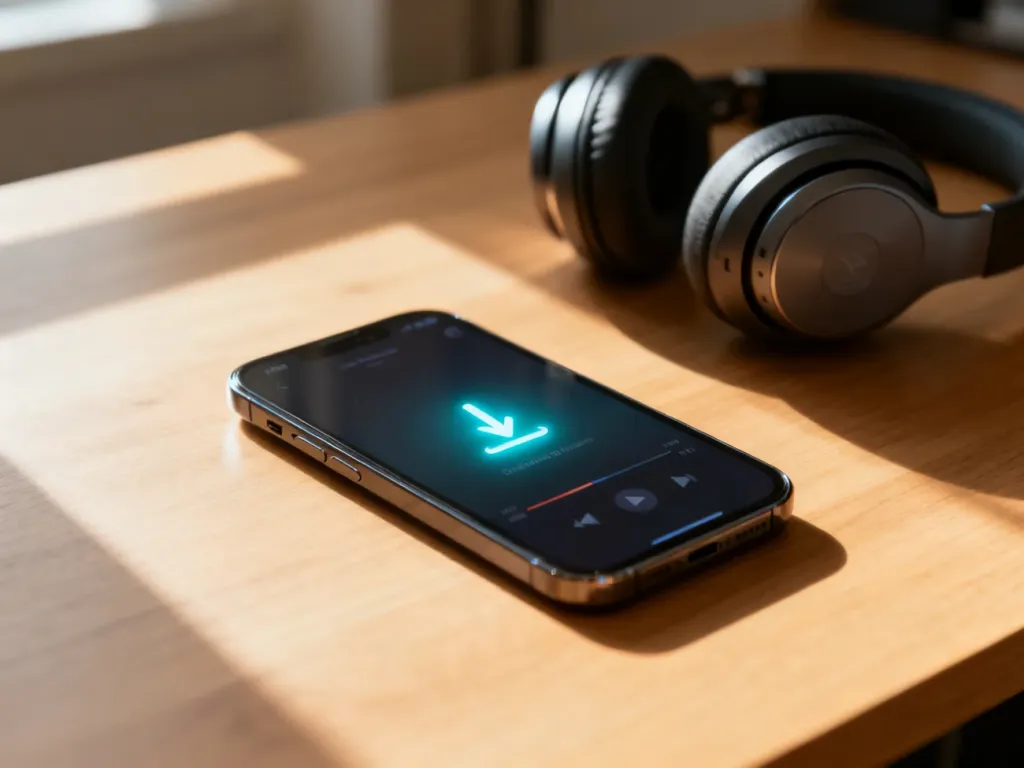
Muzykę ze Spotify można pobrać do słuchania offline tylko w ramach Spotify Premium. Nie pobierzesz pojedynczego utworu bezpośrednio, ale możesz dodać go do playlisty, a następnie zapisać całą playlistę lub album. Pobrane treści pozostają aktywne, jeśli co najmniej raz na 30 dni połączysz aplikację z internetem.
| Urządzenie | Wymóg Premium | Limit urządzeń | Uwagi |
|---|---|---|---|
| Telefon | Tak | Do 5 urządzeń | Muzykę pobiera się z playlist lub albumów |
| Komputer | Tak | Do 5 urządzeń | Po pobraniu możesz włączyć Tryb offline w menu aplikacji |
| Apple Watch | Tak | Wlicza się do limitu urządzeń | Muzykę pobiera się na zegarek z aplikacji Spotify lub iPhone’a |
Jak pobrać muzykę na telefon?
Przed rozpoczęciem pobierania połącz telefon z internetem, najlepiej przez Wi-Fi, i upewnij się, że masz wolne miejsce w pamięci. W darmowej wersji Spotify można pobierać podcasty, ale pobieranie muzyki wymaga aktywnej subskrypcji Premium.
Playlistę lub album zapiszesz na telefonie w następujący sposób:
- Otwórz aplikację Spotify i przejdź do wybranego albumu albo playlisty.
- Jeśli chcesz pobrać konkretny utwór, dodaj go najpierw do własnej playlisty.
- Stuknij ikonę lub suwak pobierania znajdujący się przy albumie albo playliście.
- Poczekaj, aż pobieranie się zakończy. Zielona strzałka oznacza, że treści są dostępne offline.
- Otwórz Bibliotekę i wybierz filtr Pobrane, aby wyświetlić zapisane albumy i playlisty.
Po utracie połączenia internetowego Spotify zwykle automatycznie odtwarza pobrane treści. Możesz też ręcznie włączyć Tryb offline w ustawieniach, aby aplikacja nie próbowała odtwarzać muzyki dostępnej wyłącznie online.
Jak pobrać muzykę na komputer i włączyć tryb offline?
Instrukcja działa w aplikacji Spotify na komputerze z systemem Windows oraz macOS. Pobieranie nie jest dostępne w taki sam sposób w przeglądarkowym odtwarzaczu.
Aby zapisać album lub playlistę na komputerze:
- Uruchom aplikację Spotify i otwórz album lub playlistę, którą chcesz pobrać.
- Kliknij ikonę pobierania, czyli białą strzałkę przy zawartości.
- Poczekaj na zakończenie procesu. Po pomyślnym pobraniu ikona zmieni kolor na zielony.
- Kliknij menu Spotify u góry ekranu. W systemie Windows wybierz Plik, a na komputerze Mac menu Spotify.
- Wybierz opcję Tryb offline.
W tym trybie odtworzysz wyłącznie muzykę zapisaną na komputerze. Niepobrane albumy, playlisty i utwory będą przyciemnione lub oznaczone jako niedostępne.
Czym jest funkcja Offline Backup?
Offline Backup to automatycznie tworzona playlista dla użytkowników Premium. Nie działa jak standardowe pobieranie albumu lub playlisty. Zamiast ręcznego wybierania treści wykorzystuje utwory, które aplikacja zapisała wcześniej w pamięci podręcznej podczas zwykłego słuchania online.
Funkcja może pojawić się na stronie głównej Spotify po przejściu do trybu offline. Nie musisz wcześniej klikać przycisku pobierania, ale musisz mieć włączony tryb offline i wcześniej słuchać muzyki w aplikacji. Lista może być filtrowana według gatunku lub nastroju, a utwory można sortować między innymi według wykonawcy, albumu lub częstotliwości odtwarzania.
Jeśli chcesz mieć do niej szybszy dostęp, możesz zapisać Offline Backup w swojej Bibliotece. Gdy funkcja się nie pojawia, sprawdź, czy aplikacja jest aktualna, pamięć podręczna nie została wyczyszczona i na urządzeniu jest wolne miejsce.
Dlaczego pobieranie nie działa?
Gdy Spotify nie zapisuje muzyki offline, sprawdź po kolei najczęstsze przyczyny:
- Masz aktywną subskrypcję Spotify Premium i korzystasz z właściwego konta.
- Telefon lub komputer ma stabilne połączenie z internetem podczas pobierania.
- Na urządzeniu jest wystarczająco dużo wolnego miejsca. Spotify zaleca pozostawienie co najmniej 1 GB wolnej pamięci.
- Nie został przekroczony limit pobierania na 5 różnych urządzeniach.
- Aplikacja Spotify jest zaktualizowana, a programy czyszczące pamięć podręczną lub oszczędzające baterię nie usuwają pobranych danych.
- Logujesz się online przynajmniej raz na 30 dni, ponieważ bez tego pobrane treści mogą przestać działać.
Po przekroczeniu limitu urządzeń Spotify może usunąć pobrane pliki z urządzenia używanego najdawniej. Ponowna instalacja aplikacji także usuwa zapisane treści, więc po instalacji trzeba pobrać playlisty i albumy jeszcze raz.
Najprostsza metoda to pobranie playlisty lub albumu przy połączeniu z Wi-Fi, sprawdzenie zielonej ikony pobierania, a następnie włączenie Trybu offline. Dzięki temu muzyka będzie dostępna bez internetu, bez zużywania pakietu danych.