Windows 11 jest dziś właściwym wyborem dla nowego komputera i sprzętu spełniającego wymagania bezpieczeństwa. Windows 10 pozostawał funkcjonalny do 14 października 2025 roku, ale po tej dacie korzystanie z niego bez dodatkowej ochrony wiąże się z rosnącym ryzykiem. Ostateczna decyzja zależy od zgodności sprzętu, używanych programów i planowanego czasu eksploatacji urządzenia.
Windows 10 vs 11 – czym różnią się na co dzień?
Oba systemy korzystają z tej samej rodziny technologii Windows NT i uruchamiają większość popularnych aplikacji, w tym pakiet Microsoft 365 oraz gry. Windows 11 nie jest więc całkowicie nowym środowiskiem, lecz rozwinięciem Windows 10. Najbardziej odczuwalne zmiany dotyczą wyglądu, zarządzania oknami i integracji z nowszym sprzętem.
| Cecha | Windows 10 | Windows 11 |
|---|---|---|
| Design | Klasyczny wygląd, bardziej kanciaste elementy | Zaokrąglone rogi, uproszczony interfejs i większa spójność wizualna |
| Menu Start | Umieszczone domyślnie po lewej stronie, z kafelkami | Wyśrodkowane, z uproszczonym układem aplikacji i plików |
| Pasek zadań | Tradycyjny układ i większa swoboda konfiguracji | Nowy układ ikon oraz szybszy dostęp do wybranych ustawień |
| Wielozadaniowość | Podstawowe przyciąganie okien i wirtualne pulpity | Snap Layouts, Snap Groups i wygodniejsze zapamiętywanie układu okien |
| Integracje | Teams i Phone Link działają głównie jako osobne aplikacje | Lepsza integracja z Teams, Phone Link i usługami Microsoft |
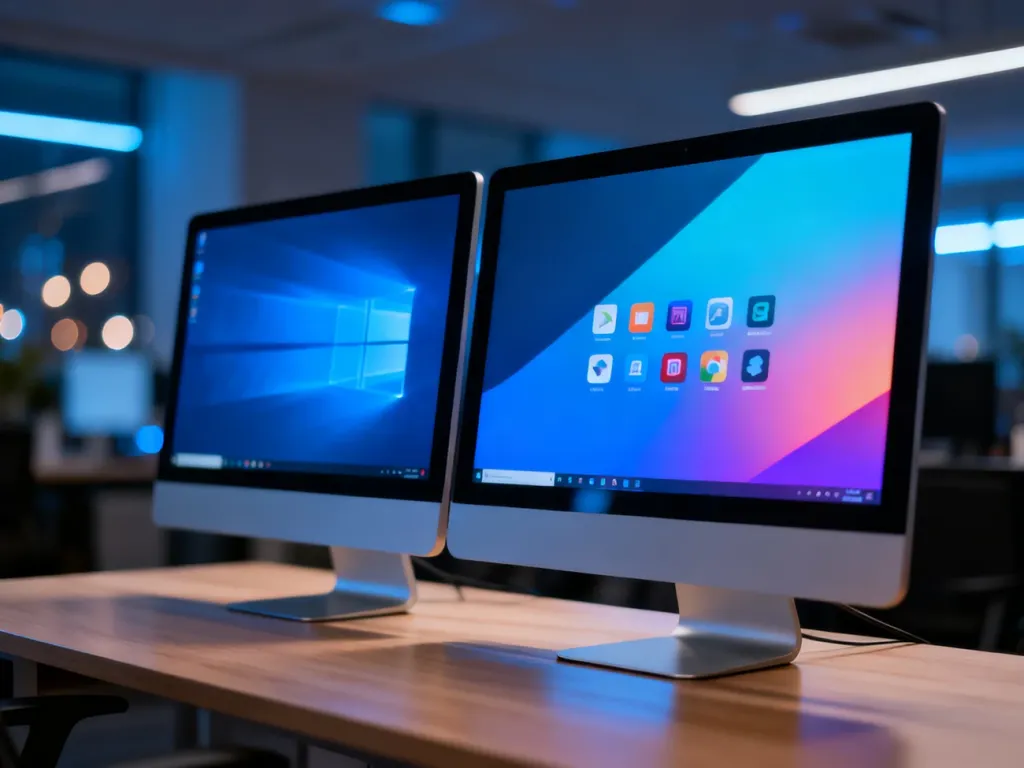
W praktyce największą różnicę podczas pracy daje funkcja Snap Layouts. Pozwala szybko umieścić kilka okien w gotowym układzie, na przykład przeglądarkę obok dokumentu i komunikatora. Windows 11 lepiej zapamiętuje też grupy aplikacji oraz położenie okien po podłączeniu dodatkowego monitora.
Wymagania sprzętowe Windows 10 i Windows 11
To właśnie sprzęt, a nie sam wygląd systemu, najczęściej decyduje o możliwości aktualizacji. Windows 11 wymaga nowszej platformy, ponieważ część zabezpieczeń opiera na module TPM 2.0, bezpiecznym rozruchu i obsługiwanym procesorze.
| Parametr | Windows 10 | Windows 11 |
|---|---|---|
| Procesor | Co najmniej 1 GHz, zgodny procesor lub SoC | Co najmniej 1 GHz, dwa rdzenie, 64-bitowy zgodny procesor lub SoC. W praktyce wymagane są między innymi obsługiwane procesory Intel Core 8. generacji lub nowsze oraz AMD Ryzen 2000 lub nowsze |
| Pamięć RAM | 1 GB dla wersji 32-bitowej lub 2 GB dla 64-bitowej | Co najmniej 4 GB |
| Pamięć masowa | Co najmniej 32 GB | Co najmniej 64 GB |
| TPM | Nie jest wymagany w minimalnych wymaganiach systemu | Wymagany moduł TPM 2.0 |
| Firmware i rozruch | Brak wymogu Secure Boot | UEFI oraz obsługa Secure Boot |
| Karta graficzna | DirectX 9 i sterownik WDDM 1.0 | DirectX 12 i sterownik WDDM 2.x |
TPM 2.0 to moduł bezpieczeństwa, który pomaga chronić klucze szyfrowania i potwierdzać, że środowisko uruchamiania systemu nie zostało zmienione. Samo posiadanie odpowiedniego procesora nie wystarczy, jeśli komputer ma wyłączony lub nieobecny TPM 2.0 albo nie obsługuje Secure Boot.
Kompatybilność możesz sprawdzić bez ręcznego analizowania każdego podzespołu:
- Otwórz menu Start i przejdź do aplikacji Ustawienia.
- Wybierz sekcję Windows Update.
- Sprawdź, czy system wyświetla informację o możliwości uaktualnienia do Windows 11.
- Jeśli aktualizacja nie jest dostępna, zweryfikuj osobno stan modułu TPM oraz tryb uruchamiania UEFI w ustawieniach firmware.
Brak zgodności nie oznacza, że komputer przestanie działać. Oznacza jednak, że instalacja Windows 11 może wymagać wymiany podzespołów lub całego urządzenia. Nie warto omijać wymagań bez wyraźnej potrzeby, ponieważ może to utrudnić otrzymywanie aktualizacji i powodować problemy ze stabilnością.
Który system wybrać do pracy, gier i starszego sprzętu?
Wybór między Windows 10 a 11 powinien wynikać z konkretnego zastosowania. Windows 11 daje więcej korzyści na współczesnym komputerze, ale sama obecność nowych funkcji nie uzasadnia wymiany sprawnego urządzenia, jeśli jego oprogramowanie nie jest kompatybilne.
Windows 11 wybierz, gdy:
- masz komputer z obsługiwanym procesorem, TPM 2.0 i Secure Boot
- często pracujesz z kilkoma oknami, monitorami lub wirtualnymi pulpitami
- zależy Ci na dłuższym okresie aktualizacji i nowszych mechanizmach ochrony
- korzystasz z nowoczesnego dysku SSD, monitora HDR lub sprzętu przeznaczonego do gier
- chcesz używać funkcji takich jak Snap Layouts, ulepszony Phone Link i Windows Hello
W grach różnica nie zawsze będzie widoczna w liczbie klatek na sekundę. Windows 11 lepiej współpracuje z nowymi procesorami i wybranymi funkcjami sprzętowymi, takimi jak DirectStorage, które może skracać czas ładowania gier na odpowiednim dysku. Starsze tytuły zwykle działają na obu systemach, choć pojedyncze konfiguracje mogą lepiej współpracować z Windows 10.
Windows 10 może pozostać rozwiązaniem przejściowym, gdy:
- komputer nie spełnia wymagań Windows 11, a zakup nowego sprzętu nie jest jeszcze możliwy
- używasz starszego programu, którego zgodność z Windows 11 nie została potwierdzona
- masz firmowe środowisko wymagające dłuższych testów przed migracją
- sprzęt jest stabilny, a zmiana systemu nie przyniosłaby odczuwalnej poprawy pracy
W takim przypadku trzeba traktować Windows 10 jako rozwiązanie tymczasowe, a nie system z perspektywą tak długiego wsparcia jak Windows 11.
Co oznacza koniec wsparcia Windows 10?
Microsoft zakończył standardowe wsparcie dla Windows 10 14 października 2025 roku. Po tej dacie system nadal może się uruchamiać i obsługiwać dotychczasowe aplikacje, lecz użytkownik nie otrzymuje już regularnych poprawek bezpieczeństwa ani standardowej pomocy technicznej dla tej wersji.
Brak poprawek nie powoduje natychmiastowej awarii komputera. Z czasem zwiększa jednak prawdopodobieństwo wykorzystania nowych luk, szczególnie podczas pracy z pocztą, bankowością internetową, załącznikami i nieznanymi stronami. Mogą pojawić się też ograniczenia zgodności z nowymi sterownikami i aplikacjami.
Możesz nadal uruchamiać Windows 10 po zakończeniu wsparcia, ale nie powinien być wtedy podstawowym systemem do pracy z wrażliwymi danymi bez dodatkowego planu ochrony.
Dla wybranych użytkowników i organizacji Microsoft udostępnia program ESU, czyli Extended Security Updates. Jest to czasowe przedłużenie dostarczania wybranych aktualizacji bezpieczeństwa, a nie powrót pełnego wsparcia funkcjonalnego. Firmy powinny ocenić ten wariant w ramach planu migracji, natomiast użytkownicy domowi powinni potraktować go jako rozwiązanie przejściowe.
Windows 10 czy 11 – decyzja w skrócie
Jeśli komputer spełnia wymagania, aktualizacja do Windows 11 jest rozsądnym wyborem ze względu na dalsze wsparcie, zabezpieczenia i wygodniejsze zarządzanie oknami. Jeśli sprzęt nie obsługuje TPM 2.0 lub procesor nie znajduje się na liście zgodności, nie wymuszaj migracji. Zaplanuj wymianę urządzenia, a do tego czasu korzystaj z Windows 10 ze świadomością ograniczonego bezpieczeństwa po 14 października 2025 roku.