WiFi key – co to znaczy i jak go znaleźć?
WiFi key to po prostu hasło do sieci Wi-Fi, nazywane też kluczem zabezpieczeń sieciowych. Jest potrzebne, aby podłączyć telefon, komputer, telewizor lub inne urządzenie do routera. Hasło może być nadane fabrycznie i zapisane na naklejce albo ustawione samodzielnie przez użytkownika.
Czym jest WiFi key?
WiFi key oznacza unikalny ciąg liter, cyfr i symboli, który autoryzuje dostęp do sieci bezprzewodowej. W praktyce terminy „WiFi key”, „klucz zabezpieczeń sieciowych” i „hasło Wi-Fi” są używane wymiennie.
Hasło pełni dwie funkcje. Po pierwsze, ogranicza dostęp do sieci, więc osoby nieznające klucza nie powinny się z nią połączyć. Po drugie, współpracuje z mechanizmem szyfrowania, który chroni dane przesyłane między urządzeniem a routerem.
Nazwa sieci, widoczna na liście dostępnych połączeń, to SSID. WiFi key nie jest nazwą sieci, lecz hasłem przypisanym do tego SSID.
Gdzie znaleźć hasło Wi-Fi?
Na routerze
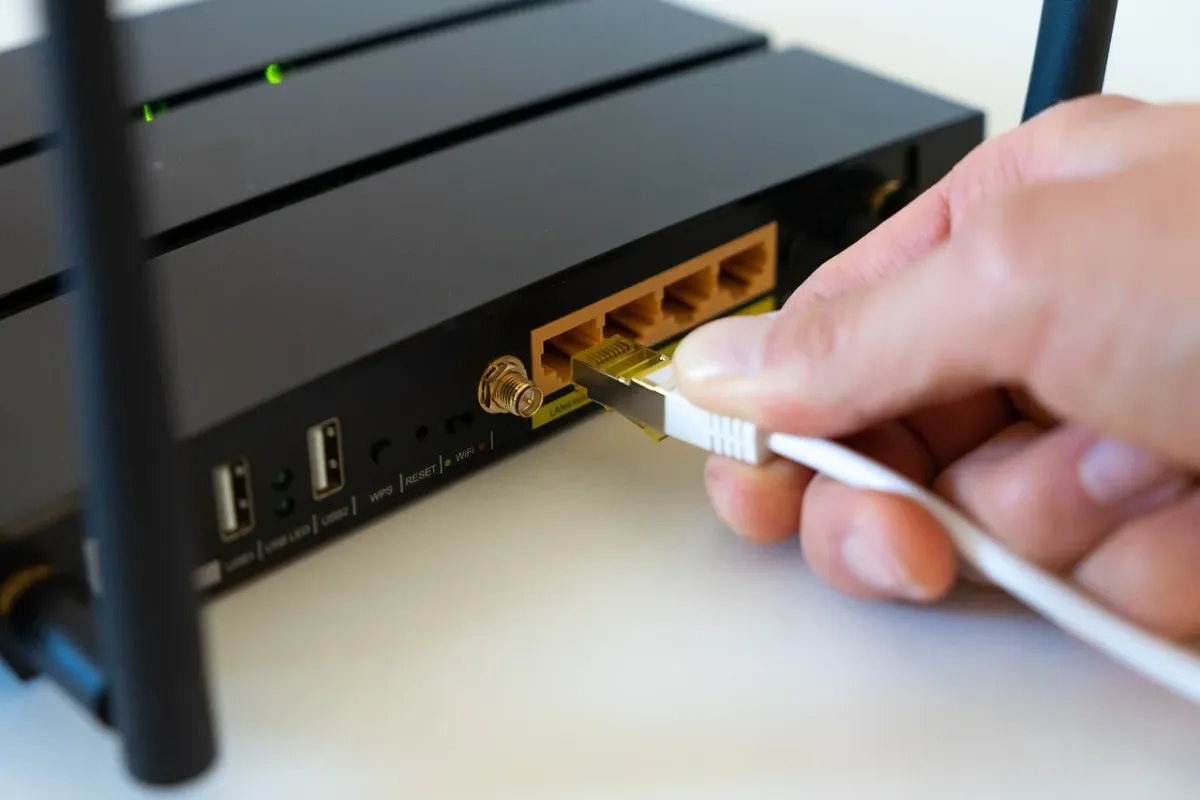
Jeżeli hasło nie było zmieniane, sprawdź naklejkę na spodzie lub z tyłu routera. Szukaj oznaczeń takich jak „Wi-Fi Password”, „Network Key”, „Wireless Key” albo „Password”. Na tej samej etykiecie może znajdować się także nazwa sieci, czyli SSID.
Fabryczne dane mogą być też podane w instrukcji urządzenia. Jeśli hasło zostało wcześniej zmienione, naklejka nie pokazuje aktualnego klucza. Wtedy skorzystaj z urządzenia, które jest już połączone z siecią, albo zaloguj się do panelu routera.
W systemie Windows
Ta metoda działa dla sieci, z którą komputer łączył się wcześniej i której hasło zostało zapisane:
- Otwórz Panel sterowania i wybierz Sieć i Internet.
- Przejdź do Centrum sieci i udostępniania, a następnie kliknij nazwę aktywnej sieci Wi-Fi.
- Wybierz Właściwości sieci bezprzewodowej i otwórz kartę Zabezpieczenia.
- Zaznacz Pokaż znaki, aby wyświetlić klucz zabezpieczeń sieciowych.
Na komputerze Mac
macOS przechowuje zapisane hasła w narzędziu Dostęp do pęku kluczy, znanym też jako Keychain Access:
- Otwórz Finder, przejdź do Aplikacje, a następnie Narzędzia i uruchom Dostęp do pęku kluczy.
- Wybierz kategorię Hasła i wyszukaj nazwę sieci, czyli SSID.
- Otwórz znalezioną pozycję i zaznacz Pokaż hasło.
- Potwierdź operację hasłem administratora Maca lub inną wymaganą metodą uwierzytelnienia.
Na liście znajdziesz tylko sieci, z którymi komputer Mac łączył się wcześniej.
Na telefonie z Androidem
W większości telefonów z Androidem 10 lub nowszym można udostępnić dane bieżącej sieci przez kod QR:
- Otwórz Ustawienia i przejdź do sekcji Sieć i internet, Połączenia lub Wi-Fi.
- Wybierz sieć, z którą telefon jest aktualnie połączony.
- Dotknij opcji Udostępnij albo ikony kodu QR.
- Potwierdź tożsamość kodem PIN, hasłem, odciskiem palca lub inną metodą blokady ekranu.
Telefon wyświetli kod QR, a na części modeli także hasło w formie tekstowej. Nazwy ustawień mogą różnić się zależnie od producenta.
Na iPhonie
W iOS 16 i nowszych zapisane hasło można sprawdzić bezpośrednio w ustawieniach:
- Otwórz Ustawienia i wybierz Wi-Fi.
- Stuknij ikonę „i” obok nazwy aktualnie używanej sieci.
- Dotknij pola Hasło.
- Potwierdź dostęp za pomocą Face ID, Touch ID albo kodu iPhone’a.
Po autoryzacji hasło zostanie wyświetlone i można je skopiować. W starszych wersjach iOS trzeba skorzystać z routera, Maca lub innego wcześniej połączonego urządzenia.
WEP, WPA2 i WPA3 – czym się różnią?
WiFi key działa razem ze standardem zabezpieczeń ustawionym w routerze. Standard określa sposób uwierzytelniania urządzeń i szyfrowania transmisji.
| Standard | Poziom bezpieczeństwa | Rekomendacja |
|---|---|---|
| WEP | Przestarzały i podatny na złamanie | Nie używać |
| WPA2 | Bezpieczny przy szyfrowaniu AES i silnym haśle | Zalecany, gdy urządzenia nie obsługują WPA3 |
| WPA3 | Najwyższy poziom ochrony spośród wymienionych standardów | Zalecany dla kompatybilnych urządzeń |
Przewiń tabelę w bok →
WPA3 może nie współpracować ze starszymi telefonami, drukarkami lub telewizorami. W takiej sytuacji przydatny jest tryb mieszany WPA2/WPA3, który pozwala nowszym urządzeniom korzystać z WPA3, a starszym łączyć się przez WPA2. Jeśli router nie obsługuje WPA3, wybierz WPA2-AES. WEP i pierwszą wersję WPA należy traktować jako przestarzałe.
Jak zmienić hasło Wi-Fi na routerze?
Zmiana hasła jest wskazana, gdy nadal używasz fabrycznego klucza, hasło poznało zbyt wiele osób albo podejrzewasz, że ktoś korzysta z sieci bez zgody. Nowe hasło powinno mieć co najmniej 12 znaków i nie powinno przypominać imienia, adresu ani prostego ciągu typu „haslo123”.
Uwaga: hasło Wi-Fi i hasło administratora routera to dwie różne dane. Pierwsze służy do łączenia urządzeń z siecią. Drugie umożliwia wejście do panelu konfiguracyjnego i zmianę ustawień routera.
- Połącz komputer lub telefon z routerem, otwórz przeglądarkę i wpisz adres panelu, zwykle 192.168.0.1 albo 192.168.1.1.
- Zaloguj się przy użyciu hasła administratora routera. Dane te mogą znajdować się na naklejce lub w instrukcji.
- Otwórz sekcję Wi-Fi, Wireless, Wireless Settings albo Security.
- Znajdź pole Network Key, Wi-Fi Password lub podobne, wpisz nowe hasło i wybierz Zapisz, Save albo Apply.
Po zapisaniu ustawień router może rozłączyć wszystkie urządzenia. Każde z nich trzeba wtedy połączyć ponownie, używając nowego WiFi key. Jeżeli nie pamiętasz hasła administratora, reset routera do ustawień fabrycznych może przywrócić dostęp, ale usunie także dotychczasową konfigurację.
Najprościej zapamiętać, że WiFi key to hasło potrzebne do połączenia z siecią, a hasło administratora służy do zarządzania routerem. Do ochrony domowej sieci wybierz WPA3 albo WPA2-AES i ustaw unikatowy klucz.
O autorze
Uwielbiamy świat technologii, RTV, i multimediów! Nasz zespół redakcyjny z pasją dzieli się wiedzą, aby skomplikowane zagadnienia stały się jasne i zrozumiałe dla każdego. Inspirujemy i pomagamy odkrywać nowe możliwości technologiczne każdego dnia.
Wszystkie wpisy autora