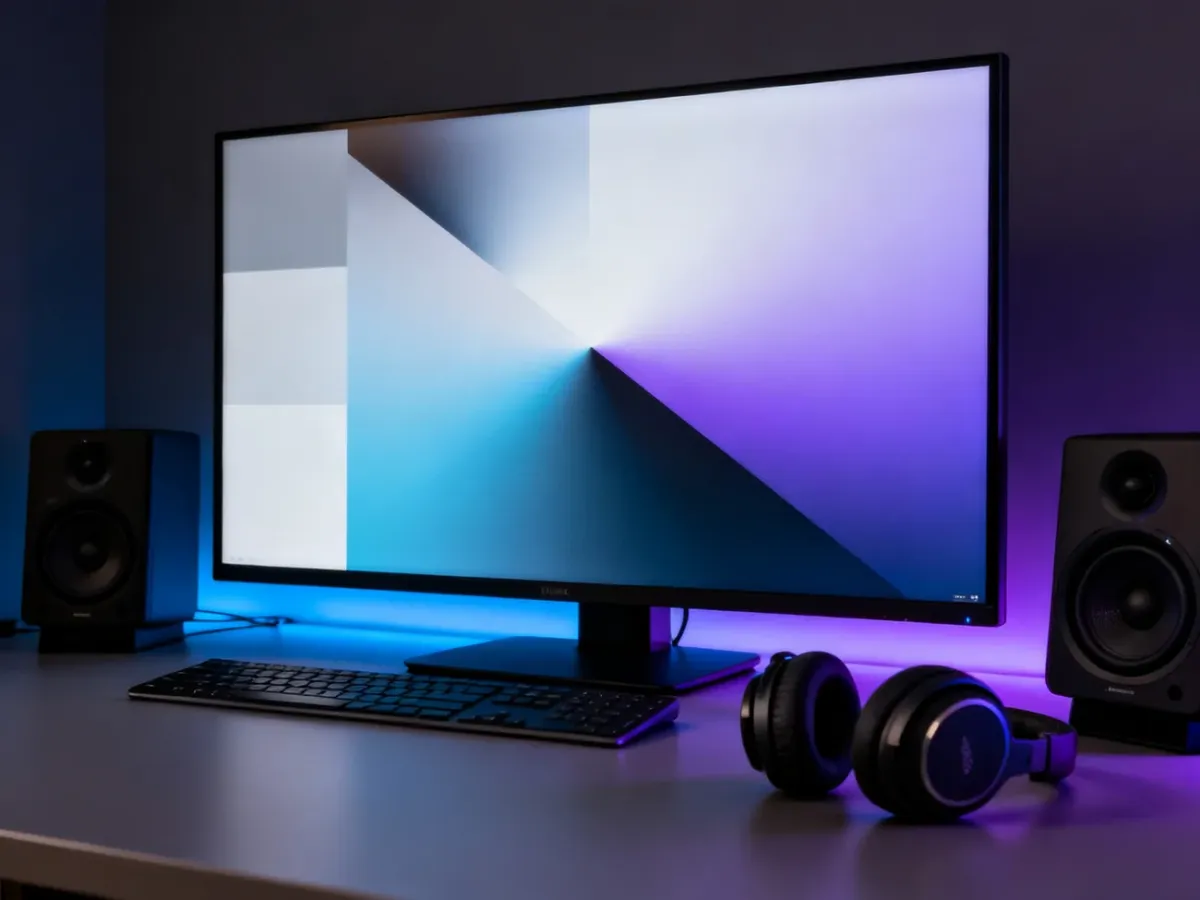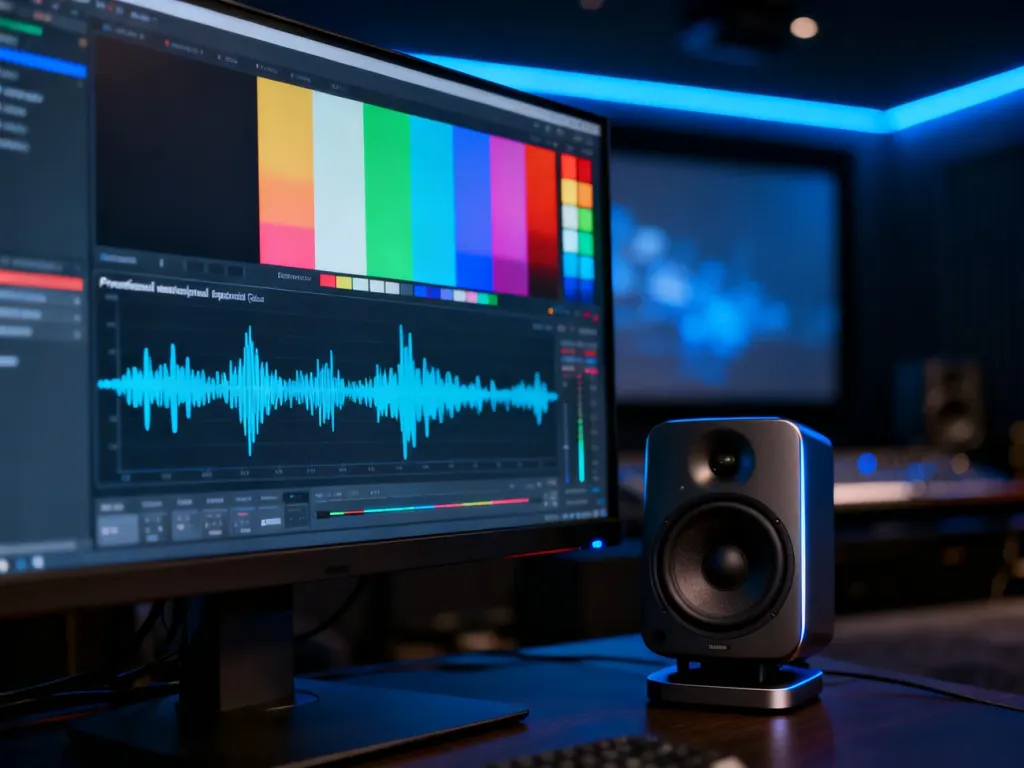
YouTube test video pozwala szybko sprawdzić podstawową jakość obrazu i dźwięku w telewizorze, monitorze lub głośnikach. Ustaw najwyższą dostępną jakość, włącz pełny ekran i wyłącz automatyczne ulepszacze obrazu oraz dźwięku. Wynik traktuj orientacyjnie, ponieważ kompresja i bitrate YouTube ograniczają dokładność testu.
Jak poprawnie przeprowadzić test?
Najlepiej sprawdzać jedno zjawisko naraz. Inny materiał pokaże problemy z kolorami, inny z ruchem, a jeszcze inny z głośnikami. Przejdź przez następujące kroki:
- Wyszukaj konkretny materiał, na przykład „4K monitor test pattern”, „dead pixel test” albo „audio frequency sweep”. Dobierz test do problemu, który chcesz sprawdzić.
- Ustaw najwyższą dostępną jakość obrazu, na przykład 1440p lub 4K, jeśli film i urządzenie ją obsługują. Niższa rozdzielczość może utrudnić ocenę szczegółów.
- Włącz tryb pełnoekranowy i oglądaj obraz z typowej odległości użytkowania. Przy teście pikseli lub ostrości podejdź bliżej, ale nie oceniaj ekranu wyłącznie z kilku centymetrów.
- Wyłącz upłynnianie ruchu, dynamiczny kontrast, redukcję szumów, automatyczne nasycenie kolorów i podobne funkcje. Takie ustawienia mogą maskować smużenie, migotanie lub utratę szczegółów.
- Przy teście dźwięku ustaw umiarkowaną głośność, a następnie sprawdź materiał zarówno przez głośniki urządzenia, jak i przez używane na co dzień słuchawki lub zestaw audio.
Jeżeli wada pojawia się tylko przy określonej częstotliwości odświeżania, rozdzielczości albo poziomie głośności, powtórz test po zmianie tego parametru. Pozwala to odróżnić problem sprzętowy od ograniczenia ustawień lub źródła sygnału.
Na co zwracać uwagę podczas testu?
| Typ testu | Cel | Na co zwrócić uwagę |
|---|---|---|
| Kolor | Ocena płynności przejść i jednolitości panelu | Pasy zamiast płynnego gradientu, nierówny odcień, przebarwienia |
| Kontrast | Sprawdzenie szczegółów w jasnych i ciemnych obszarach | Zlewanie się bieli lub czerni, utrata detali, clipping |
| Ruch | Ocena reakcji ekranu i płynności obrazu | Smużenie, ghosting, szarpanie, migotanie |
| Dźwięk | Sprawdzenie głośników i zakresu odtwarzanych częstotliwości | Buczenie, trzaski, zniekształcenia lub nierówna głośność |
Jednolity biały, czarny lub czerwony ekran może pomóc wykryć martwe piksele i nierównomierne podświetlenie. Pojedynczy jasny punkt nie zawsze oznacza awarię, dlatego podejrzany fragment warto sprawdzić na kilku materiałach i przy różnych ustawieniach.
Jak znaleźć dobre materiały testowe?
Wyszukiwarka YouTube zwraca zarówno specjalistyczne plansze, jak i filmy o niskiej jakości, które niewiele mówią o sprzęcie. Przydatne frazy to:
- „4K monitor test pattern” – plansze rozdzielczości, kolorów i kontrastu
- „dead pixel test” – jednolite kolory do sprawdzania pikseli
- „audio frequency sweep” – płynne przejście przez zakres częstotliwości
- „motion test 120Hz” – test płynności i smużenia przy wyższym odświeżaniu
Wybieraj filmy dostępne w wysokiej rozdzielczości i unikaj materiałów z widocznymi artefaktami kompresji, dużym znakiem wodnym lub bardzo niskim bitrate’em. Komentarze mogą wskazać problemy z konkretnym nagraniem, ale nie zastępują własnej oceny.
YouTube test video dobrze nadaje się do wykrywania oczywistych problemów, takich jak buczenie, smużenie, nierówne kolory czy martwe piksele. Nie zastępuje jednak profesjonalnej kalibracji ani pomiarów specjalistycznym sprzętem, szczególnie gdy różnice są subtelne.