
iCloud to usługa Apple, która przechowuje dane na serwerach firmy i synchronizuje je między zaufanymi urządzeniami. Działa także jako kopia zapasowa iPhone’a lub iPada, ale synchronizacja i backup to dwa różne mechanizmy.
Czym jest iCloud?
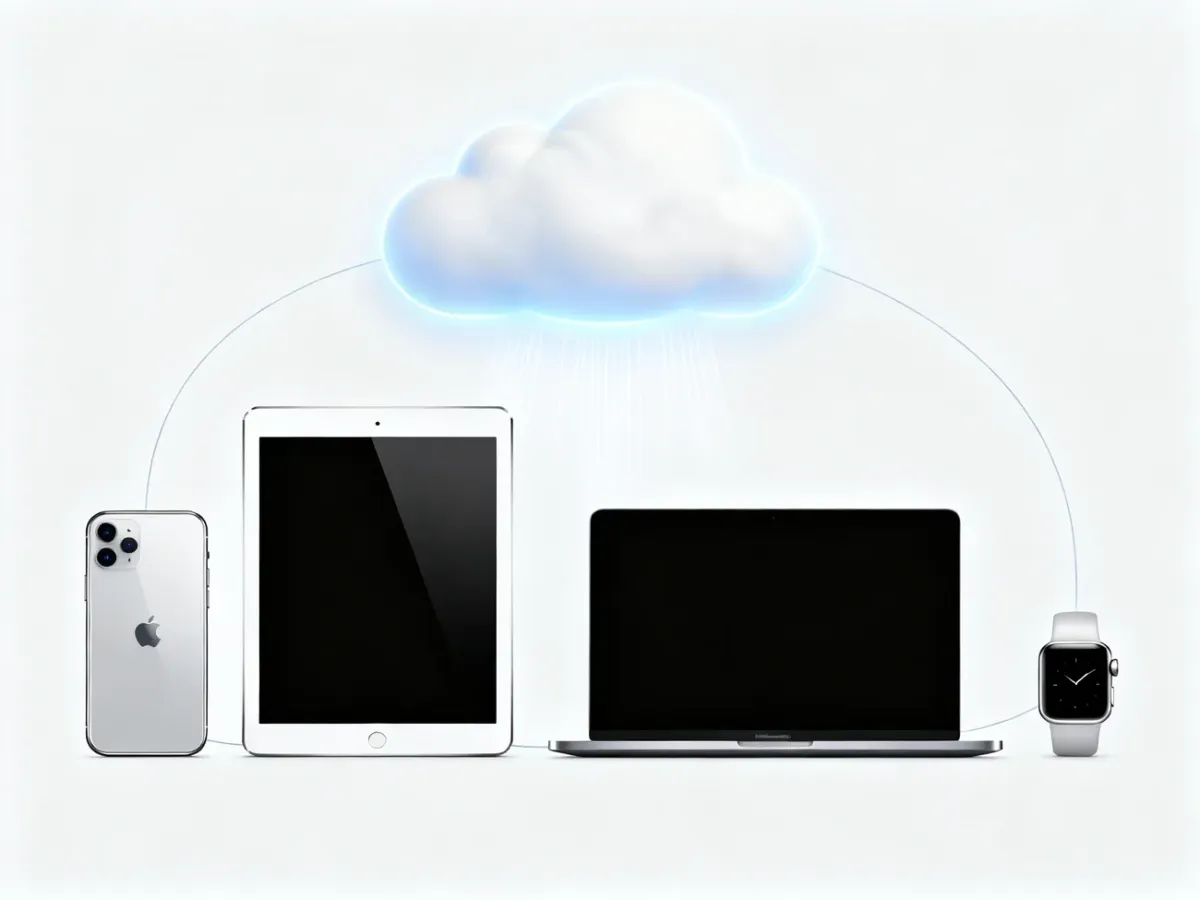
iCloud jest wbudowaną w ekosystem Apple usługą chmurową. Po zalogowaniu na konto Apple, dawniej określane jako Apple ID, możesz przechowywać zdjęcia, pliki, notatki, hasła, kontakty i inne informacje na serwerach Apple. Dane pozostają dostępne na iPhonie, iPadzie, Macu, Apple Watchu, komputerze z systemem Windows oraz w przeglądarce internetowej.
Usługa działa automatycznie w tle. Wystarczy zalogować się na to samo konto Apple i włączyć wybrane funkcje na konkretnych urządzeniach. iCloud nie jest więc wyłącznie internetowym dyskiem. Łączy przechowywanie danych, synchronizację aplikacji, ochronę urządzeń, współpracę z innymi osobami i tworzenie kopii zapasowych.
Jak działa synchronizacja, a jak backup?
Synchronizacja sprawia, że te same dane są aktualne na wielu urządzeniach. Gdy włączysz Zdjęcia iCloud na iPhonie i Macu, nowe zdjęcie zrobione telefonem pojawi się także na komputerze. Usunięcie lub edycja zdjęcia zostanie odzwierciedlona na pozostałych urządzeniach. Podobnie działają między innymi Notatki, Kontakty, Kalendarz, Safari, iCloud Drive i Pęk kluczy.
Synchronizacja oznacza także, że zmiana może zostać przeniesiona wszędzie. Usunięcie zsynchronizowanego pliku lub zdjęcia nie jest sposobem na utworzenie niezależnej kopii. Jeśli chcesz zabezpieczyć dane przed awarią, utratą urządzenia albo koniecznością jego wyzerowania, potrzebujesz backupu.
Backup w iCloud jest zapisem stanu iPhone’a lub iPada przeznaczonym do późniejszego odtworzenia. Obejmuje między innymi ustawienia urządzenia, dane aplikacji i układ ekranu. Automatyczna kopia może powstać, gdy urządzenie jest podłączone do zasilania, korzysta z Wi‑Fi i jest zablokowane. Podczas konfiguracji nowego sprzętu możesz użyć jej do przywrócenia danych.
Zdjęcia iCloud oraz iCloud Drive mogą być synchronizowane niezależnie od backupu. Dlatego włączenie synchronizacji zdjęć nie oznacza automatycznie, że zdjęcia są przechowywane w kopii zapasowej urządzenia. Obie funkcje uzupełniają się, ale nie zastępują nawzajem.
Najważniejsze funkcje iCloud
W zależności od ustawień i używanych urządzeń iCloud może obsługiwać między innymi:
- iCloud Drive – przechowuje pliki i foldery dostępne w aplikacji Pliki, Finderze, iCloud dla Windows oraz na stronie iCloud.com.
- Zdjęcia iCloud – synchronizują zdjęcia i filmy między urządzeniami, a opcja optymalizacji może ograniczyć miejsce zajmowane przez lokalne kopie.
- Pęk kluczy iCloud – przechowuje hasła, klucze dostępu i inne dane logowania oraz umożliwia ich automatyczne wypełnianie.
- Znajdź – pomaga lokalizować urządzenia i akcesoria, odtworzyć na nich dźwięk, zablokować je albo zdalnie wymazać.
- Backup w iCloud – tworzy kopię danych i ustawień iPhone’a lub iPada, którą można wykorzystać przy odtwarzaniu urządzenia.
Do iCloud możesz uzyskać dostęp także przez iCloud.com oraz aplikację iCloud dla Windows. Zakres funkcji zależy od urządzenia, systemu i regionu.
Czym różni się iCloud od iCloud+?
Każde konto Apple otrzymuje 5 GB bezpłatnego miejsca w iCloud. Ta przestrzeń jest wspólna dla zdjęć, plików, backupów, poczty i innych danych. Po jej zapełnieniu nowe kopie zapasowe mogą się nie tworzyć, a synchronizacja danych wymagających miejsca może zostać ograniczona.
iCloud+ jest płatną subskrypcją, która zwiększa przestrzeń i dodaje funkcje prywatności. Dostępne warianty pojemności mogą obejmować 50 GB, 200 GB, 2 TB, 6 TB i 12 TB. Ceny zależą od kraju i mogą się zmieniać, dlatego najlepiej sprawdzić je bezpośrednio w ustawieniach konta Apple.
| Funkcja | iCloud 5 GB | iCloud+ |
|---|---|---|
| Miejsce na dane | 5 GB bez opłat | Większe warianty pojemności |
| Synchronizacja plików i zdjęć | Tak, w ramach dostępnego miejsca | Tak, z większym limitem |
| Backup iPhone’a lub iPada | Tak, jeśli wystarczy miejsca | Tak, z większą przestrzenią |
| Przekazywanie prywatne | Nie | Tak, w obsługiwanych regionach |
| Ukryj mój adres e-mail | Nie | Tak |
| Niestandardowa domena e-mail | Nie | Tak |
| Udostępnianie rodzinie | Nie dotyczy planu podstawowego | Możliwe dla maksymalnie pięciu innych członków rodziny |
Współdzielenie iCloud+ przez Chmurę rodzinną nie oznacza łączenia prywatnych danych. Każdy członek rodziny korzysta z własnego konta, a zdjęcia, pliki i backupy pozostają oddzielne.
Jak Apple chroni dane w iCloud?
Dane przesyłane do iCloud są szyfrowane podczas transmisji i przechowywane w zaszyfrowanej postaci. Konto Apple jest chronione przez uwierzytelnianie dwuskładnikowe, więc logowanie na nowym urządzeniu wymaga dodatkowego potwierdzenia. Zaufane urządzenia mają szczególne znaczenie przy odzyskiwaniu dostępu do konta.
Nie wszystkie dane są domyślnie chronione w ten sam sposób. Część informacji, między innymi dane Pęku kluczy, jest szyfrowana end-to-end. W takim modelu klucze pozwalające odczytać dane pozostają po stronie urządzeń użytkownika. Inne kategorie, takie jak część backupów, zdjęć i plików, są domyślnie szyfrowane na serwerach, ale sposób zarządzania kluczami pozwala na odzyskanie dostępu w określonych sytuacjach.
Zaawansowana Ochrona Danych
Zaawansowana Ochrona Danych rozszerza szyfrowanie end-to-end na większość danych przechowywanych w iCloud, w tym backupy, zdjęcia, notatki i pliki iCloud Drive. Po jej włączeniu Apple nie ma kluczy deszyfrujących do objętych nią kategorii.
Wyższy poziom prywatności oznacza większą odpowiedzialność za odzyskanie konta. Przed włączeniem tej funkcji upewnij się, że spełniasz najważniejsze warunki:
- Masz dostęp do co najmniej jednego zaufanego urządzenia Apple.
- Skonfigurowałeś kontakt odzyskiwania albo klucz odzyskiwania.
- Zapisałeś klucz odzyskiwania poza urządzeniem, najlepiej w bezpiecznym menedżerze haseł i w dodatkowej, chronionej formie.
- Wiesz, że utrata wszystkich zaufanych urządzeń i metody odzyskiwania może uniemożliwić dostęp do danych.
Aby włączyć tę funkcję na iPhonie, otwórz Ustawienia > konto Apple > iCloud > Zaawansowana Ochrona Danych, a następnie postępuj zgodnie z instrukcjami dotyczącymi odzyskiwania konta.
Jak zarządzać miejscem i ustawieniami iCloud?
Najważniejsze ustawienia znajdziesz na iPhonie lub iPadzie w sekcji Ustawienia > konto Apple > iCloud. Na Macu użyj Ustawień systemowych > konto Apple > iCloud. Nazwy niektórych pozycji mogą się nieznacznie różnić zależnie od wersji systemu.
Konfigurację możesz przeprowadzić w kilku krokach:
- Otwórz ustawienia konta Apple i przejdź do sekcji iCloud.
- Sprawdź wykres pokazujący, ile miejsca zajmują zdjęcia, backupy, pliki, poczta i dane aplikacji.
- Wybierz konkretną usługę, na przykład Zdjęcia, iCloud Drive albo Notatki.
- Włącz lub wyłącz synchronizację dla danej aplikacji, a następnie potwierdź wybór, jeśli system o to poprosi.
- W sekcji Backup w iCloud wybierz urządzenie, aby sprawdzić rozmiar kopii i aplikacje uwzględniane w backupie.
Przed wyłączeniem synchronizacji sprawdź, czy masz lokalną kopię danych, które chcesz zachować. W przypadku Zdjęć iCloud wyłączenie funkcji nie powinno być traktowane jak usunięcie chmury, ale system może poprosić o pobranie oryginałów lub określenie, co ma pozostać na urządzeniu.
Gdy brakuje miejsca, usuń niepotrzebne pliki z iCloud Drive, stare backupy urządzeń, których już nie używasz, albo dane aplikacji zajmujących dużo przestrzeni. W przypadku zdjęć możesz włączyć optymalizację pamięci iPhone’a, lecz nie zwalnia ona miejsca w samym iCloud. Jeśli dane nadal przekraczają limit, potrzebny będzie większy plan iCloud+.
W ustawieniach możesz też włączyć automatyczny backup, wybrać aplikacje uwzględniane w kopii oraz sprawdzić urządzenia zalogowane na konto Apple. Nieznane urządzenie należy usunąć z konta i zmienić hasło, a przy podejrzeniu utraty dostępu skontaktować się ze wsparciem Apple.
Co daje iCloud w codziennym użyciu?
Największą zaletą iCloud jest automatyzacja. Po prawidłowej konfiguracji zdjęcia, notatki, hasła, kontakty i pliki są aktualizowane bez ręcznego kopiowania ich między urządzeniami. Backup chroni z kolei ustawienia i dane na wypadek wymiany lub awarii sprzętu. Bezpłatne 5 GB wystarczy do podstawowych funkcji, ale przy dużej bibliotece zdjęć lub kilku urządzeniach limit może szybko się wyczerpać.
Dla użytkownika korzystającego z kilku urządzeń Apple iCloud jest najściślej zintegrowanym rozwiązaniem. Warto jednak pamiętać o dwóch zasadach: synchronizacja nie zastępuje kopii zapasowej, a Zaawansowana Ochrona Danych wymaga starannego przygotowania metody odzyskiwania konta.