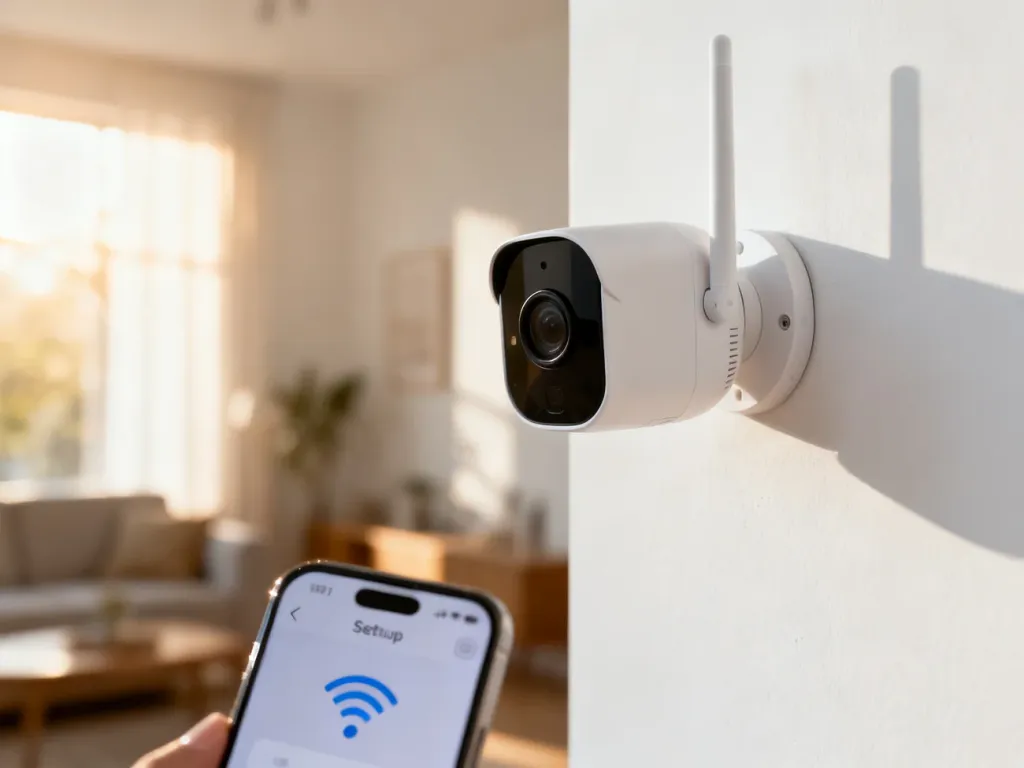
Podłączenie kamery WiFi nie wymaga wiedzy technicznej. Najpierw skonfiguruj ją w pobliżu routera, a dopiero potem zamontuj na ścianie. W większości przypadków telefon i kamera powinny korzystać z sieci 2,4 GHz, ponieważ zapewnia większy zasięg i lepiej przechodzi przez przeszkody.
Co przygotować przed instalacją?
Zanim uruchomisz urządzenie, sprawdź instrukcję producenta i przygotuj elementy potrzebne do pierwszej konfiguracji:
- smartfon z systemem Android lub iOS i dostępem do internetu,
- nazwę oraz hasło do domowej sieci WiFi 2,4 GHz,
- zasilacz i przewód pasujące do kamery,
- kartę microSD, jeśli chcesz zapisywać nagrania lokalnie.
Kartę microSD najlepiej włóż przed pierwszym uruchomieniem. W zależności od modelu może być potrzebne jej sformatowanie w aplikacji. Jeśli kamera ma działać tylko z zapisem w chmurze, karta nie jest konieczna.
Jak podłączyć kamerę WiFi krok po kroku?
Konfigurację wykonaj w domu, kilka metrów od routera. Dzięki temu łatwiej sprawdzisz, czy problem wynika z ustawień, a nie ze słabego zasięgu w docelowym miejscu.
- Podłącz kamerę do zasilania i odczekaj, aż dioda, komunikat głosowy lub sygnał dźwiękowy potwierdzi gotowość do konfiguracji.
- Pobierz aplikację producenta z Google Play lub App Store. Jej nazwę znajdziesz w instrukcji, na opakowaniu albo na stronie producenta.
- Załóż konto w aplikacji i zaloguj się. Niektóre modele pozwalają dodać urządzenie bez konta, ale zależy to od konkretnego systemu.
- Wybierz polecenie „Dodaj urządzenie” i zeskanuj kod QR z obudowy kamery lub etykiety. Aplikacja może też poprosić o zeskanowanie kodu wyświetlanego na ekranie telefonu.
- Jeśli telefon ma pokazać kod obiektywowi, trzymaj ekran około 15–20 cm od kamery. Zbyt mała odległość utrudnia ustawienie ostrości, a zbyt duża może uniemożliwić odczyt.
- Wybierz sieć WiFi 2,4 GHz i wpisz jej hasło. Sprawdź każdy znak, ponieważ jedna pomyłka uniemożliwi parowanie.
- Poczekaj na komunikat o połączeniu, sprawdź podgląd na żywo i nadaj urządzeniu własną nazwę.
Po udanej konfiguracji zostaw kamerę włączoną i sprawdź obraz w miejscu planowanego montażu. Dopiero wtedy przykręć uchwyt i ustaw kierunek obiektywu.
2,4 GHz czy 5 GHz – którą sieć wybrać?
Większość kamer WiFi korzysta z pasma 2,4 GHz. Nie oferuje ono takiej prędkości jak 5 GHz, ale ma większy zasięg i lepiej przenika przez ściany. W monitoringu te cechy są zwykle ważniejsze niż maksymalna przepustowość.
| Cecha | 2,4 GHz | 5 GHz |
|---|---|---|
| Zasięg | Większy | Mniejszy |
| Przenikanie przez ściany | Lepsze | Słabsze |
| Prędkość | Niższa, zwykle wystarczająca dla kamery | Wyższa |
| Wsparcie w kamerach | Powszechne | Zależne od modelu |
| Przydatność przy większej odległości | Zwykle lepsza | Może wymagać mocnego sygnału |
Problem pojawia się, gdy router używa funkcji Smart Connect lub band steering i nadaje obu pasmom tę samą nazwę. Kamera może wtedy nie znaleźć sieci albo próbować połączyć się z nieobsługiwanym pasmem.
Jeśli kamera nie widzi WiFi, rozdziel w ustawieniach routera sieci 2,4 GHz i 5 GHz, nadając im różne nazwy. Podczas konfiguracji połącz telefon z siecią 2,4 GHz.
Po zakończeniu parowania możesz ponownie włączyć oba pasma. Jeśli problem powtarza się, pozostaw rozdzielone nazwy sieci.
Montaż kamery na zewnątrz
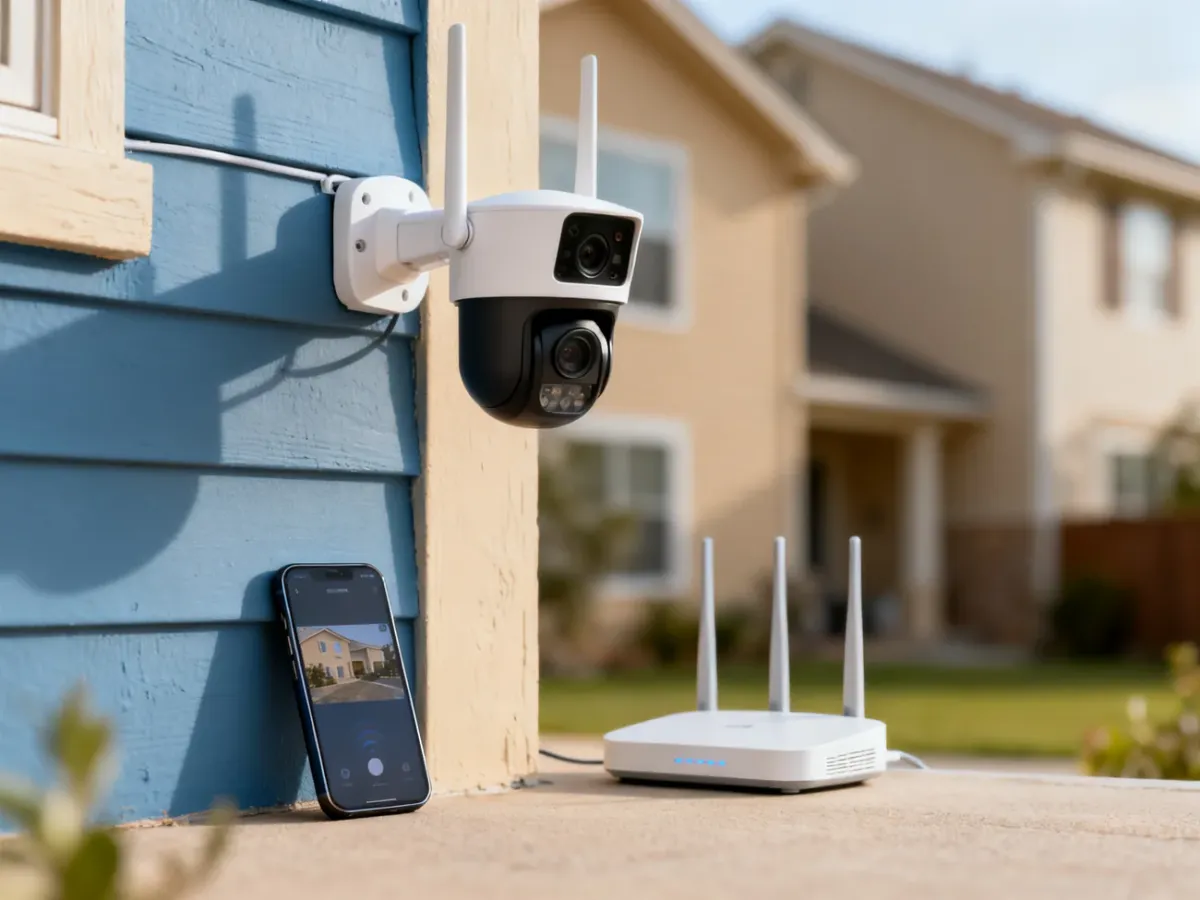
Najpierw przetestuj urządzenie w pobliżu routera, a potem przenieś je w docelowe miejsce. Przed wywierceniem otworów sprawdź aplikacją siłę sygnału tam, gdzie kamera ma pracować.
Przed montażem na stałe przejdź przez tę listę kontrolną:
- sprawdź, czy sygnał WiFi jest stabilny w miejscu montażu,
- ustaw obiektyw tak, aby nie był skierowany bezpośrednio w stronę słońca,
- wybierz kąt pokazujący wejście lub obserwowany obszar, a nie tylko podłoże albo czubki głów,
- upewnij się, że uchwyt i przewód zasilający są zabezpieczone przed warunkami atmosferycznymi,
- zmień domyślne hasło administratora na unikalne hasło zaraz po instalacji.
Jeśli sygnał jest zbyt słaby, przestaw router, zastosuj wzmacniacz WiFi albo wybierz połączenie przewodowe, o ile kamera ma port Ethernet. Sam montaż na większej wysokości nie poprawi jakości połączenia.
Co zrobić, gdy kamera nie działa?
Najczęstsze problemy można usunąć bez zmiany urządzenia. Zacznij od podstawowych kontroli:
- Jeśli kamera nie widzi sieci, rozdziel pasma 2,4 GHz i 5 GHz w routerze oraz połącz telefon z siecią 2,4 GHz.
- Jeśli pojawia się komunikat o błędnym haśle, wpisz je ponownie i sprawdź wielkość liter oraz znaki specjalne.
- Jeśli aplikacja nie dodaje kamery, odłącz ją od zasilania, uruchom ponownie router i spróbuj parowania obok routera.
- Jeśli urządzenie było wcześniej przypisane do innego konta, wykonaj reset zgodnie z instrukcją producenta.
- Jeśli kamera nadal nie reaguje, przytrzymaj przycisk RESET przez czas podany w instrukcji, często około 5–10 sekund, a następnie rozpocznij konfigurację od początku.
Po uruchomieniu sprawdź też aktualizacje aplikacji i oprogramowania kamery. Dla bezpieczeństwa używaj zabezpieczenia WiFi WPA2-PSK z AES lub WPA3, jeśli router i urządzenie je obsługują.
Najprostsza kolejność wygląda tak: zasilanie, aplikacja, konto, kod QR, sieć 2,4 GHz, test obrazu i dopiero montaż. Takie podejście ogranicza większość problemów z podłączeniem kamery WiFi.