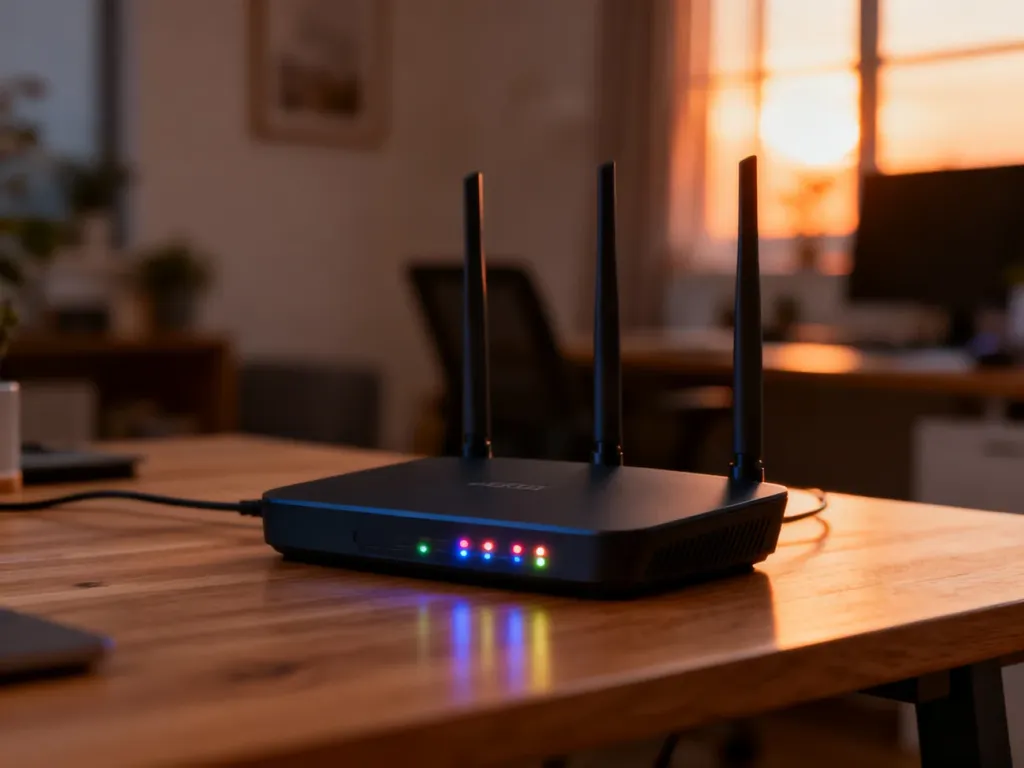
Zmiana kanału Wi-Fi w routerze polega na zalogowaniu się do panelu administracyjnego, otwarciu ustawień sieci bezprzewodowej i wybraniu mniej obciążonego kanału zamiast trybu „Auto”. Może to ograniczyć zakłócenia powodowane przez sąsiednie sieci, a w efekcie poprawić stabilność połączenia.
Dlaczego warto zmienić kanał Wi-Fi?
Gdy w pobliżu działa wiele routerów, sieci bezprzewodowe mogą korzystać z tych samych lub nakładających się zakresów częstotliwości. Objawami bywają wolne ładowanie stron, spadki prędkości, opóźnienia oraz zrywanie połączenia.
Router często dobiera kanał automatycznie, ale tryb „Auto” nie zawsze wybiera najlepszą opcję. Ręczna zmiana ma sens zwłaszcza w mieszkaniu w bloku, biurze lub innym miejscu, gdzie działa wiele sieci Wi-Fi.
2.4 GHz czy 5 GHz – które pasmo wybrać?
Przed zmianą kanału sprawdź, z którego pasma korzysta urządzenie. Router może udostępniać osobne ustawienia dla 2.4 GHz i 5 GHz.
| Cecha | Pasmo 2.4 GHz | Pasmo 5 GHz |
|---|---|---|
| Zasięg | Większy, lepiej radzi sobie z odległością i przeszkodami | Mniejszy, szczególnie przez ściany |
| Prędkość | Zwykle niższa | Zwykle wyższa w pobliżu routera |
| Podatność na zakłócenia | Większa, ponieważ z tego pasma korzysta wiele urządzeń | Zwykle mniejsza, dostępnych jest więcej kanałów |
W paśmie 2.4 GHz najczęściej wybiera się kanał 1, 6 lub 11. To kanały, które ograniczają nakładanie się sąsiednich zakresów. W paśmie 5 GHz wybór zależy od routera, dostępnych kanałów oraz urządzeń podłączonych do sieci.
Jak zmienić kanał Wi-Fi w routerze?
Do zmiany ustawień potrzebujesz urządzenia połączonego z routerem przez Wi-Fi albo kabel Ethernet RJ45. Nazwy zakładek różnią się między modelami, ale ogólna ścieżka wygląda podobnie:
- Sprawdź adres panelu administracyjnego routera. Zwykle jest zapisany na naklejce na obudowie lub w instrukcji. Najczęściej stosowane adresy to 192.168.0.1 oraz 192.168.1.1.
- Otwórz przeglądarkę internetową i wpisz adres IP routera w pasku adresu, a następnie naciśnij Enter. Nie wpisuj go w polu wyszukiwarki.
- Zaloguj się do panelu administracyjnego. Użyj danych zapisanych na naklejce urządzenia lub ustawionych podczas pierwszej konfiguracji. Domyślne dane mogą być zmienione przez operatora albo właściciela routera.
- Otwórz sekcję nazwaną „Wi-Fi”, „Wireless”, „Sieć bezprzewodowa”, „Ustawienia bezprzewodowe” albo podobnie.
- Wybierz pasmo, którego dotyczy zmiana, czyli 2.4 GHz lub 5 GHz. W niektórych routerach oba pasma mają oddzielne zakładki.
- Znajdź pole „Kanał”, „Channel” lub „Wi-Fi Channel”. Zmień ustawienie z „Auto”, „Automatyczny” albo „Automatyczny wybór” na konkretny numer.
- W paśmie 2.4 GHz wybierz 1, 6 lub 11, najlepiej ten, który jest najmniej obciążony przez sąsiednie sieci.
- Kliknij „Zapisz”, „Zastosuj” lub „Save”. Router może na chwilę przerwać transmisję i ponownie uruchomić sieć bezprzewodową.
Po zapisaniu zmian urządzenia mogą zostać chwilowo rozłączone. Zwykle połączenie wraca automatycznie, ale czasem trzeba ponownie wybrać nazwę sieci i wpisać hasło.
Jak wybrać najmniej obciążony kanał?
Najprościej użyć aplikacji typu Wi-Fi Analyzer, która pokazuje sieci działające w pobliżu i zajmowane przez nie kanały. Wybierz kanał, na którym jest mniej sieci o silnym sygnale.
Przy wyborze ustawień zwróć uwagę na następujące zasady:
- Pasmo 2.4 GHz – w pierwszej kolejności sprawdź kanały 1, 6 i 11.
- Pasmo 5 GHz – wybierz kanał dostępny w routerze i obsługiwany przez wszystkie ważne urządzenia.
- Tryb automatyczny – jeśli nie widzisz wyraźnej poprawy po ręcznej zmianie, przetestuj inny kanał albo wróć do ustawienia „Auto”.
- Test po zmianie – sprawdź ładowanie stron, połączenie podczas wideokonferencji oraz działanie urządzeń w dalszych pomieszczeniach.
Zmiana kanału nie zwiększy możliwości samego łącza internetowego. Może jednak ograniczyć zakłócenia radiowe, dlatego poprawa będzie widoczna przede wszystkim wtedy, gdy problem wynika z dużej liczby sąsiednich sieci.
Uwaga: przed zapisaniem zmian zachowaj hasło do panelu administracyjnego oraz hasło do sieci Wi-Fi. Przy zmianie ustawień pasma 5 GHz niektóre starsze urządzenia mogą przestać widzieć sieć. Jeśli połączenie działa gorzej albo urządzenia nie łączą się z routerem, wróć do poprzedniego kanału lub ustaw tryb „Auto”.
W większości przypadków wystarczy wybrać mniej zatłoczony kanał i obserwować działanie sieci przez kilka minut. Dla pasma 2.4 GHz zacznij od kanałów 1, 6 i 11, a dla 5 GHz uwzględnij zasięg oraz zgodność urządzeń.