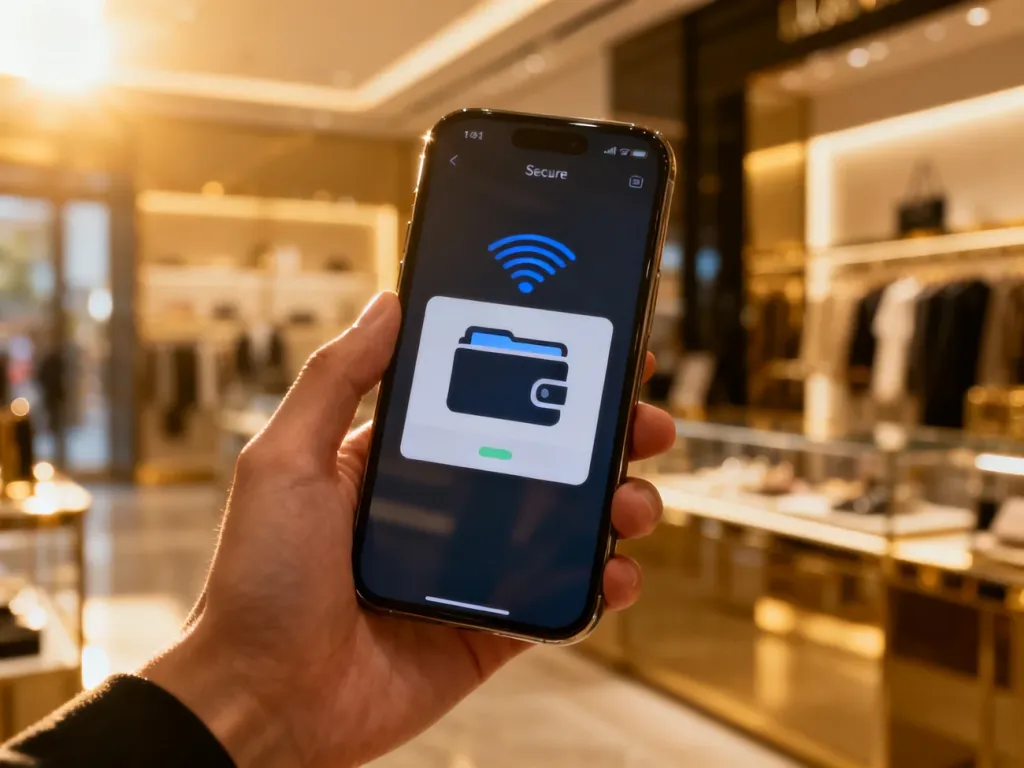
Aby włączyć Google Pay, potrzebujesz telefonu z Androidem 5.0 lub nowszym, modułu NFC, blokady ekranu i aktywnej karty płatniczej. Kartę dodasz w aplikacji Portfel Google albo bezpośrednio w aplikacji swojego banku.
Czego potrzebujesz, aby płacić telefonem?
Przed konfiguracją sprawdź podstawowe wymagania. Google Pay wykorzystuje technologię NFC, która pozwala telefonowi komunikować się bezprzewodowo z terminalem płatniczym.
| Wymaganie | Szczegóły |
|---|---|
| System Android | Wersja 5.0 lub nowsza |
| NFC | Moduł musi być dostępny w telefonie i włączony w ustawieniach |
| Blokada ekranu | Kod, wzór, hasło lub biometria |
| Konto Google | Telefon powinien być zalogowany na konto Google |
| Karta płatnicza | Aktywna karta obsługiwana przez bank i Google Pay |
Jeśli telefon nie ma NFC, nie wykonasz nim płatności zbliżeniowych. W takiej sytuacji pozostają płatności internetowe lub w aplikacjach, o ile karta i bank je obsługują.
Jak dodać kartę do Google Pay?
Dodawanie karty w Portfelu Google
Ta ścieżka jest dostępna dla osób, które chcą samodzielnie dodać kartę w aplikacji Google.
Wykonaj następujące czynności:
- Otwórz lub zainstaluj aplikację Portfel Google ze sklepu Google Play.
- Zaloguj się na konto Google używane na telefonie.
- Wybierz opcję dodania karty płatniczej.
- Zeskanuj kartę aparatem albo wpisz jej numer, datę ważności i kod bezpieczeństwa.
- Zaakceptuj wymagane warunki i potwierdź dodanie karty.
- Zweryfikuj kartę kodem SMS lub w aplikacji banku.
Po zakończeniu weryfikacji karta może być gotowa do płatności. Jeżeli Portfel Google wyświetla komunikat o niedokończonej konfiguracji, wykonaj wskazane czynności przed pierwszą transakcją.
Dodawanie karty w aplikacji bankowej
Niektóre banki pozwalają przekazać kartę do Google Pay bez ręcznego wpisywania wszystkich danych. Nazwy menu mogą się różnić, ale zwykle proces wygląda tak:
- Otwórz aplikację mobilną banku i zaloguj się.
- Przejdź do sekcji kart lub płatności mobilnych.
- Wybierz kartę, którą chcesz dodać, a następnie opcję „Dodaj do Google Pay”.
- Zaakceptuj warunki banku i potwierdź operację kodem PIN, SMS-em lub w aplikacji.
- Po przekierowaniu do Portfela Google dokończ konfigurację zgodnie z instrukcjami.
Ta metoda jest dostępna tylko wtedy, gdy bank obsługuje integrację z Google Pay. Jeśli karta nie przechodzi weryfikacji, sprawdź komunikat w aplikacji bankowej lub skontaktuj się z jego pomocą.
Jak włączyć NFC i ustawić płatności?
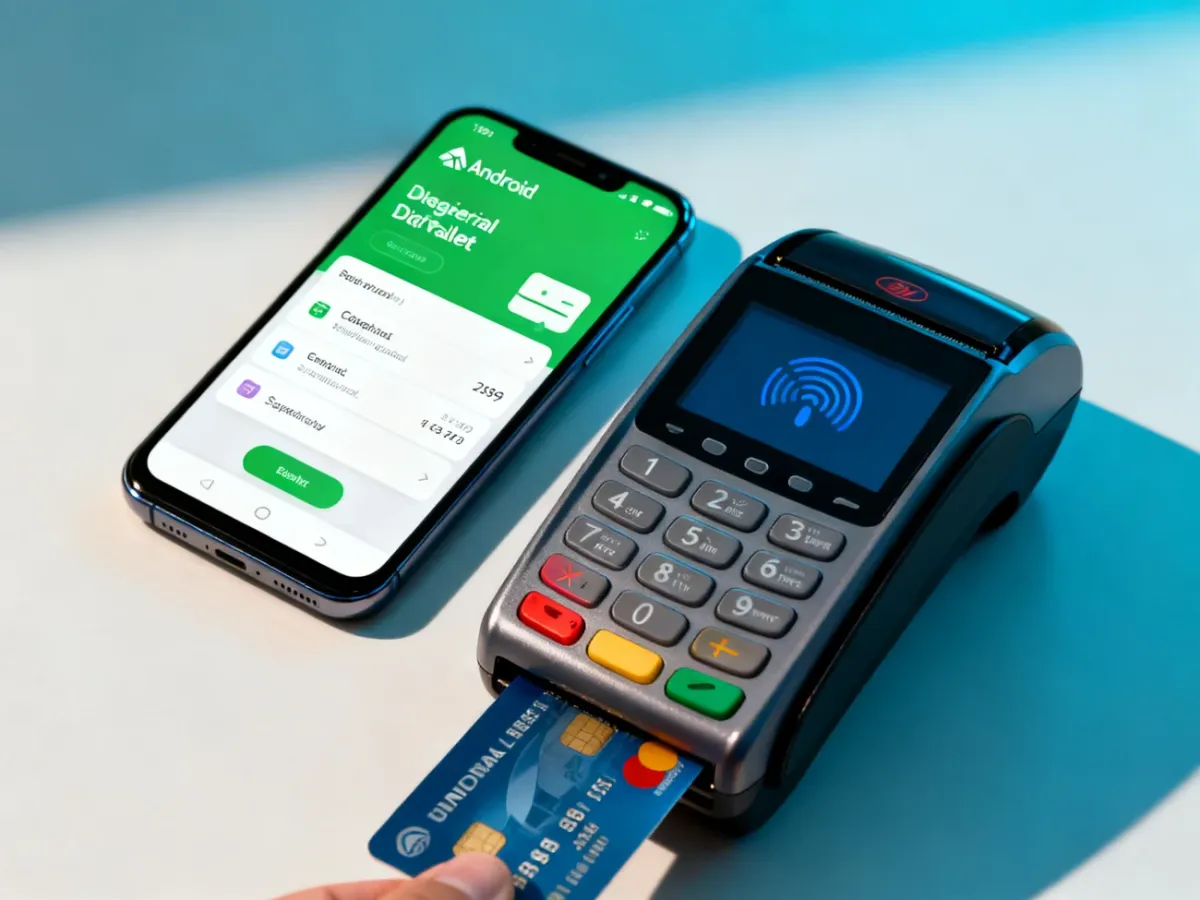
NFC włączysz w ustawieniach telefonu, najczęściej w sekcji „Połączenia”, „Urządzenia połączone” albo „NFC i płatności zbliżeniowe”. Skrót do tej funkcji może być także dostępny w panelu szybkich ustawień.
Przed płatnością sprawdź te ustawienia:
- Włącz moduł NFC.
- Ustaw Portfel Google jako domyślną aplikację płatniczą.
- Wybierz kartę domyślną, jeśli w Portfelu znajduje się ich kilka.
- Upewnij się, że blokada ekranu nadal jest aktywna.
W niektórych telefonach ścieżka prowadzi przez „Ustawienia” → „NFC” → „Płatności zbliżeniowe” → „Domyślna aplikacja płatnicza”. Nazwy mogą zależeć od producenta i wersji Androida.
Jak zapłacić telefonem w sklepie?
Po konfiguracji płatność zbliżeniowa nie wymaga otwierania aplikacji za każdym razem:
- Odblokuj telefon.
- Przyłóż tylną część urządzenia do terminala z symbolem płatności zbliżeniowych.
- Przytrzymaj telefon przez kilka sekund, aż terminal potwierdzi transakcję.
- Sprawdź komunikat na terminalu i powiadomienie w telefonie.
Jeśli płatność nie działa, sprawdź, czy NFC jest włączone, Portfel Google ustawiono jako aplikację domyślną, a telefon przykładasz w miejscu, w którym znajduje się antena NFC. Przy odrzuconej transakcji przyczyną może być także blokada karty lub problem po stronie banku.
Czy Google Pay jest bezpieczne?
Google Pay korzysta z tokenizacji. Podczas płatności terminal nie otrzymuje rzeczywistego numeru karty, lecz cyfrowy identyfikator przypisany do urządzenia i karty. Zmniejsza to ryzyko ujawnienia danych karty sprzedawcy.
Blokada ekranu chroni przed użyciem telefonu przez osobę niepowołaną. Po zgubieniu urządzenia możesz skorzystać z funkcji Znajdź moje urządzenie, aby zablokować telefon albo zdalnie usunąć jego dane. Warto także niezwłocznie skontaktować się z bankiem, jeśli podejrzewasz nieautoryzowane użycie karty.
Po wykonaniu tych czynności telefon jest gotowy do płatności zbliżeniowych. Do zakupów internetowych i płatności w aplikacjach wystarczy wybrać Google Pay przy finalizacji zamówienia i potwierdzić transakcję.