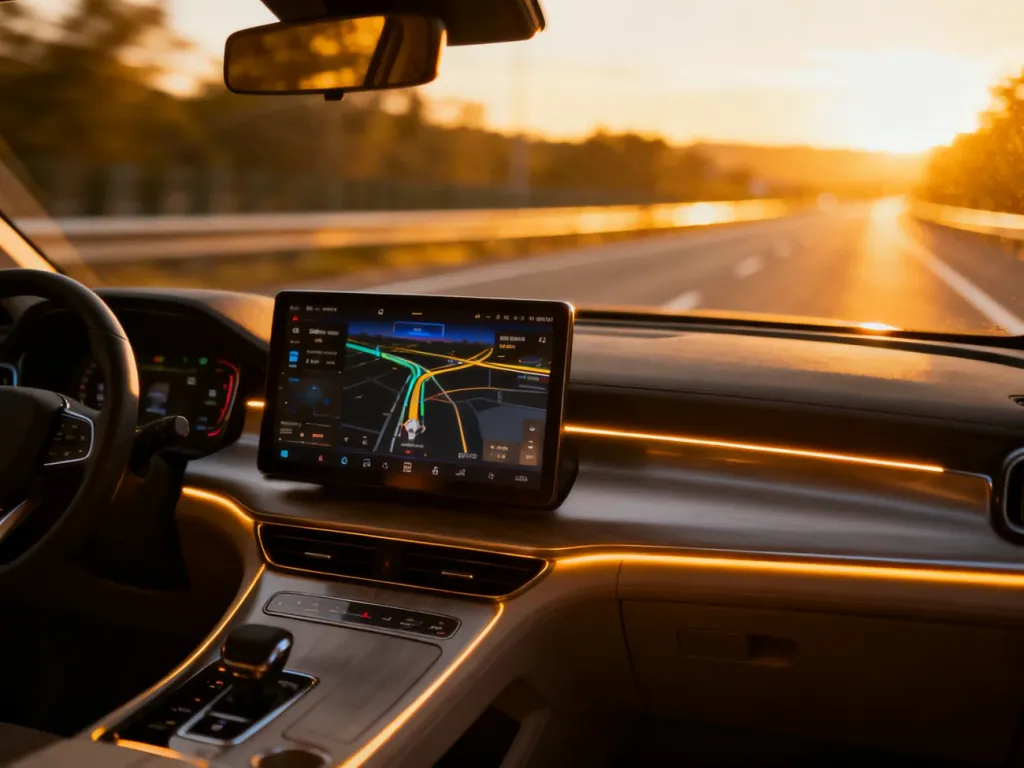
Na telefonach z Androidem 10 lub nowszym nie musisz instalować osobnej aplikacji Android Auto. Wystarczy zgodny samochód oraz połączenie przez kabel USB albo bezprzewodowo. Starsze telefony mogą wymagać instalacji aplikacji z Google Play.
Jakie są wymagania techniczne?
Samochód lub radio musi obsługiwać Android Auto. Telefon powinien mieć aktywną transmisję danych, a przy połączeniu przewodowym potrzebujesz kabla USB obsługującego przesyłanie danych, nie tylko ładowanie.
| Typ połączenia | Wymagana wersja Androida | Wymagania dodatkowe |
|---|---|---|
| Przewodowe | Android 6.0 lub nowszy | Kabel USB wysokiej jakości i zgodny samochód |
| Bezprzewodowe | Android 11.0 lub nowszy | Zgodny samochód, Bluetooth, Wi-Fi, lokalizacja i transmisja danych |
| Starsze telefony | Android 6.0–9 | Może być potrzebna aplikacja Android Auto z Google Play |
Wymagania mogą różnić się zależnie od modelu samochodu, systemu multimedialnego i telefonu. Jeśli nie wiesz, czy auto obsługuje Android Auto, sprawdź instrukcję pojazdu albo informacje producenta.
Ostrzeżenie przed konfiguracją
Parowanie telefonu i zmienianie ustawień wykonuj wyłącznie na postoju. Przed rozpoczęciem konfiguracji ustaw samochód w bezpiecznym miejscu, a podczas jazdy skup się na drodze i korzystaj ze sterowania głosowego tylko wtedy, gdy nie odciąga ono uwagi.
Jak połączyć Android Auto kablem?
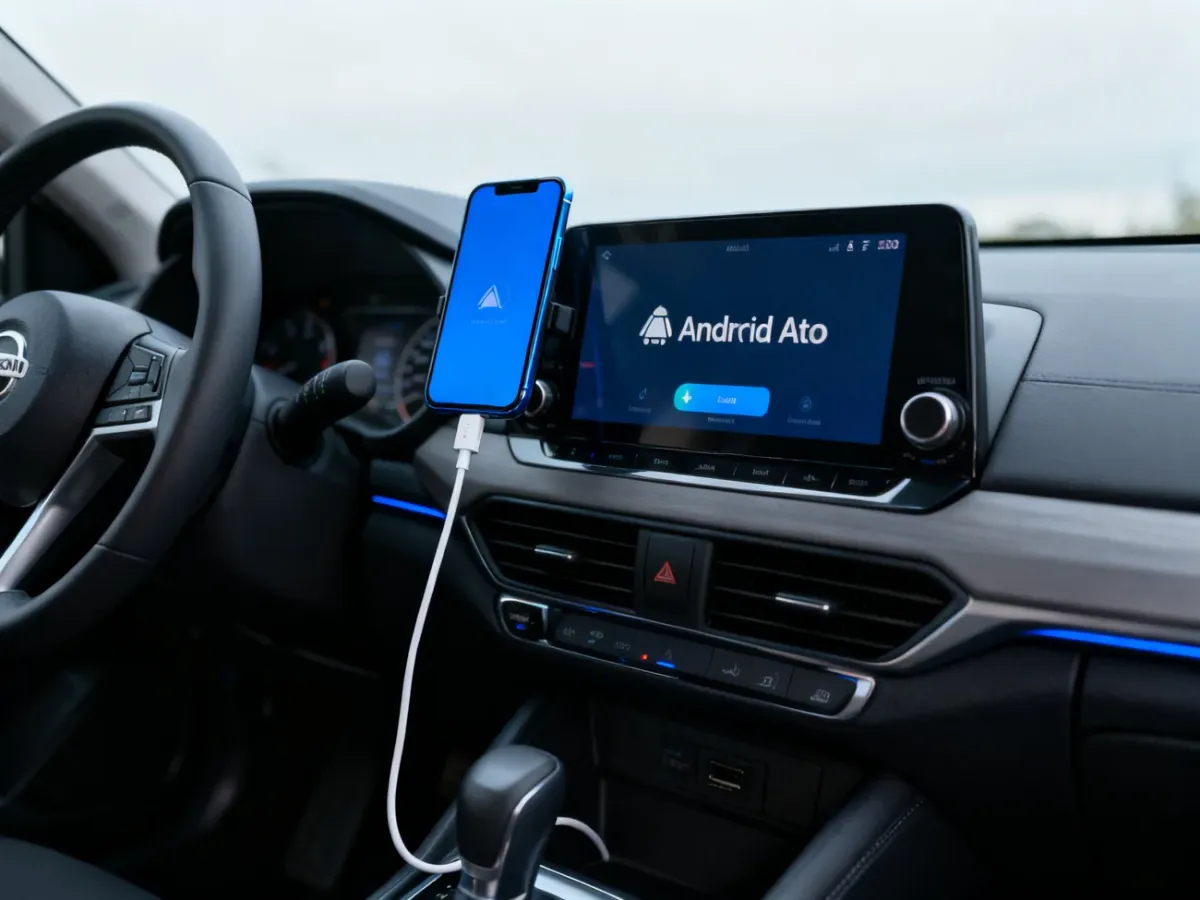
Połączenie USB zwykle zapewnia stabilną komunikację między telefonem a samochodem. Wykonaj następujące czynności:
- Uruchom samochód i włącz system multimedialny.
- Podłącz kabel USB do portu w samochodzie, a następnie do telefonu.
- Odblokuj telefon i zaakceptuj komunikaty dotyczące Android Auto, dostępu do danych oraz połączenia z samochodem.
- Postępuj zgodnie z instrukcjami wyświetlanymi na ekranie telefonu i systemu multimedialnego.
- Jeśli Android Auto nie uruchomi się automatycznie, wybierz jego ikonę na ekranie samochodu.
Użyj kabla USB wysokiej jakości z funkcją transmisji danych. Niektóre przewody służą wyłącznie do ładowania i nie pozwalają na uruchomienie systemu. Jeżeli telefon poprosi o aktualizację Android Auto lub systemu, wykonaj ją przed ponowną próbą połączenia.
Jak włączyć Android Auto bezprzewodowo?
Bezprzewodowa konfiguracja wymaga zgodności zarówno telefonu, jak i samochodu. Na telefonie włącz Bluetooth, Wi-Fi, lokalizację oraz transmisję danych. Przy pierwszym połączeniu telefon i samochód trzeba sparować przez Bluetooth.
- Ustaw samochód w pozycji parkowania, włącz system multimedialny i zatrzymaj pojazd.
- Otwórz w telefonie ustawienia Bluetooth.
- W samochodzie wybierz opcję dodawania lub parowania nowego telefonu. W niektórych modelach można ją otworzyć przyciskiem poleceń głosowych na kierownicy.
- Wybierz telefon na liście dostępnych urządzeń i potwierdź zgodność kodu wyświetlanego na obu ekranach.
- Zaakceptuj komunikaty dotyczące Android Auto na telefonie i ekranie samochodu.
- Jeśli system nie uruchomi się sam, wybierz ikonę Android Auto w menu multimediów.
Podczas pierwszej konfiguracji nie wyłączaj Bluetooth, Wi-Fi ani usług lokalizacyjnych. Po udanym sparowaniu kolejne połączenia mogą uruchamiać się automatycznie, zależnie od modelu samochodu.
Co zrobić, gdy Android Auto nie działa?
Jeśli połączenie nie dochodzi do skutku, sprawdź kolejno najczęstsze przyczyny:
- Sprawdź kabel USB i zastąp go innym przewodem obsługującym przesyłanie danych.
- Zaktualizuj system Android oraz aplikacje Google dostępne w telefonie.
- Upewnij się, że samochód obsługuje Android Auto, a w przypadku połączenia bezprzewodowego także jego bezprzewodową wersję.
- Włącz Bluetooth, Wi-Fi, lokalizację i transmisję danych, a następnie uruchom ponownie telefon oraz system multimedialny.
- Usuń wcześniejsze parowanie telefonu z samochodem i przeprowadź konfigurację od początku.
Jeśli zmiana kabla, aktualizacja systemu i ponowne parowanie nie pomagają, sprawdź instrukcję pojazdu lub skontaktuj się z jego producentem.
W praktyce kabel USB jest dobrym wyborem, gdy liczy się stabilność. Połączenie bezprzewodowe zapewnia większą wygodę, ale wymaga zgodnego samochodu, telefonu oraz aktywnych połączeń Bluetooth i Wi-Fi.