
Najszybciej sprawdzisz wersję Windows, naciskając Win + R, wpisując winver i zatwierdzając Enterem. Pojawi się okno z nazwą systemu, jego wersją oraz numerem kompilacji.
Jak sprawdzić wersję Windows przez Ustawienia?
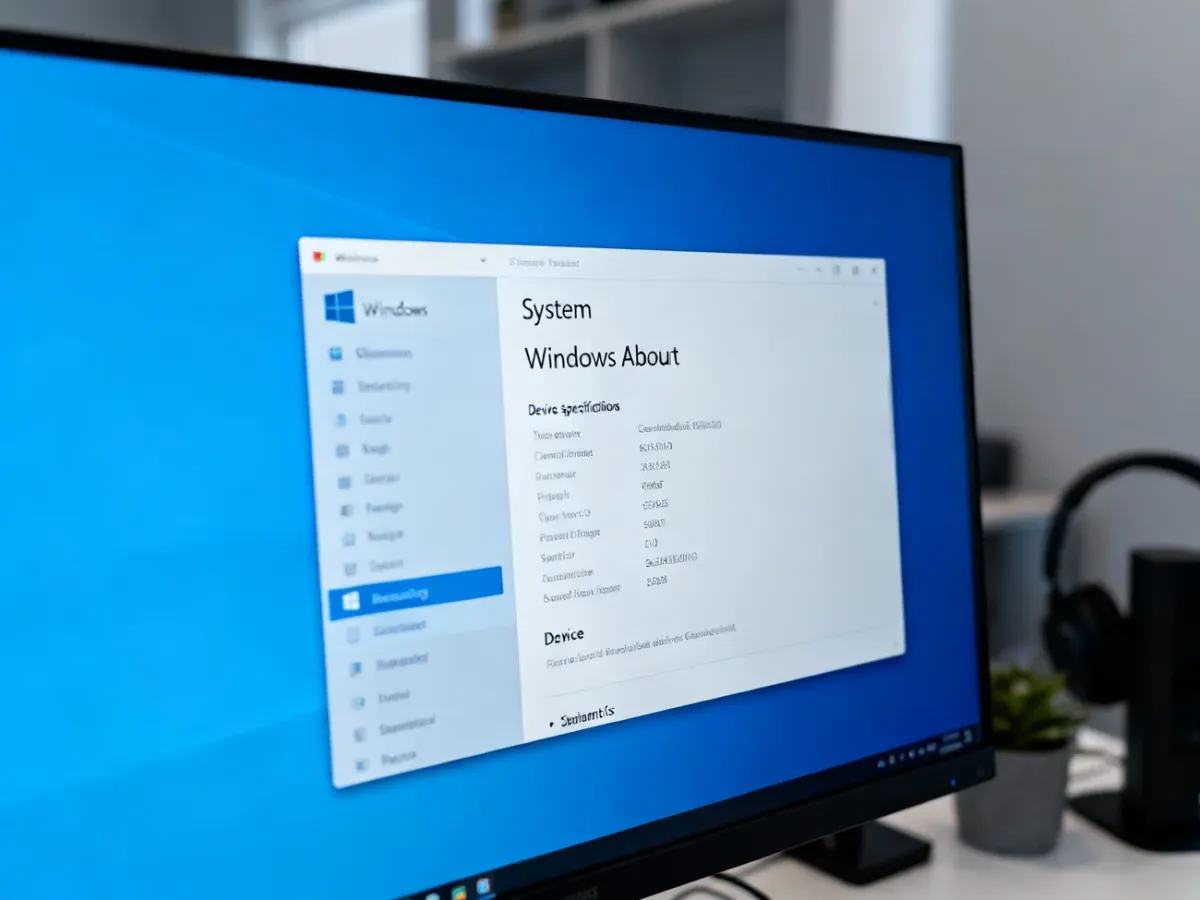
Ta metoda działa w Windows 10 i Windows 11. Wyświetla między innymi edycję systemu, taką jak Home lub Pro, oraz jego wersję.
Wykonaj następujące kroki:
- Otwórz menu Start i wybierz Ustawienia.
- Przejdź do sekcji System.
- Wybierz pozycję Informacje.
- Odszukaj sekcję Specyfikacje systemu Windows.
W tym miejscu znajdziesz nazwę edycji, wersję systemu i numer kompilacji. Dzięki temu odróżnisz na przykład Windows 10 od Windows 11 oraz sprawdzisz, czy używasz edycji Home, czy Pro.
Inne szybkie sposoby sprawdzenia systemu
Jeśli nie chcesz przechodzić przez menu Ustawienia, możesz użyć wbudowanych narzędzi Windows:
- Win + R, a następnie winver – pokazuje wersję i kompilację systemu w osobnym oknie.
- Win + I – otwiera Ustawienia, skąd możesz przejść do sekcji System i Informacje.
- msinfo32 – uruchomione przez Win + R otwiera narzędzie Informacje o systemie z bardziej szczegółowymi danymi.
- systeminfo – wpisane w wierszu poleceń wyświetla między innymi nazwę systemu i numer kompilacji.
Jak sprawdzić, czy Windows jest 32-bitowy czy 64-bitowy?
Informację o architekturze znajdziesz w tym samym miejscu, czyli w Ustawieniach → System → Informacje. W sekcji Specyfikacje urządzenia odczytaj pozycję Typ systemu. Zobaczysz tam, czy system jest 32-bitowy, czy 64-bitowy, a także jaki typ procesora obsługuje komputer.
Różnica ma znaczenie przy instalowaniu programów i wykorzystaniu pamięci RAM. System 64-bitowy może obsługiwać większą ilość pamięci niż wersja 32-bitowa, dlatego jest standardem na współczesnych komputerach. Windows 11 występuje wyłącznie w wersji 64-bitowej. Windows 10 może działać zarówno w architekturze 32-bitowej, jak i 64-bitowej.
W skrócie najważniejsze informacje znajdziesz w dwóch miejscach:
- Wersja i edycja systemu – sekcja Specyfikacje systemu Windows.
- Architektura 32-bit lub 64-bit – pozycja Typ systemu w Specyfikacjach urządzenia.
- Numer kompilacji – okno uruchomione poleceniem winver.
- Windows 11 – zawsze system 64-bitowy.