Jak sprawdzić, czy telefon iPhone jest zhakowany?
Całkowite zhakowanie iPhone’a jest trudne, a szybkie rozładowywanie baterii, nagrzewanie czy spowolnienie zwykle wynikają z zużycia baterii, błędu systemu albo aplikacji działającej w tle. Najpierw sprawdź urządzenia powiązane z kontem Apple, ustawienia bezpieczeństwa i uprawnienia aplikacji.
Co oznaczają nietypowe objawy?
Pojedynczy objaw nie potwierdza włamania. Większe znaczenie ma połączenie kilku sygnałów, na przykład nieznanego urządzenia na koncie Apple, alertu o logowaniu i aplikacji, której nie pamiętasz.
| Objaw | Prawdopodobna przyczyna | Kiedy się martwić |
|---|---|---|
| Szybkie rozładowywanie baterii | Zużyte ogniwo, aktualizacja iOS, intensywna praca aplikacji lub słaby zasięg | Gdy problem pojawił się nagle i towarzyszy mu nieznana aplikacja lub duży transfer danych |
| Nagrzewanie iPhone’a | Streaming, gry, synchronizacja zdjęć albo proces systemowy działający po aktualizacji | Gdy telefon nagrzewa się bez używania i często działa wolniej lub samoczynnie się restartuje |
| Dziwne powiadomienia | Fałszywe komunikaty na stronie, zgody na powiadomienia lub błąd aplikacji | Gdy pojawiają się alerty o logowaniu, zmianie hasła lub kodach, których nie żądałeś |
| Nieznana aplikacja | Zapomniana instalacja, aplikacja systemowa albo program dodany przez osobę mającą dostęp do telefonu | Gdy nie znasz jej pochodzenia lub ma dostęp do mikrofonu, aparatu, lokalizacji albo zdjęć |
| Wysokie zużycie internetu | Automatyczne kopie zapasowe, synchronizacja zdjęć lub aktualizacja aplikacji | Gdy nieznana aplikacja wysyła dużo danych w tle |
Przewiń tabelę w bok →
Jak sprawdzić iPhone’a krok po kroku?
Najważniejsze jest rozróżnienie między włamaniem do urządzenia a przejęciem konta Apple. Ktoś może nie mieć kontroli nad iPhonem, ale znać hasło do konta i uzyskiwać dostęp do danych iCloud, kopii zapasowych lub kodów weryfikacyjnych.
Przeczytaj też: Jak zrobić kopię zapasową danych?
Wykonaj podstawową diagnostykę w następującej kolejności:
- Sprawdź urządzenia na koncie Apple – otwórz Ustawienia, stuknij swoje imię i przewiń do listy urządzeń. Przejrzyj nazwy, modele i lokalizacje, jeśli są dostępne.
- Usuń nieznane urządzenie – stuknij jego nazwę i wybierz opcję Usuń z konta. Urządzenie utraci dostęp do usług Apple i nie będzie wyświetlać kodów weryfikacyjnych.
- Zmień hasło do konta Apple – zrób to szczególnie wtedy, gdy nie rozpoznajesz urządzenia albo otrzymałeś alert o logowaniu. Upewnij się, że działa uwierzytelnianie dwupoziomowe.
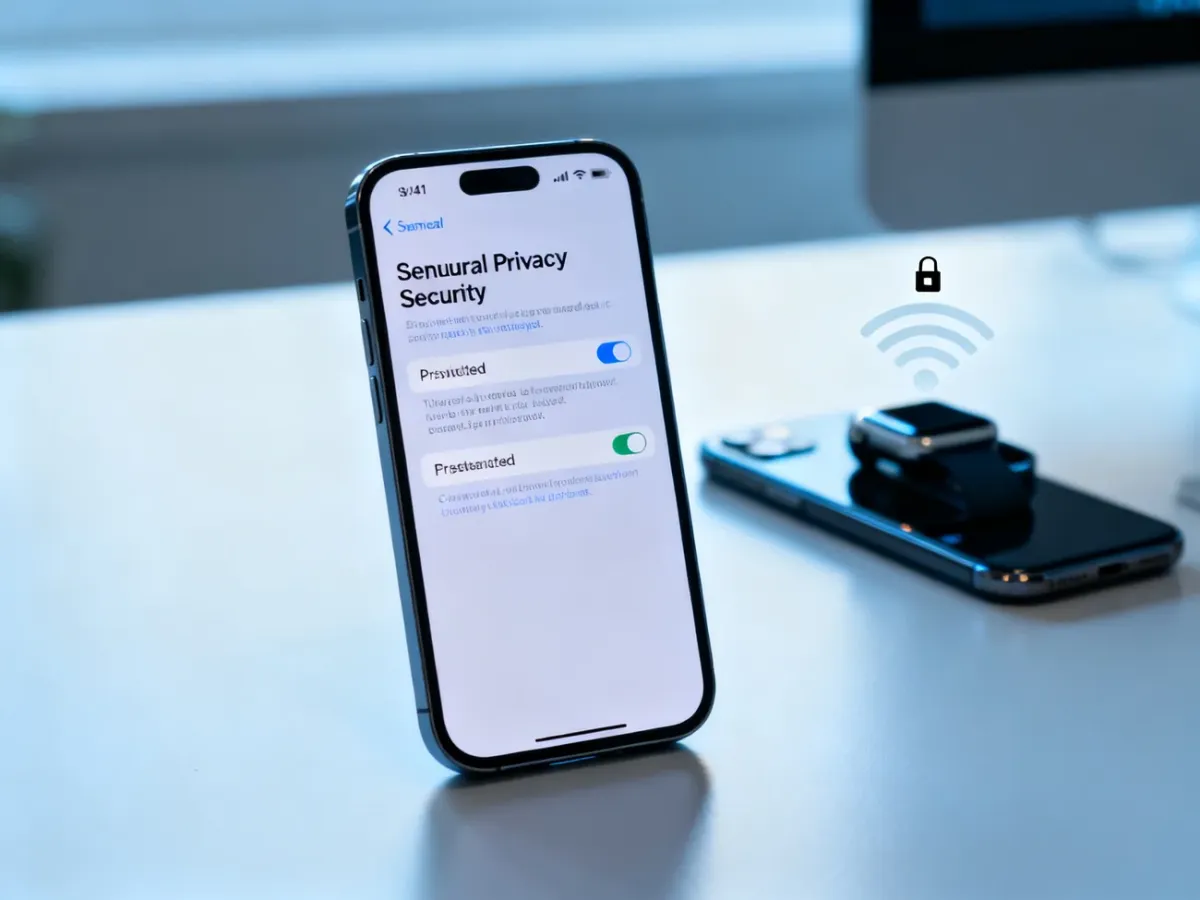
- Uruchom Kontrolę bezpieczeństwa – w iOS 16 lub nowszym przejdź do Ustawienia, Prywatność i ochrona, Kontrola bezpieczeństwa. Funkcja pomaga przejrzeć udostępnianie danych i dostęp przyznany osobom oraz aplikacjom.
- Sprawdź profile MDM – przejdź do Ustawienia, Ogólne, VPN i zarządzanie urządzeniami. Profil MDM może być legalnie używany przez pracodawcę lub szkołę, ale nieznany profil wymaga wyjaśnienia.
- Przejrzyj uprawnienia aplikacji – w Ustawieniach, w sekcji Prywatność i ochrona, sprawdź dostęp do lokalizacji, zdjęć, kontaktów, Bluetooth, mikrofonu i aparatu. Cofnij uprawnienia, których aplikacja nie potrzebuje.
- Sprawdź listę aplikacji i aktywność baterii – usuń programy, których nie rozpoznajesz, a w ustawieniach baterii zobacz, która aplikacja zużywa energię w tle.
- Zainstaluj aktualizację iOS – przejdź do Ustawienia, Ogólne, Uaktualnienia. Aktualizacje zawierają poprawki znanych luk bezpieczeństwa.
Jeśli korzystasz z iPhone’a w pracy lub szkole, nie usuwaj profilu MDM bez sprawdzenia, do czego służy. Może odpowiadać za firmową pocztę, certyfikaty lub dostęp do sieci.
Czy kody *#21# sprawdzają włamanie?
Nie. Kody takie jak *#21# i *#62# nie wykrywają hakerów, wirusów ani oprogramowania szpiegującego. Są kodami usługowymi operatora i mogą pokazywać status przekierowań połączeń. Numer poczty głosowej może wyglądać jak nieznane przekierowanie, dlatego sam wynik nie jest dowodem włamania.
Przeczytaj też: Jak sprawdzić, czy iPhone ma wirusa?
Jeśli widzisz obcy numer albo nie wiesz, skąd wzięło się przekierowanie, skontaktuj się z operatorem. Nie interpretuj kodu jako skanera bezpieczeństwa i nie przywracaj telefonu do ustawień fabrycznych wyłącznie na tej podstawie.
Co zrobić po potwierdzeniu incydentu?
Za potwierdzenie można uznać przede wszystkim nieznane urządzenie na koncie Apple, alert o przejęciu konta, nieautoryzowane zmiany ustawień lub wyraźne działania wykonywane bez Twojej zgody. W takiej sytuacji działaj z innego, zaufanego urządzenia:
- Zmień hasło do konta Apple oraz poczty e-mail, która służy do odzyskiwania dostępu.
- Usuń nieznane urządzenia i sesje, a następnie włącz uwierzytelnianie dwupoziomowe.
- Zmień kod blokady iPhone’a oraz sprawdź, czy nie dodano obcego wyglądu Face ID lub odcisku Touch ID.
- Usuń nieznane aplikacje i profile konfiguracji, a podejrzane uprawnienia cofnij.
- Wykonaj kopię ważnych zdjęć i dokumentów, a następnie rozważ wymazanie iPhone’a, jeśli problem nie ustępuje.
- Po resecie zainstaluj aktualny system i aplikacje ręcznie. Nie przywracaj bez namysłu wszystkich programów z kopii zapasowej.
Reset usuwa dane z telefonu, dlatego przed jego wykonaniem przygotuj kopię najważniejszych plików. Jeżeli otrzymasz autentyczne powiadomienie Apple o zagrożeniu, potraktuj je bardzo poważnie. Sprawdź jego obecność po zalogowaniu na account.apple.com. Apple nie prosi w takich wiadomościach o kliknięcie linku, instalację aplikacji ani podanie hasła lub kodu weryfikacyjnego. W przypadku takiego alertu skorzystaj z zaleceń Apple i pomocy specjalistów.
Przeczytaj również: Jak sprawdzić numer telefonu w Internecie?
Jak zabezpieczyć iPhone’a na co dzień?
Krótka lista kontroli bezpieczeństwa obejmuje najważniejsze działania:
- Włącz uwierzytelnianie dwupoziomowe na koncie Apple.
- Używaj unikalnego hasła iPhone’a oraz silnego hasła do konta Apple.
- Instaluj aktualizacje iOS bez odkładania ich na później.
- Pobieraj aplikacje z App Store i regularnie przeglądaj ich uprawnienia.
- Nie otwieraj podejrzanych linków ani nie podawaj kodów weryfikacyjnych.
- Włącz Ochronę skradzionego urządzenia, jeśli Twój iPhone ją obsługuje.
Najbardziej miarodajne sprawdzenie zaczyna się od listy urządzeń konta Apple, a nie od kodów wpisywanych w aplikacji Telefon. Nietypowe działanie iPhone’a zwykle ma techniczne wyjaśnienie, lecz nieznane urządzenie, obce sesje i nieautoryzowane zmiany wymagają szybkiego zabezpieczenia konta.
Artykuł ma charakter informacyjny i nie zastępuje indywidualnej konsultacji ze specjalistą do spraw cyberbezpieczeństwa.
O autorze
Uwielbiamy świat technologii, RTV, i multimediów! Nasz zespół redakcyjny z pasją dzieli się wiedzą, aby skomplikowane zagadnienia stały się jasne i zrozumiałe dla każdego. Inspirujemy i pomagamy odkrywać nowe możliwości technologiczne każdego dnia.
Wszystkie wpisy autora