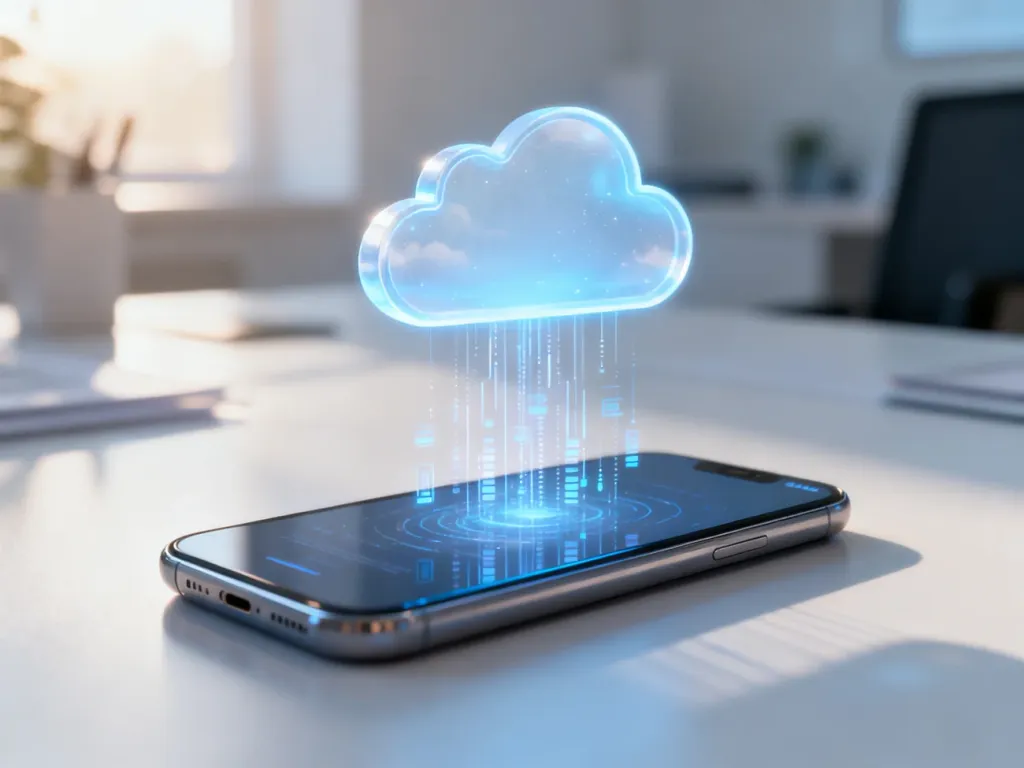
Chmura w telefonie to zewnętrzna przestrzeń na serwerach, w której możesz przechowywać zdjęcia, kontakty, dokumenty i ustawienia urządzenia. Dane są dostępne przez internet, a ich synchronizacja często odbywa się automatycznie. Dzięki temu łatwiej odzyskasz pliki po zgubieniu telefonu i przeniesiesz je na nowe urządzenie.
Czym jest chmura w telefonie?
Chmura nie jest fizycznym elementem smartfona ani dodatkową kartą pamięci. To usługa działająca na zdalnych serwerach, którą można porównać do wirtualnego dysku dostępnego z różnych urządzeń. Po zalogowaniu na właściwe konto zobaczysz zapisane dane na telefonie, komputerze lub tablecie.
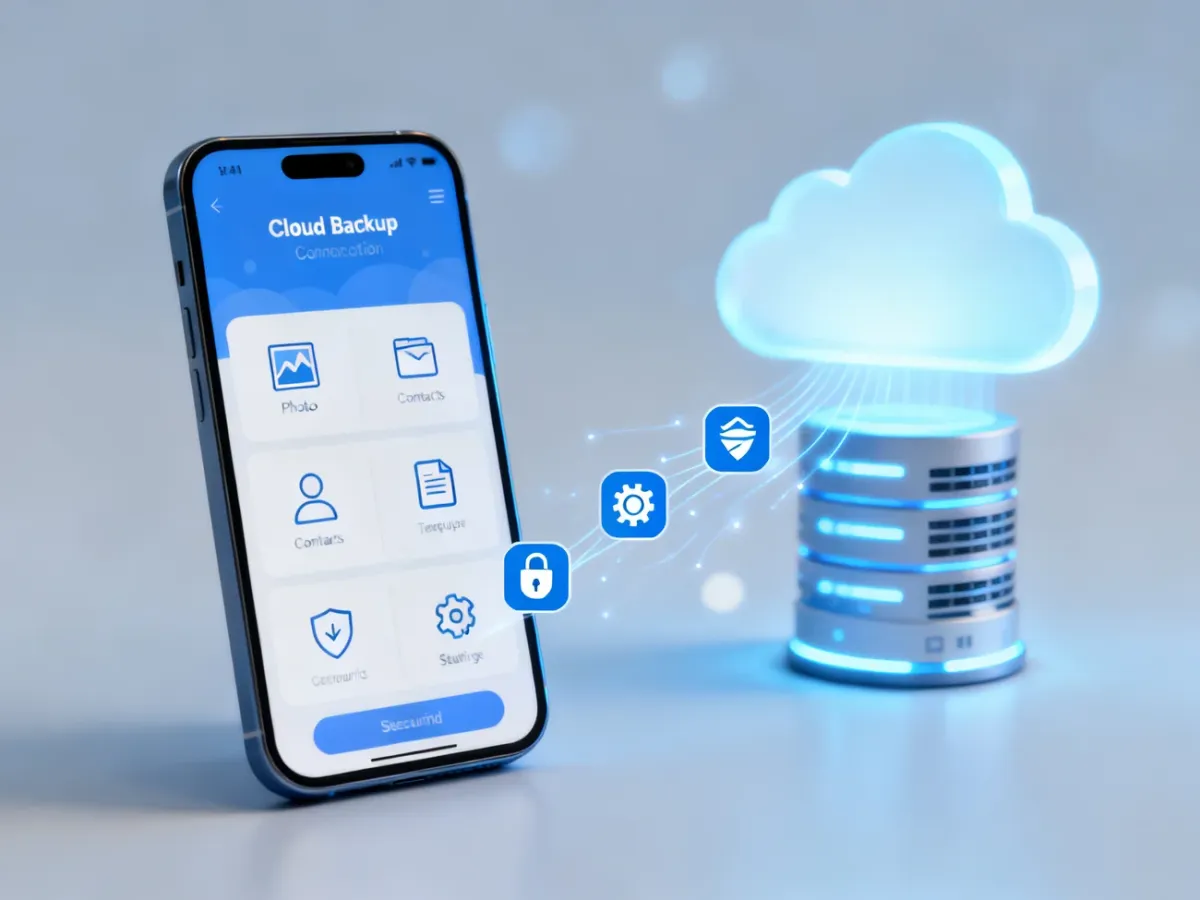
W chmurze mogą znajdować się między innymi zdjęcia, filmy, kontakty, notatki, dokumenty oraz kopia ustawień telefonu. Część plików może być przechowywana głównie online, więc nie musi zajmować całej pamięci urządzenia. Dostęp do nich wymaga jednak połączenia z internetem.
Jak działa chmura w telefonie?
Telefon łączy się z usługą chmurową przez internet i przesyła do niej wybrane dane. Proces ten zwykle działa w tle, bez konieczności ręcznego kopiowania każdego zdjęcia czy kontaktu. W ustawieniach możesz zdecydować, które elementy mają być synchronizowane i czy przesyłanie ma odbywać się przez Wi-Fi, czy także przez sieć komórkową.
Synchronizacja oznacza, że zmiany wprowadzone na jednym urządzeniu mogą pojawić się na innych urządzeniach zalogowanych na to samo konto. Z kolei kopia zapasowa służy przede wszystkim do odtworzenia danych po awarii, utracie telefonu albo zmianie smartfona. Zakres zapisywanych informacji zależy od systemu, usługi i ustawień użytkownika.
Chmura nie zastępuje całkowicie pamięci telefonu. Nie każdy plik jest automatycznie zapisywany, a dostępna przestrzeń może mieć limit. Po jego wykorzystaniu trzeba usunąć część danych, wybrać inną usługę albo skorzystać z płatnego zwiększenia pojemności.
Google Drive, iCloud i OneDrive – czym się różnią?
Najwygodniej korzystać z usługi powiązanej z systemem telefonu, choć możesz używać także innych aplikacji. Warto pamiętać, że podane limity darmowej przestrzeni dotyczą podstawowych wariantów usług i mogą zmieniać się wraz z ofertą dostawcy.
| Usługa | System | Darmowa przestrzeń |
|---|---|---|
| Google Drive | Android, także inne urządzenia po zalogowaniu | 15 GB |
| iCloud | iPhone i inne urządzenia Apple | 5 GB |
| OneDrive | Android, iOS, Windows i inne urządzenia | 5 GB |
Google Drive jest najczęściej powiązany z telefonami z Androidem i kontem Google. Przestrzeń może być wykorzystywana przez różne usługi tego konta, między innymi pliki, zdjęcia oraz pocztę Gmail. iCloud integruje się z urządzeniami Apple i ułatwia synchronizację zdjęć, kontaktów, notatek oraz ustawień między iPhone’em, iPadem i komputerem Mac.
Jak bezpiecznie korzystać z chmury?
Chmura może chronić dane przed skutkami zgubienia lub uszkodzenia telefonu, ale bezpieczeństwo zależy także od zabezpieczenia konta. Najważniejszym krokiem jest używanie silnego, unikalnego hasła oraz włączenie weryfikacji dwuetapowej. Wtedy samo hasło nie wystarczy do zalogowania się, ponieważ potrzebne będzie także dodatkowe potwierdzenie.
Sprawdź również listę urządzeń zalogowanych na konto i usuń te, których już nie używasz. Nie udostępniaj kodów jednorazowych ani danych logowania. W przypadku szczególnie prywatnych plików zwróć uwagę na ustawienia udostępniania, ponieważ zapisanie danych w chmurze nie oznacza automatycznie, że powinny być dostępne dla innych osób.
Najczęściej opłaca się synchronizować następujące dane:
- Zdjęcia i filmy, których nie chcesz stracić.
- Kontakty potrzebne po zmianie telefonu.
- Ustawienia urządzenia i wybranych aplikacji.
- Notatki oraz dokumenty używane na co dzień.
Dokładne nazwy opcji mogą się różnić w zależności od producenta telefonu i wersji systemu. Zwykle włączenie synchronizacji wygląda podobnie:
- Otwórz aplikację Ustawienia.
- Znajdź sekcję Konto, Konta i synchronizacja albo iCloud.
- Zaloguj się na konto Google, Apple lub konto wybranej usługi.
- Włącz synchronizację danych, które mają być zapisywane w chmurze.
Przy zmianie telefonu zalogowanie się na to samo konto może pozwolić na odtworzenie części ustawień, kontaktów i kopii danych. Nie oznacza to jednak, że każda aplikacja przywróci wszystkie informacje. Niektóre programy wymagają osobnej kopii zapasowej albo ponownego logowania.
Chmura danych a granie w chmurze
„Chmura w telefonie” zazwyczaj oznacza przechowywanie i synchronizację danych. Granie w chmurze jest inną usługą. W modelu takim jak Xbox Cloud Gaming gra działa na zdalnym komputerze, a obraz i dźwięk są przesyłane na telefon przez internet. Do płynnej rozgrywki potrzebne jest stabilne połączenie, a w wielu przypadkach także zgodny kontroler lub odpowiednia subskrypcja.
W skrócie: chmura danych pomaga przechowywać i odzyskiwać pliki, natomiast granie w chmurze służy do strumieniowania gier. Obie usługi korzystają z internetu, ale rozwiązują zupełnie inne problemy.
Do codziennego korzystania z telefonu wystarczy zwykle włączyć synchronizację najważniejszych danych, zabezpieczyć konto weryfikacją dwuetapową i sprawdzić, ile wolnego miejsca pozostało w wybranej usłudze.