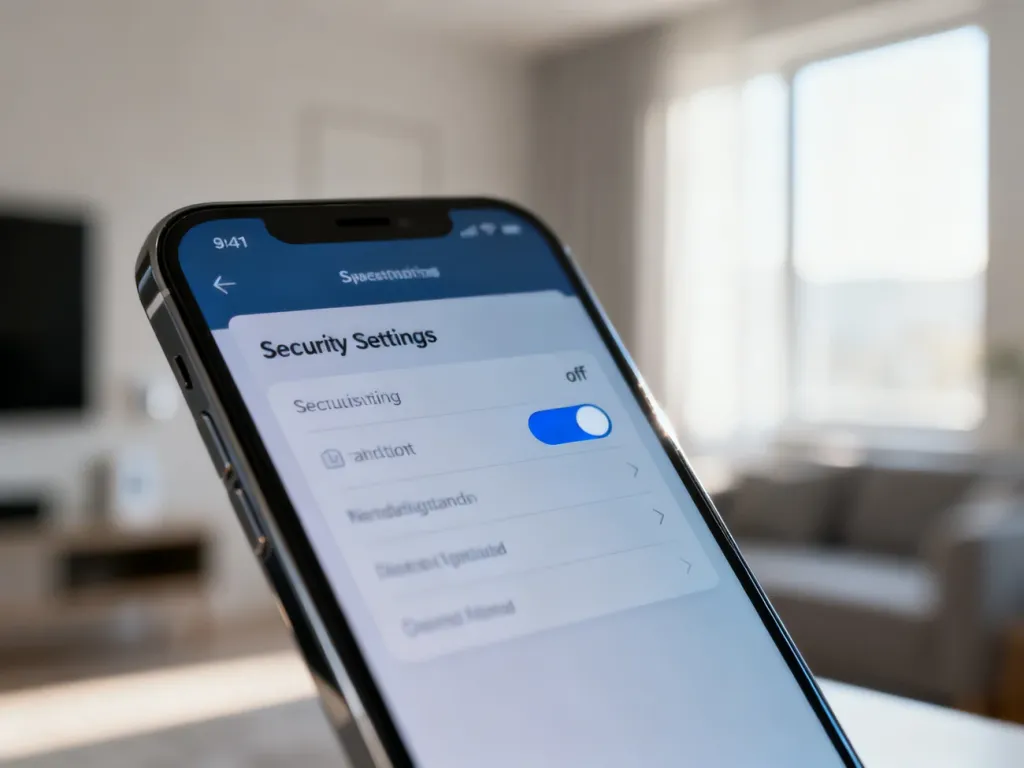
Funkcję „Znajdź” wyłączysz w ustawieniach iPhone’a, iPada lub Maca. Do potwierdzenia potrzebne jest hasło do konta Apple, wcześniej nazywanego Apple ID. Wyłączenie usługi usuwa także blokadę aktywacji, dlatego trzeba wykonać tę czynność przed sprzedażą, serwisem lub przekazaniem urządzenia innej osobie.
Jak wyłączyć „Znajdź” na iPhonie lub iPadzie?
Na iPhonie i iPadzie ścieżka menu jest praktycznie taka sama:
- Otwórz Ustawienia.
- Stuknij swoje imię i nazwisko u góry ekranu.
- Wybierz Znajdź.
- Stuknij opcję Znajdź mój iPhone albo Znajdź mojego iPada.
- Wyłącz przełącznik przy funkcji Znajdź.
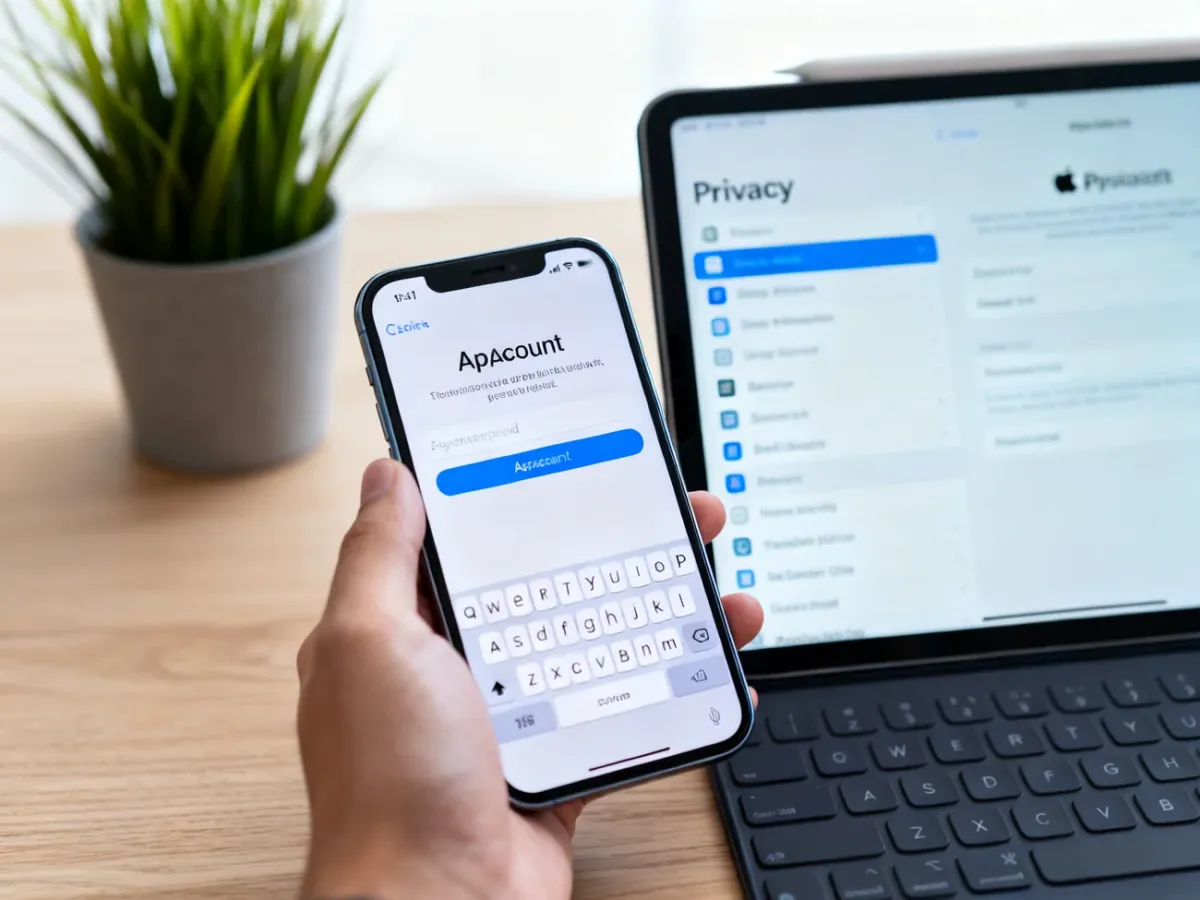
- Wprowadź hasło do konta Apple i zatwierdź wyłączenie.
Po wykonaniu ostatniego kroku urządzenie zostanie odłączone od usługi Znajdź, a blokada aktywacji zostanie automatycznie usunięta. Bez hasła do konta Apple nie da się prawidłowo wyłączyć tej funkcji.
Jak wyłączyć „Znajdź mój Mac”?
W nowszych wersjach macOS użyj ustawień systemowych. Nazwy niektórych pozycji mogą się różnić zależnie od wersji systemu:
- Otwórz menu Apple i wybierz Ustawienia systemowe.
- Kliknij swoje imię i nazwisko u góry paska bocznego.
- Wybierz iCloud.
- W systemie macOS 15 lub nowszym kliknij Wyświetl wszystkie w sekcji „Zachowane w iCloud”, a następnie wybierz Znajdź mój Mac.
- W starszych wersjach macOS kliknij bezpośrednio Znajdź mój Mac.
- Wybierz Wyłącz i wpisz hasło do konta Apple.
W starszych wersjach systemu możesz znaleźć tę funkcję w menu Preferencje systemowe > iCloud > Znajdź mój Mac. Wyłączenie usługi również usuwa blokadę aktywacji komputera.
Co zrobić, gdy nie masz dostępu do urządzenia?
Jeśli iPhone, iPad lub Mac nie jest już w Twoich rękach, możesz usunąć go z konta zdalnie. Wejdź na stronę iCloud.com/find i zaloguj się na konto Apple powiązane z urządzeniem.
Następnie wykonaj te czynności:
- Wybierz urządzenie z listy.
- Jeśli trzeba, uruchom zdalne wymazywanie danych.
- Po wymazaniu wybierz opcję Usuń to urządzenie.
- Potwierdź usunięcie urządzenia z usługi Znajdź.
To rozwiązanie różni się od wyłączenia funkcji w ustawieniach. Zdalne usunięcie przez iCloud.com służy przede wszystkim do odłączenia urządzenia od konta i usunięcia blokady aktywacji, gdy nie możesz wykonać operacji bezpośrednio na sprzęcie.
Jeżeli urządzenie zostało kupione od innej osoby i system żąda hasła poprzedniego właściciela, nie próbuj omijać tego zabezpieczenia. Poproś sprzedającego o usunięcie urządzenia z jego konta Apple. Gdy nie zna on hasła lub nie może go odzyskać, powinien skontaktować się ze Wsparciem Apple.
Lista kontrolna przed sprzedażą lub oddaniem urządzenia
Przed przekazaniem iPhone’a, iPada albo Maca sprawdź kolejno:
- Wyłącz funkcję Znajdź i potwierdź operację hasłem do konta Apple.
- Wyloguj się z konta Apple i iCloud na urządzeniu.
- Utwórz kopię zapasową potrzebnych danych.
- Wymaż zawartość i ustawienia urządzenia.
Dlaczego wyłączenie funkcji Znajdź jest konieczne?
Gdy usługa pozostaje aktywna, urządzenie jest nadal powiązane z kontem poprzedniego właściciela. W takiej sytuacji nowa osoba może nie móc go aktywować ani skonfigurować z własnym kontem Apple. To właśnie działanie blokady aktywacji.
Przed sprzedażą lub przekazaniem sprzętu wyłącz „Znajdź”, wyloguj konto Apple i dopiero potem wymaż dane.