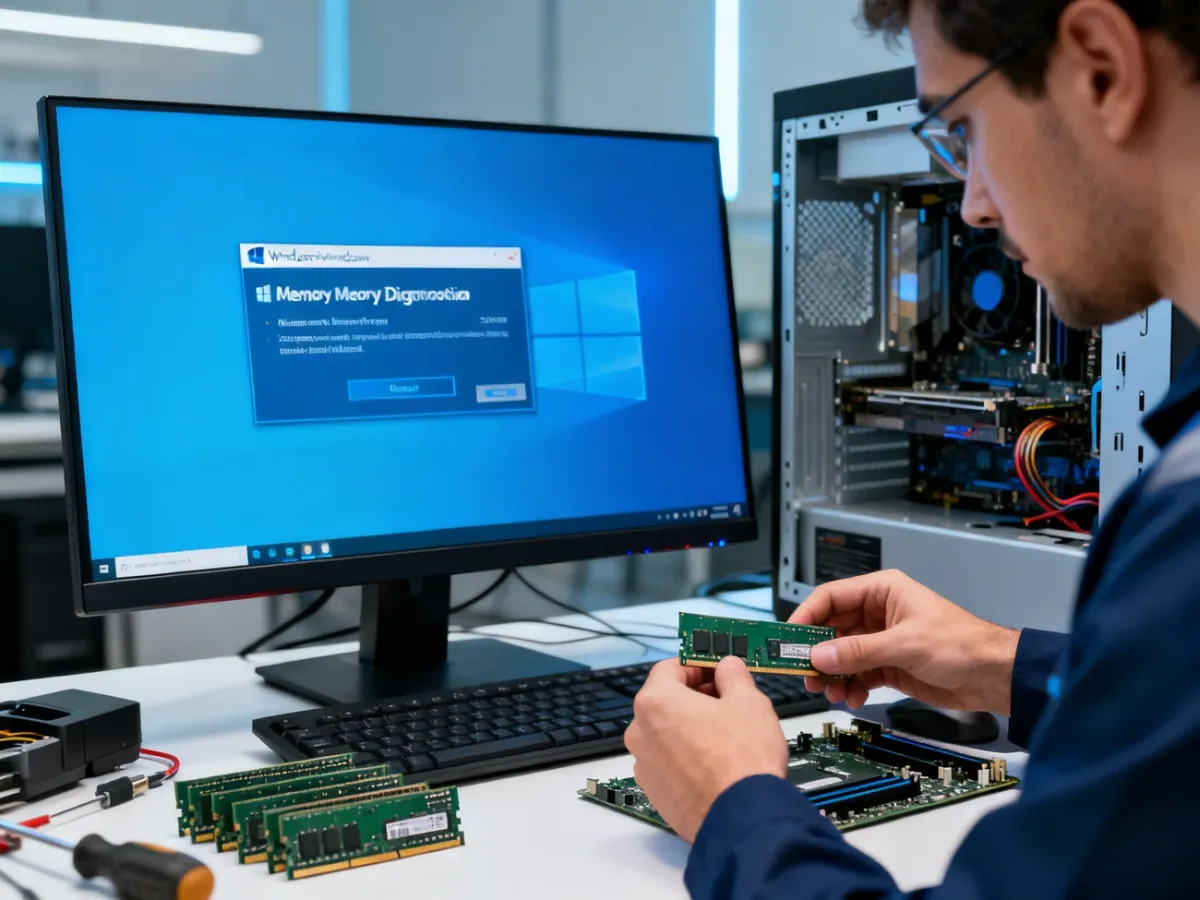
Test pamięci RAM w Windows uruchomisz bez instalowania dodatkowego programu. Wbudowane narzędzie Diagnostyka pamięci systemu Windows sprawdza moduły pod kątem błędów, ale wymaga ponownego uruchomienia komputera. Warto użyć go przy częstych zawieszeniach, awariach aplikacji lub BSOD, zwłaszcza z komunikatem „MEMORY_MANAGEMENT”.
Co zrobić przed testem pamięci RAM?
Przygotuj komputer tak, aby wynik nie został zafałszowany przez niestabilne ustawienia lub luźno osadzony moduł pamięci. Przed uruchomieniem diagnostyki:
- Przywróć domyślne ustawienia BIOS/UEFI i wyłącz XMP oraz inne profile podkręcania. Błędy wynikające ze zbyt agresywnych parametrów nie muszą oznaczać uszkodzenia RAM.
- Zamknij ważne aplikacje i zapisz wszystkie pliki, ponieważ komputer zostanie uruchomiony ponownie.
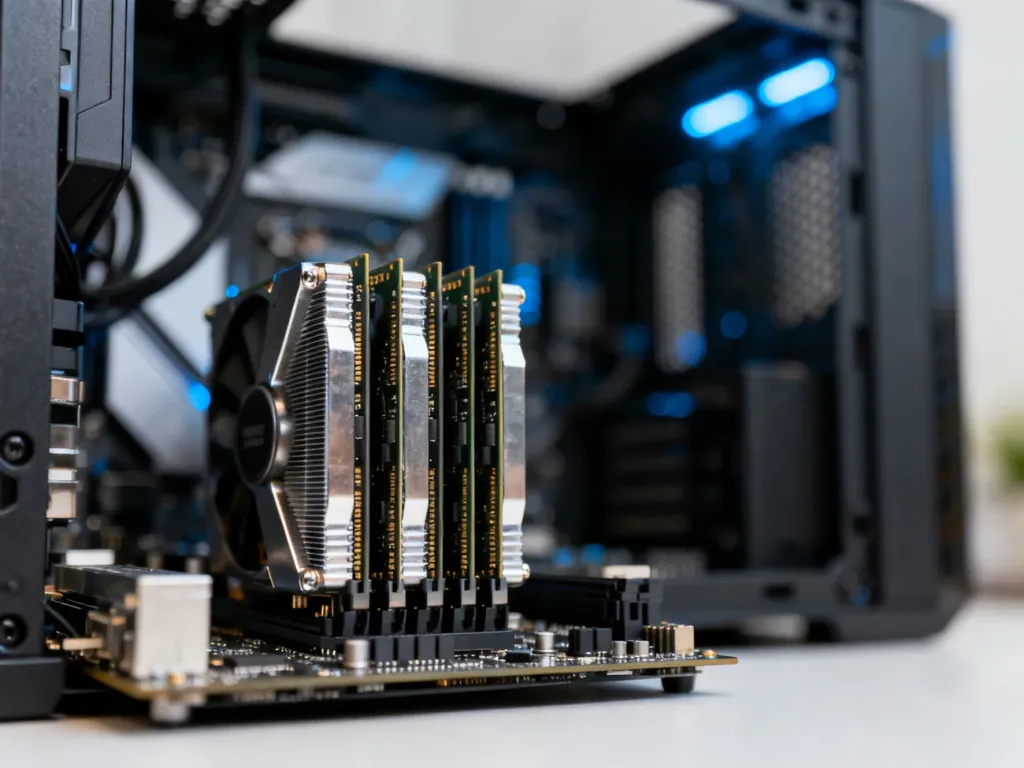
- Jeśli potrafisz bezpiecznie otworzyć obudowę, sprawdź, czy moduły RAM są prawidłowo osadzone w gniazdach.
- Przy kilku kościach przygotuj się do testowania ich pojedynczo, gdy narzędzie wykryje błąd.
Jak uruchomić test RAM w Windows?
Najprościej użyć polecenia mdsched.exe. Narzędzie działa poza uruchomionym środowiskiem Windows, dlatego restart jest niezbędny.
- Naciśnij skrót Win + R, aby otworzyć okno „Uruchamianie”.
- Wpisz mdsched.exe i zatwierdź klawiszem Enter.
- W oknie „Diagnostyka pamięci systemu Windows” wybierz opcję „Uruchom ponownie teraz i sprawdź występowanie problemów”, jeśli możesz od razu przerwać pracę.
- Jeżeli potrzebujesz dokończyć bieżące zadania, wybierz „Sprawdź problemy przy następnym uruchomieniu komputera”.
- Po restarcie poczekaj na zakończenie testu. Windows wyświetli ekran diagnostyczny, a po jego zakończeniu uruchomi system ponownie.
Domyślnie uruchamiany jest standardowy zakres testów. W razie potrzeby podczas pracy narzędzia możesz zmienić tryb diagnostyki za pomocą klawiszy wskazanych na ekranie. Rozszerzony test trwa dłużej, ale wykonuje dokładniejsze sprawdzenie pamięci.
Gdzie znaleźć wyniki testu?
Po zalogowaniu Windows może wyświetlić powiadomienie z rezultatem. Jeśli go nie ma, odczytaj zapis w Podglądzie zdarzeń:
- Naciśnij Win + R.
- Wpisz eventvwr.msc i naciśnij Enter.
- W lewym panelu rozwiń „Dzienniki systemu Windows”, a następnie wybierz „System”.
- W prawym panelu użyj wyszukiwania lub przejrzyj zdarzenia ze źródłem MemoryDiagnostics-Results.
- Otwórz znalezione zdarzenie i sprawdź jego opis.
Komunikat o niewykryciu błędów oznacza, że narzędzie nie znalazło problemu podczas tego przebiegu. Nie wyklucza to każdej możliwej usterki, szczególnie gdy objawy pojawiają się tylko przy określonym obciążeniu.
Windows Memory Diagnostic czy MemTest86?
| Narzędzie | Zalety | Wymagania |
|---|---|---|
| Diagnostyka pamięci systemu Windows | Jest wbudowana w system, nie wymaga pobierania i szybko nadaje się do podstawowej diagnozy. | Wymaga ponownego uruchomienia komputera. |
| MemTest86 | Oferuje bardziej rozbudowane testy uruchamiane niezależnie od Windows. | Wymaga przygotowania bootowalnego pendrive’a USB i uruchomienia komputera z tego nośnika. |
Do pierwszego sprawdzenia wystarczy narzędzie Microsoftu. Pozytywny wynik, ale utrzymujące się awarie, uzasadnia wykonanie dłuższego testu MemTest86.
Co zrobić, gdy test wykryje błędy?
Najpierw wyłącz komputer i przetestuj każdy moduł osobno, pozostawiając tylko jedną kość RAM. Uruchom diagnostykę ponownie po każdej zmianie. Takie porównanie pomaga ustalić, czy problem dotyczy konkretnego modułu, gniazda na płycie głównej lub konfiguracji kilku kości.
Jeśli błędy znikną po przywróceniu ustawień domyślnych, przyczyną mogło być XMP albo ręczne podkręcanie, a nie fizyczna awaria pamięci. Gdy problem występuje nadal, sprawdź dostępność aktualizacji BIOS/UEFI i zweryfikuj moduły w innych gniazdach, o ile instrukcja płyty głównej na to pozwala.
Nie wymieniaj RAM wyłącznie na podstawie pojedynczego niestabilnego testu. Najpierw wyklucz ustawienia BIOS/UEFI, wadliwe gniazdo i problemy z płytą główną. Jeżeli ta sama kość generuje błędy w różnych konfiguracjach, wymiana jest uzasadniona. Gdy błędy pojawiają się także na sprawnych modułach, przyczyny trzeba szukać poza pamięcią RAM.
Jeśli komputer nie uruchamia się na tyle, aby wykonać test Windows, użyj diagnostyki uruchamianej z pendrive’a albo skorzystaj z pomocy serwisu.
W większości przypadków polecenie mdsched.exe wystarcza do rozpoczęcia diagnozy bez dodatkowego oprogramowania. Najważniejsze są poprawne ustawienia BIOS, restart wymagany przez narzędzie i sprawdzenie wyniku w źródle „MemoryDiagnostics-Results”.