Sygnały haptyczne w iPhonie to precyzyjne wibracje, które przekazują informację zwrotną po wykonaniu określonej czynności. Dzięki nim telefon może „odpowiedzieć” na dotknięcie, przytrzymanie ikony, naciśnięcie klawisza czy zmianę ustawienia. Za generowanie tych impulsów odpowiada sprzętowy komponent Taptic Engine, natomiast haptyka oznacza technologię i odczuwany efekt.
Czym są sygnały haptyczne w iPhonie?
Haptykę można potraktować jako język dotyku. Zamiast informować wyłącznie obrazem lub dźwiękiem, iPhone przekazuje użytkownikowi krótką, subtelną wibrację. Może ona potwierdzać wykonanie polecenia, sygnalizować zmianę ustawienia albo pomagać wyczuć element interfejsu bez patrzenia na ekran.
Nie jest to po prostu zwykła wibracja telefonu. Taptic Engine potrafi generować impulsy o różnej długości i charakterze, dopasowane do konkretnej interakcji. Dzięki temu kliknięcie wirtualnego elementu, przytrzymanie ikony i naciśnięcie klawisza mogą być odczuwane inaczej.
Haptyka i Taptic Engine nie są tym samym. Haptyka jest technologią informacji zwrotnej, a Taptic Engine – podzespołem, który tę informację wytwarza. Z kolei Haptic Touch to funkcja interfejsu wykorzystująca dłuższe przytrzymanie ekranu oraz odpowiedź haptyczną, na przykład przy otwieraniu skrótów aplikacji.
Gdzie spotkasz haptykę podczas korzystania z iPhone’a?
Sygnały haptyczne pojawiają się w wielu codziennych czynnościach. Ich zadaniem nie jest zastąpienie obrazu ani dźwięku, lecz uzupełnienie ich o fizyczne potwierdzenie. To sprawia, że obsługa systemu i aplikacji staje się bardziej intuicyjna.
| Sytuacja | Rodzaj sygnału | Korzyść |
|---|---|---|
| Pisanie na klawiaturze | Krótki impuls po dotknięciu klawisza | Łatwiej wyczuć, czy znak został zarejestrowany |
| Przytrzymanie ikony | Sygnał potwierdzający dłuższy dotyk | Użytkownik wie, że otworzyło się menu szybkich czynności |
| Zmiana jasności lub głośności | Delikatne impulsy przy przesuwaniu suwaka | Regulacja jest bardziej wyczuwalna |
| Powiadomienia i alerty | Wibracja powiązana z określonym zdarzeniem | Można zauważyć komunikat bez patrzenia na ekran |
| Gry i aplikacje | Impulsy dopasowane do działania na ekranie | Interakcja może być bardziej angażująca |
Haptyka może towarzyszyć także korzystaniu z aparatu, nagrywaniu ekranu, zmianie ustawień latarki czy obsłudze elementów systemowych. W aplikacjach zewnętrznych zakres jej zastosowania zależy od twórców programu. Nie każda aplikacja wykorzystuje te same sygnały.
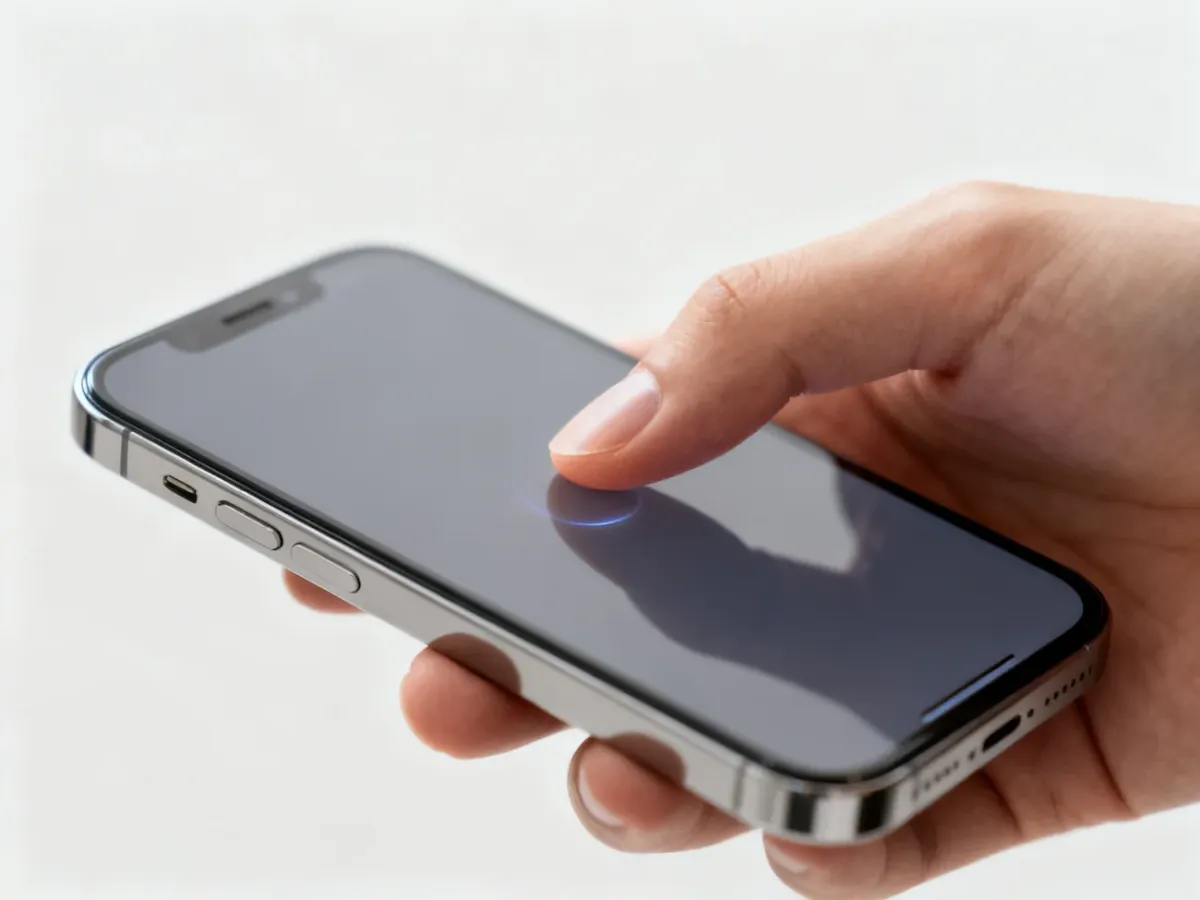
Jak włączyć lub wyłączyć sygnały haptyczne?
Podstawowe ustawienia znajdziesz w sekcji Dźwięki i haptyka. Nazwy poszczególnych opcji mogą nieznacznie różnić się zależnie od wersji iOS, ale ścieżka pozostaje podobna:
- Otwórz aplikację Ustawienia.
- Stuknij pozycję Dźwięki i haptyka.
- Odszukaj opcję Sygnały haptyczne i włącz ją albo wyłącz.
- Jeśli chcesz sterować reakcją klawiatury, otwórz Czucie klawiatury i wybierz haptykę, dźwięk lub oba rodzaje potwierdzenia.
Wyłączenie sygnałów systemowych nie musi oznaczać rezygnacji z każdej wibracji. Ustawienia dzwonków, alertów, klawiatury i innych zdarzeń mogą być dostępne oddzielnie. Jeśli przeszkadza Ci tylko reakcja podczas pisania, zmień opcję w „Czuciu klawiatury”, zamiast wyłączać całą haptykę.
Najczęstsze powody pozostawienia tej funkcji włączonej to:
- lepsze wyczuwanie dotknięć klawiatury ekranowej,
- potwierdzenie wykonania czynności bez dodatkowego dźwięku,
- łatwiejsza obsługa telefonu w trybie cichym,
- bardziej czytelna reakcja na dłuższe przytrzymanie elementu.
Czy haptyka zużywa baterię i działa przez etui?
Każda dodatkowa praca podzespołów wpływa na zużycie energii, ale pojedyncze, krótkie impulsy haptyczne nie są zwykle istotnym źródłem rozładowywania iPhone’a. Nie ma podstaw, by traktować tę funkcję jako czynnik, który samodzielnie wyraźnie skraca czas pracy urządzenia. Rzeczywisty wpływ zależy między innymi od częstotliwości używania telefonu i liczby aktywnych funkcji.
Etui również nie powinno blokować sygnałów haptycznych. Wibracja powstaje wewnątrz telefonu, a nie na powierzchni ekranu. Bardzo grube lub sztywne akcesorium może zmienić sposób, w jaki odczuwasz impuls, ale zwykłe etui nie wyłącza działania Taptic Engine.
Jeżeli zależy Ci na szybszej i cichszej obsłudze, pozostaw haptykę włączoną. Gdy impulsy są dla Ciebie rozpraszające, możesz wyłączyć same sygnały systemowe albo ograniczyć je do wybranych funkcji.