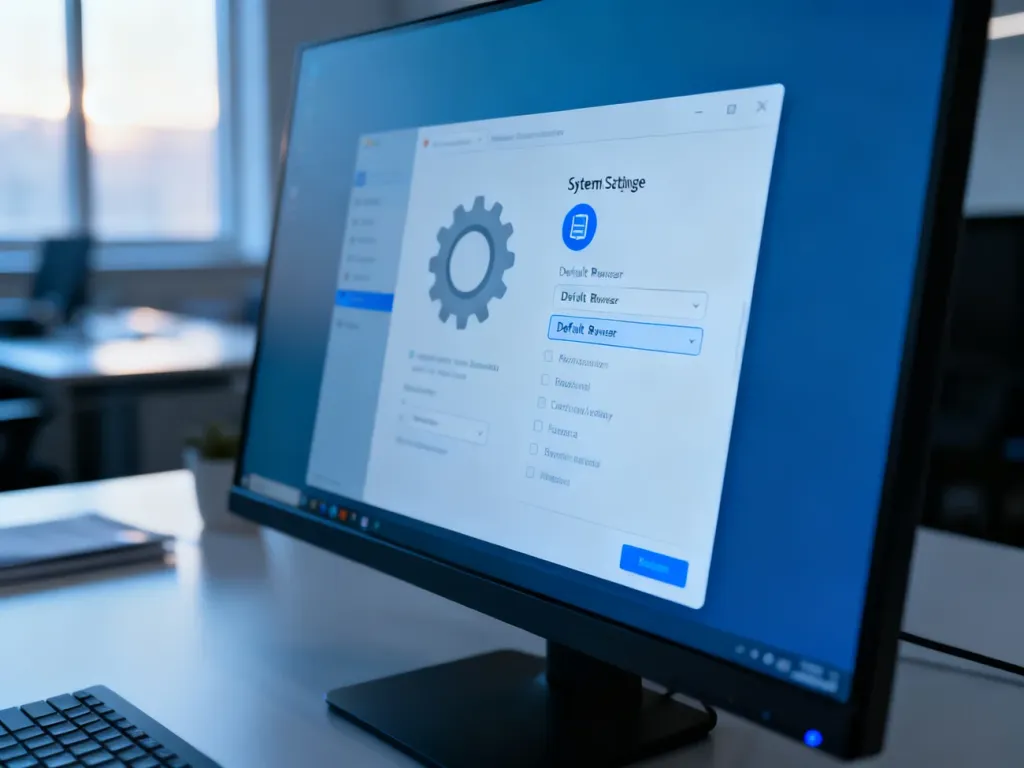
Domyślną przeglądarkę zmienisz w ustawieniach systemu. Wybierz zainstalowaną aplikację, a linki z wiadomości, e-maili i innych programów będą otwierać się właśnie w niej. Ścieżka zależy od urządzenia i wersji systemu.
Windows 10 i Windows 11
W systemie Windows możesz ustawić między innymi Google Chrome, Microsoft Edge, Mozilla Firefox lub inną wcześniej zainstalowaną przeglądarkę.
Aby zmienić ustawienie:
- Otwórz Ustawienia, korzystając ze skrótu Windows + I.
- Przejdź do sekcji Aplikacje, a następnie wybierz Aplikacje domyślne.
- Wyszukaj na liście przeglądarkę, którą chcesz ustawić jako domyślną.
- Otwórz jej kartę i kliknij Ustaw jako domyślną.
W Windows 10 opcja może być widoczna przy pozycji Przeglądarka sieci Web. W Windows 11 system pozwala także sprawdzić osobno przypisania dla typów plików i linków, takich jak HTTP oraz HTTPS.
Android
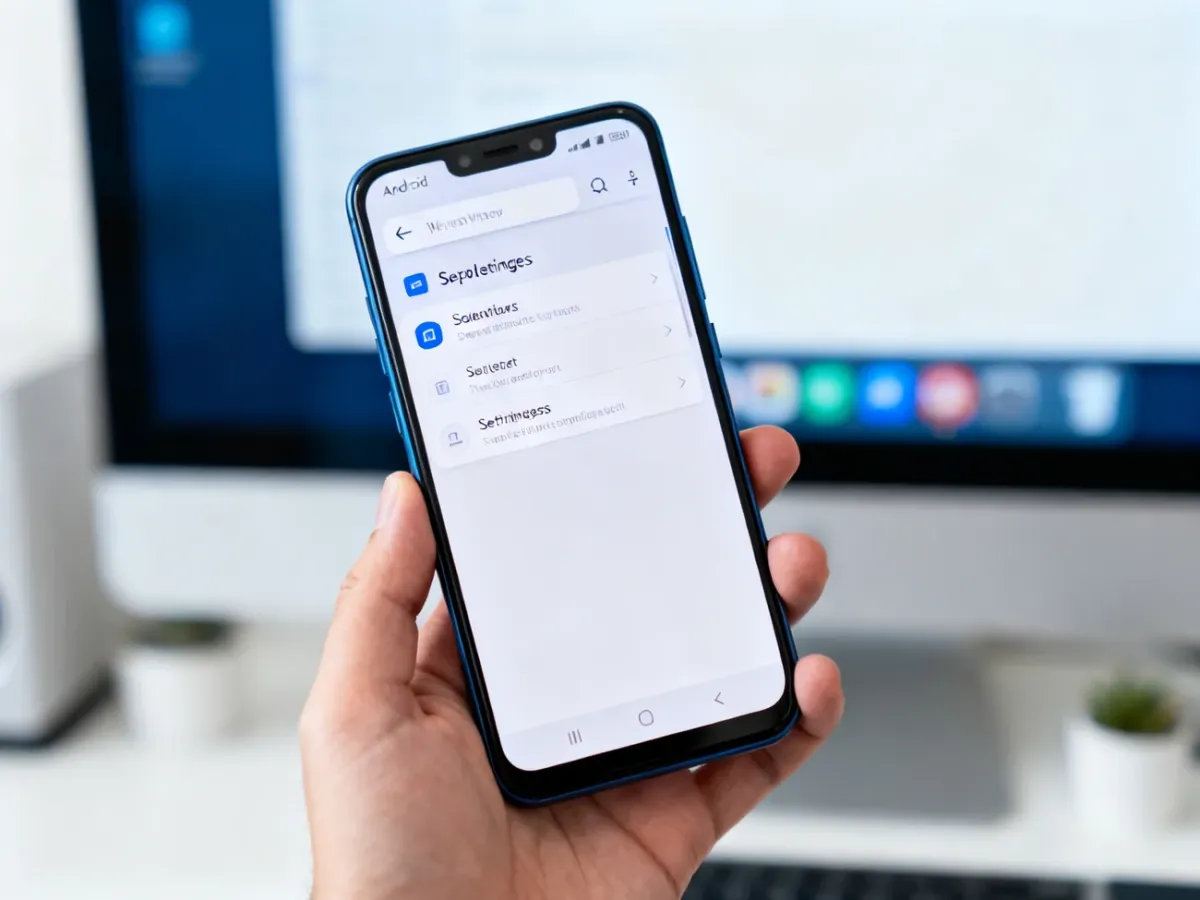
Na telefonach z Androidem nazwy menu mogą się różnić. W urządzeniach Samsung, Xiaomi i innych producentów znajdziesz określenia takie jak Aplikacje domyślne, Wybierz aplikacje domyślne albo Zarządzanie aplikacjami.
Najczęściej zmiana wygląda tak:
- Otwórz Ustawienia telefonu.
- Wybierz Aplikacje albo Zarządzanie aplikacjami.
- Znajdź sekcję Aplikacje domyślne. Jeśli jej nie widzisz, sprawdź menu pod ikoną trzech kropek.
- Stuknij opcję Przeglądarka.
- Wybierz aplikację, której chcesz używać do otwierania linków.
Po zmianie linki otwierane z innych aplikacji, a w niektórych przypadkach także treści wyświetlane w komponencie WebView, mogą korzystać z wybranej przeglądarki. Przy starszych wersjach Androida lub określonych nakładkach producenta może być potrzebne ponowne uruchomienie telefonu.
iOS i iPadOS
Na iPhonie lub iPadzie możesz wybrać inną aplikację zamiast Safari, na przykład Google Chrome. W nowszych wersjach systemu opcja znajduje się w ustawieniach aplikacji domyślnych.
Wykonaj następujące czynności:
- Otwórz Ustawienia.
- Wybierz Aplikacje.
- Stuknij Aplikacje domyślne u góry listy.
- Wybierz Aplikacja przeglądarki.
- Wskaż przeglądarkę, która ma otwierać linki.
Jeśli nie widzisz sekcji aplikacji domyślnych, zaktualizuj iOS lub iPadOS do najnowszej dostępnej wersji. Nazwy oraz dostępność niektórych opcji mogą zależeć od wersji systemu i regionu, między innymi od ustawień dostępnych w Unii Europejskiej.
O czym pamiętać?
Przeglądarka musi być najpierw pobrana i zainstalowana na urządzeniu. Sama zmiana ustawienia systemowego nie zainstaluje nowej aplikacji. Jeśli wybrana przeglądarka nie pojawia się na liście, sprawdź jej instalację, zaktualizuj system lub uruchom ponownie urządzenie.