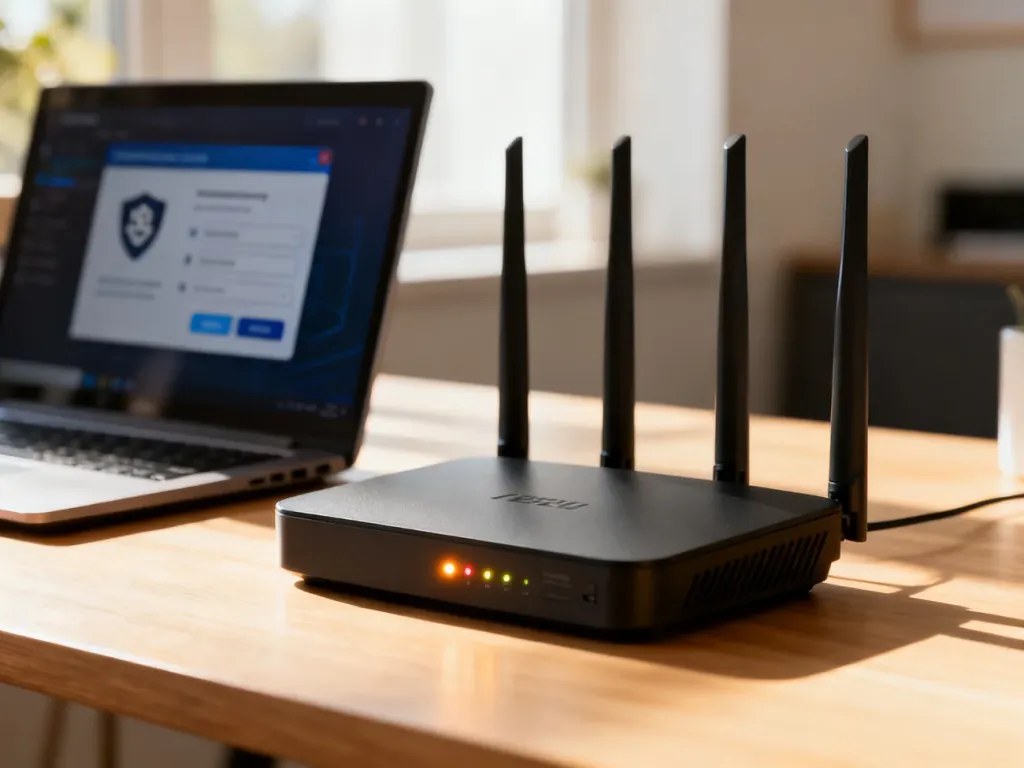
Hasło do Wi-Fi zmienisz po zalogowaniu do panelu administracyjnego routera. Wystarczy otworzyć jego adres IP w przeglądarce, znaleźć ustawienia sieci bezprzewodowej, wpisać nowy klucz zabezpieczeń i zapisać zmiany. Po tej operacji wszystkie urządzenia trzeba będzie połączyć ponownie.
Czego potrzebujesz przed zmianą hasła?
Przygotuj urządzenie połączone z routerem – przez Wi-Fi lub, jeśli to możliwe, przewodem Ethernet – oraz przeglądarkę internetową. Potrzebny będzie także adres IP routera i dane logowania do panelu administratora.
Nie myl dwóch haseł. Hasło do Wi-Fi, nazywane też kluczem WPA lub kluczem zabezpieczeń, służy do podłączania telefonów, komputerów i innych urządzeń do sieci. Hasło administratora otwiera panel routera, w którym zmieniasz ustawienia urządzenia. Te dane powinny być różne.
Pierwszego źródła informacji szukaj na naklejce umieszczonej zwykle na spodzie albo z boku routera. Może zawierać adres panelu, nazwę użytkownika, hasło administratora oraz fabryczne hasło Wi-Fi.
| Typowy adres IP | Gdzie szukać danych | Przykładowe dane |
|---|---|---|
| 192.168.1.1 | Naklejka na routerze lub instrukcja | Adres panelu administracyjnego |
| 192.168.0.1 | Naklejka na routerze lub dokumentacja operatora | Adres panelu administracyjnego |
| Inny adres | Ustawienia sieci urządzenia, aplikacja producenta lub instrukcja | Adres bramy domyślnej |
Jeśli korzystasz z systemu Windows, adres routera sprawdzisz także w Wierszu polecenia. Otwórz go, wpisz ipconfig i odczytaj wartość przy pozycji „Default Gateway” albo „Brama domyślna”.
Jak zalogować się do routera?
Otwarcie panelu administracyjnego
- Połącz komputer lub telefon z siecią obsługiwaną przez router. Przy problemach z Wi-Fi użyj przewodu Ethernet.
- Otwórz przeglądarkę internetową i wpisz w pasku adresu 192.168.1.1 albo 192.168.0.1. Nie wpisuj tego adresu w polu wyszukiwarki.
- Na stronie logowania podaj nazwę użytkownika i hasło administratora. W pierwszej kolejności sprawdź dane na naklejce urządzenia.
- Jeśli adres nie działa, odczytaj bramę domyślną w ustawieniach sieci albo skorzystaj z instrukcji routera.
Interfejs może wyglądać inaczej zależnie od producenta i oprogramowania operatora. Nazwy menu bywają dostępne po polsku lub angielsku, dlatego szukaj sekcji związanych z Wi-Fi, WLAN, Wireless albo siecią bezprzewodową.
Jak zmienić hasło do Wi-Fi?
Zmiana klucza zabezpieczeń sieci
- Po zalogowaniu otwórz sekcję „Wi-Fi”, „Wireless”, „WLAN” albo „Sieć bezprzewodowa”.
- Wybierz ustawienia zabezpieczeń. Pole hasła może nosić nazwę „Hasło”, „Password”, „WPA Key”, „WPA Pre-Shared Key” lub „Klucz zabezpieczeń”.
- Wpisz nowe hasło do sieci. Jeśli router obsługuje kilka pasm, sprawdź, czy zmieniasz ustawienie dla sieci 2,4 GHz, 5 GHz lub obu.
- Jeśli chcesz zmienić także nazwę sieci, edytuj pole SSID. Nie jest to konieczne do samej zmiany hasła.
- Wybierz „Zapisz”, „Apply” albo „Save”. Router może na chwilę przerwać działanie sieci lub uruchomić się ponownie.
Gdy panel pozwala wybrać standard zabezpieczeń, użyj WPA2-Personal lub WPA3-Personal, jeśli wszystkie ważne urządzenia je obsługują. Starszy sprzęt może wymagać trybu zgodnego z WPA2. Nie wybieraj przestarzałego WEP, jeśli router oferuje nowsze opcje.
Zmiana hasła administratora
Po zmianie hasła Wi-Fi możesz także zabezpieczyć dostęp do samego panelu. Otwórz sekcję „Administracja”, „System”, „Administrator”, „System Settings” albo „Advanced”. Następnie znajdź opcję zmiany hasła, wpisz obecne hasło, nowe hasło i jego potwierdzenie, a potem zapisz ustawienia.
Nowe hasło administratora nie powinno być takie samo jak klucz Wi-Fi. Po jego zapisaniu router może wylogować Cię z panelu. W takim przypadku zaloguj się ponownie, korzystając z nowych danych.
Jak stworzyć bezpieczne hasło?
Hasło powinno być długie, unikalne i możliwe do przepisania bez pomyłek. Jako punkt wyjścia przyjmij co najmniej 12 znaków, a przy haśle do domowej sieci możesz zastosować dłuższą frazę. Najważniejsze zasady są następujące:
- Długość – użyj minimum 12 znaków, a najlepiej dłuższej, nieoczywistej frazy.
- Różnorodne znaki – połącz małe i wielkie litery, cyfry oraz znaki specjalne, jeśli router je akceptuje.
- Brak oczywistych danych – nie stosuj imienia, adresu, nazwy sieci, daty urodzenia, „admin” ani „123456”.
- Unikalność – nie używaj hasła z poczty, bankowości ani innych usług internetowych.
Nie ma potrzeby zmieniać hasła według sztywnego, bardzo krótkiego harmonogramu, jeśli jest długie i nikt niepowołany go nie zna. Zmień je niezwłocznie po udostępnieniu osobom, które nie powinny już korzystać z sieci, po zgubieniu urządzenia lub podejrzeniu nieautoryzowanego dostępu.
Co zrobić, gdy coś nie działa?
Po zapisaniu nowego klucza router przestaje akceptować poprzednie hasło. Telefon, komputer, telewizor, drukarka i inne urządzenia mogą zostać rozłączone. Połącz je ponownie z właściwą nazwą sieci, wpisując nowy klucz. Jeśli urządzenie uparcie korzysta ze starych danych, usuń zapisaną sieć z jego ustawień i skonfiguruj połączenie od początku.
Najczęstsze problemy po zmianie hasła można rozwiązać w ten sposób:
- Sprawdź, czy wpisujesz hasło do Wi-Fi, a nie hasło administratora routera.
- Zweryfikuj wielkość liter, cyfry oraz znaki specjalne, ponieważ hasła rozróżniają wielkie i małe litery.
- Jeśli panel się nie otwiera, sprawdź adres bramy domyślnej i upewnij się, że urządzenie jest połączone z właściwą siecią.
- W przypadku starszego sprzętu sprawdź, czy obsługuje wybrany tryb WPA2 lub WPA3.
Przycisk RESET traktuj jako ostateczność. Przywrócenie ustawień fabrycznych usuwa nie tylko hasło, ale też konfigurację sieci, nazwę Wi-Fi, ustawienia operatora i inne zmiany wprowadzone wcześniej. Po resecie internet może wymagać ponownej konfiguracji, a w przypadku urządzeń operatora może być potrzebna pomoc jego obsługi.
Jeśli nie pamiętasz hasła administratora, najpierw sprawdź naklejkę na routerze, instrukcję oraz aplikację producenta. Dopiero gdy nie da się odzyskać dostępu inną drogą, rozważ reset i ponowną konfigurację urządzenia.
Najbezpieczniejszy schemat jest prosty: zaloguj się do routera, zmień klucz w ustawieniach Wi-Fi, ustaw osobne hasło administratora i połącz ponownie wszystkie urządzenia. Dzięki temu nie tylko zmienisz hasło do sieci, ale też ograniczysz ryzyko nieautoryzowanego dostępu do panelu urządzenia.