Windows 11 jest dziś lepszym wyborem dla większości użytkowników, jeśli komputer spełnia wymagania sprzętowe. Windows 10 utracił wsparcie 14 października 2025 r., więc nadal działa, ale nie otrzymuje już regularnych poprawek zabezpieczeń. Bezpłatna aktualizacja do Windows 11 przysługuje na zgodnych urządzeniach, a główną barierą są TPM 2.0, obsługiwany procesor i Secure Boot.
Windows 10 czy 11 – najważniejsze różnice
Oba systemy obsługują popularne programy, pakiet Microsoft 365 i większość urządzeń peryferyjnych. Windows 11 rozwija jednak rozwiązania znane z Windows 10, zmienia wygląd interfejsu i podnosi wymagania dotyczące bezpieczeństwa sprzętowego.
| Cecha | Windows 10 | Windows 11 |
|---|---|---|
| Design | Klasyczny interfejs z prostokątnymi elementami i bardziej tradycyjnym układem. | Odświeżony wygląd, zaokrąglone narożniki, nowe ikony i efekty wizualne. |
| Menu Start | Znajduje się po lewej stronie i korzysta z układu z kafelkami. | Domyślnie jest wyśrodkowane, z przypiętymi aplikacjami i polecanymi plikami. |
| Pasek zadań | Klasyczny układ ikon wyrównanych do lewej. | Domyślnie wyśrodkowane ikony oraz przeprojektowane centrum powiadomień i ustawień. |
| Wymagania sprzętowe | Działa na większej liczbie starszych komputerów. | Wymaga między innymi TPM 2.0, obsługiwanego procesora 64-bitowego, Secure Boot, co najmniej 4 GB RAM i 64 GB miejsca na dysku. |
| Bezpieczeństwo | Oferuje między innymi Microsoft Defender i zaporę systemową, ale po zakończeniu wsparcia nie dostaje regularnych poprawek. | Wykorzystuje TPM 2.0, Secure Boot oraz funkcje takie jak VBS i HVCI, które wzmacniają ochronę systemu. |
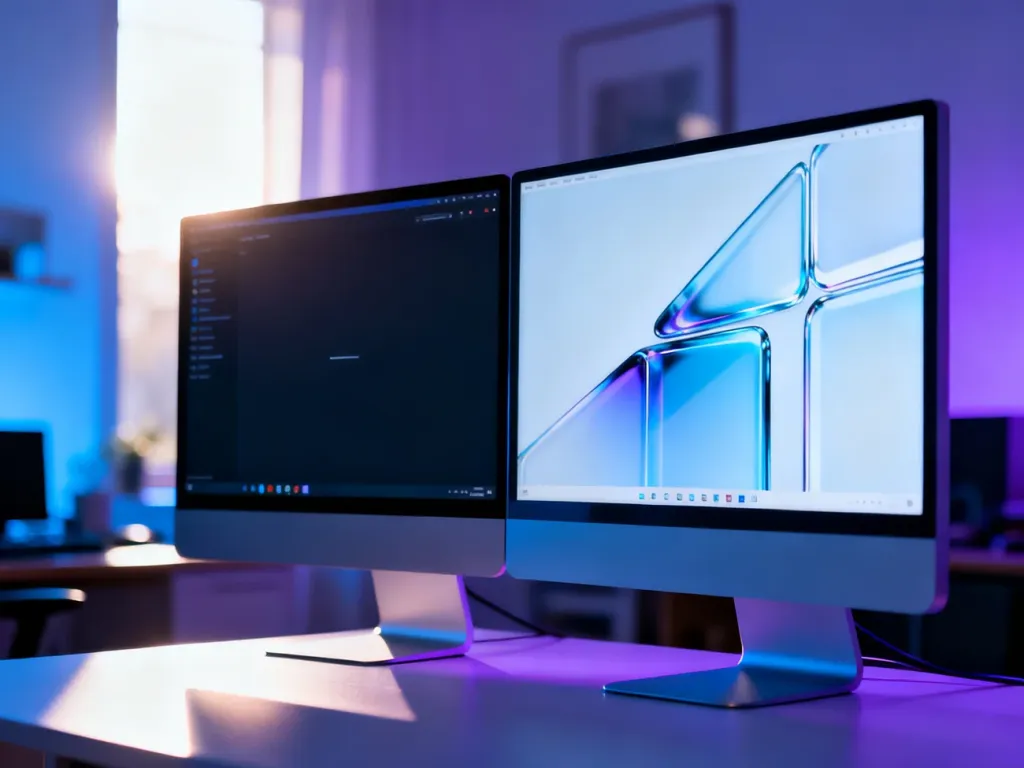
W codziennej pracy najbardziej odczujesz zmianę menu Start, paska zadań oraz układów przyciągania okien. Snap Layouts ułatwiają rozmieszczenie kilku aplikacji na ekranie, a obsługa wielu pulpitów i monitorów jest wygodniejsza niż w starszym systemie. Gracze mogą skorzystać z funkcji takich jak Auto HDR i DirectStorage, choć ich działanie zależy także od gry, karty graficznej i rodzaju dysku.
Co oznacza koniec wsparcia Windows 10?
Od 14 października 2025 r. Windows 10 nie otrzymuje regularnych aktualizacji zabezpieczeń, nowych funkcji ani standardowej pomocy technicznej Microsoftu. Sam system nie przestaje działać. Możesz nadal uruchamiać programy i korzystać z zapisanych plików, ale z czasem rośnie ryzyko wykorzystania niezałatanych luk. Niektóre nowe aplikacje, sterowniki i urządzenia mogą też stopniowo przestać oferować pełną zgodność.
Dlatego pozostanie przy Windows 10 nie jest już decyzją tylko o wyglądzie interfejsu. To wybór między używaniem niewspieranego systemu a przejściem na Windows 11 lub wymianą komputera. Dla wybranych urządzeń i użytkowników dostępny jest program rozszerzonych aktualizacji zabezpieczeń ESU, lecz jest to rozwiązanie przejściowe i zależne od określonych warunków.
Jak sprawdzić, czy komputer obsłuży Windows 11?
Możliwość instalacji nie zawsze oznacza, że aktualizacja będzie dobrym pomysłem. Najpierw sprawdź zgodność podzespołów, a dopiero później oceń stan dysku, wydajność komputera i zgodność używanych programów. Najprościej zrobić to na dwa sposoby:
- Uruchom PC Health Check – aplikacja Microsoftu sprawdzi, czy komputer spełnia minimalne wymagania Windows 11, i wskaże przyczynę negatywnego wyniku.
- Sprawdź Windows Update – otwórz Start, przejdź do Ustawień, wybierz Aktualizacje i zabezpieczenia, a następnie Windows Update i opcję Sprawdź aktualizacje. W nowszych wydaniach ustawienia mogą znajdować się w sekcji Windows Update bezpośrednio w Ustawieniach.
- Zweryfikuj TPM 2.0 – moduł może być obecny, ale wyłączony w UEFI. Jego nazwa zależy od producenta płyty głównej, na przykład Intel PTT lub AMD fTPM.
- Sprawdź Secure Boot i procesor – komputer musi korzystać z obsługiwanego procesora 64-bitowego, a tryb bezpiecznego rozruchu powinien być dostępny i właściwie skonfigurowany.
Jeśli TPM jest wyłączony, jego aktywację w UEFI najlepiej wykonać zgodnie z instrukcją producenta. Gdy nie masz doświadczenia z tym menu, pomoc techniczna może być bezpieczniejsza niż zmiana przypadkowych ustawień.
Który system wybrać w zależności od potrzeb?
Wybór zależy przede wszystkim od wieku komputera, sposobu pracy i planowanego czasu jego użytkowania. W typowych sytuacjach decyzja wygląda następująco:
- Gracz – wybierz Windows 11, jeśli masz zgodny komputer z szybkim dyskiem SSD i zależy Ci na Auto HDR, DirectStorage oraz optymalizacjach dla nowych podzespołów. Na starszym sprzęcie różnica w liczbie klatek może być niewielka, więc sprawdź wymagania konkretnych gier.
- Użytkownik biurowy – Windows 11 daje wygodniejsze układy okien, lepszą obsługę wielu monitorów i dłuższe wsparcie. Do prostego Worda, Excela i przeglądarki Windows 10 był wystarczający, ale po zakończeniu wsparcia nie jest już rozsądnym wyborem na lata.
- Właściciel starego komputera – jeśli urządzenie nie ma TPM 2.0 albo procesora na liście zgodności, nie planuj instalacji z pominięciem wymagań jako zwykłej aktualizacji. Bezpieczniej przygotować zakup nowego komputera z Windows 11.
- Użytkownik starszego oprogramowania – przed zmianą sprawdź u producenta programu i urządzeń, czy zapewniają zgodność z Windows 11. Dotyczy to szczególnie specjalistycznych aplikacji, starszych sterowników i sprzętu firmowego.
Ostateczna rekomendacja
Jeśli komputer przechodzi test PC Health Check, a używane programy są zgodne z nowym systemem, przejście na Windows 11 jest rozsądnym krokiem. Aktualizacja dla kwalifikującej się instalacji Windows 10 jest bezpłatna i zapewnia dalsze wsparcie oraz poprawki bezpieczeństwa.
Jeżeli sprzęt nie spełnia wymagań, nie traktuj Windows 10 jako rozwiązania na wiele kolejnych lat. Zaplanuj wymianę komputera, szczególnie gdy przechowujesz na nim ważne dane, korzystasz z bankowości internetowej lub pracujesz zdalnie. W skrócie: zgodny komputer oznacza Windows 11, a niezgodny komputer oznacza plan zakupu nowego urządzenia.