Gdy podejrzewasz, że ktoś korzysta z Twojego konta Google, sprawdź dwa miejsca: szczegóły aktywności w Gmailu oraz listę urządzeń w sekcji „Bezpieczeństwo” konta Google. Pierwsze narzędzie pokazuje adresy IP i typ dostępu, a drugie pozwala rozpoznać aktywne sesje oraz zdalnie je zakończyć.
Jak sprawdzić historię logowań w Gmailu?
Gmail pokazuje ostatnią aktywność związaną z pocztą, w tym daty, przybliżone lokalizacje i adresy IP. To osobny widok od listy urządzeń na koncie Google, dlatego najlepiej sprawdzić oba miejsca.
Aby otworzyć szczegóły aktywności:
- Otwórz Gmaila na komputerze i zaloguj się na swoje konto.
- Przewiń stronę na sam dół skrzynki odbiorczej.
- W prawym dolnym rogu kliknij „Szczegóły”.
- Przejrzyj informacje o ostatnich logowaniach, typie dostępu, lokalizacji i adresach IP.
W kolumnie „Typ dostępu” może pojawić się przeglądarka, aplikacja albo serwer poczty korzystający z protokołu POP lub IMAP. Gmail pozwala sprawdzić do 10 ostatnich adresów IP i przybliżonych lokalizacji. Jeśli widzisz wpis, którego nie rozpoznajesz, zwróć uwagę na jednoczesne występowanie kilku sygnałów, takich jak nieznany typ dostępu, obca godzina i urządzenie, z którego nie korzystasz.
Sam adres IP nie potwierdza jeszcze włamania. Lokalizacja jest przybliżona i może wskazywać miejsce inne niż to, w którym faktycznie przebywasz.
Jak sprawdzić i wylogować aktywne urządzenia?
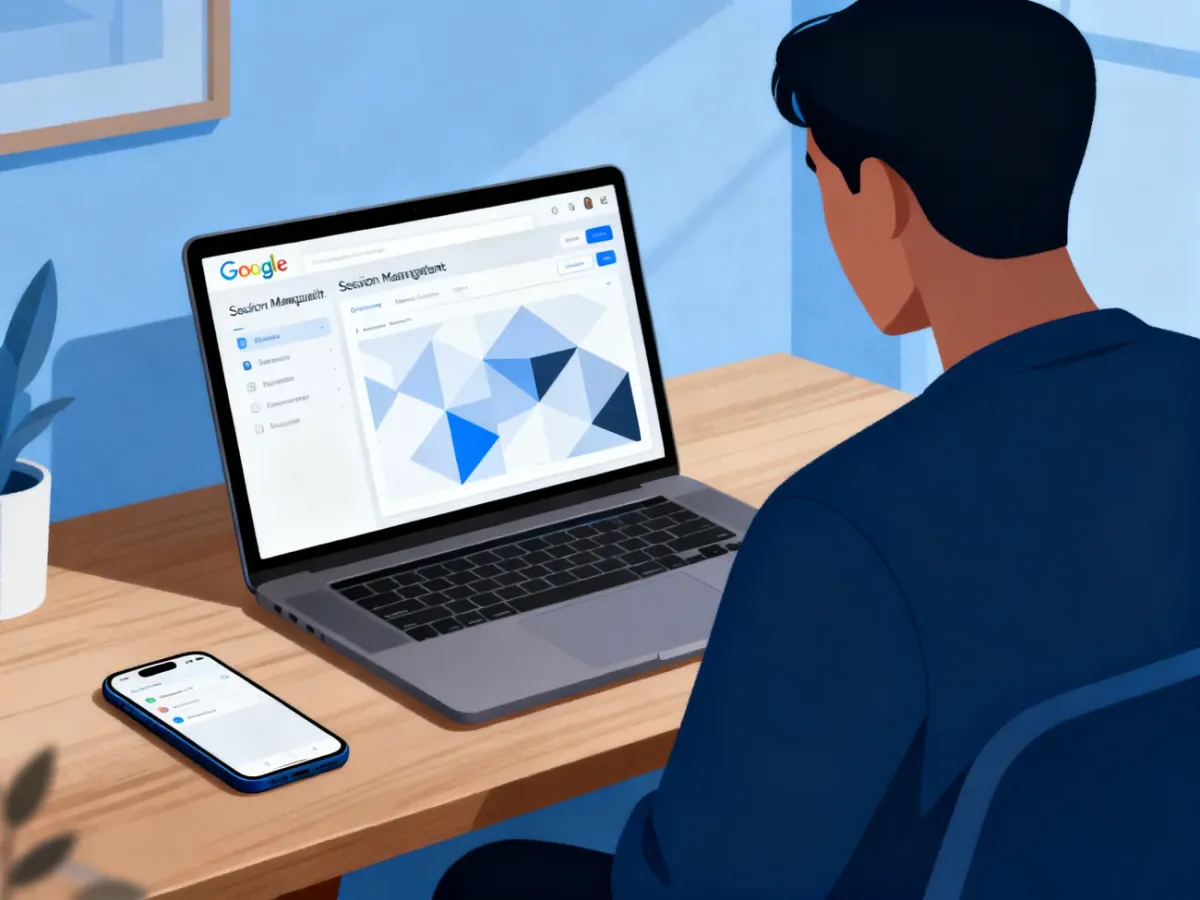
Panel „Twoje urządzenia” obejmuje aktywne oraz niedawno używane urządzenia i sesje powiązane z kontem Google. Sesja oznacza zalogowanie w konkretnej przeglądarce, aplikacji lub usłudze. Na jednym telefonie albo komputerze może być widocznych kilka sesji.
Sprawdź urządzenia w następujący sposób:
- Otwórz konto Google i przejdź do sekcji „Bezpieczeństwo”.
- Znajdź panel „Twoje urządzenia”.
- Kliknij „Zarządzaj wszystkimi urządzeniami”.
- Wybierz urządzenie lub sesję, aby sprawdzić szczegóły.
- Przy nieznanej pozycji kliknij „Wyloguj się”.
Możesz też wejść bezpośrednio na stronę google.com/devices. Jeśli pod tą samą nazwą urządzenia widzisz kilka sesji i nie masz pewności, że wszystkie należą do Ciebie, wyloguj każdą z nich. Po zakończeniu sesji wpis zostanie oznaczony jako „Wylogowano”. Data lub godzina przy urządzeniu może oznaczać ostatnią automatyczną synchronizację z usługami Google, a nie moment ręcznego korzystania z konta.
Dlaczego lokalizacja lub urządzenie może wyglądać podejrzanie?
Nietypowa lokalizacja nie zawsze oznacza, że ktoś przejął konto. Google ustala ją na podstawie adresu IP, a ten może wskazywać serwer operatora, punkt wyjścia VPN albo infrastrukturę Google zamiast rzeczywistego miejsca pobytu.
Najczęstsze wyjaśnienia nietypowych wpisów przedstawia tabela:
| Co widzisz | Dlaczego to nie musi być włamanie |
|---|---|
| Inną lokalizację przy korzystaniu z telefonu | Operator sieci komórkowej może przypisać adres IP do swojej centrali znajdującej się daleko od Ciebie. |
| Lokalizację innego miasta przy włączonym VPN | VPN kieruje połączenie przez serwer w innym miejscu, więc Google widzi jego adres IP. |
| Wpis POP lub IMAP | Poczta mogła zostać odczytana przez inną aplikację, na przykład Apple Mail albo Microsoft Outlook. |
| Adres IP należący do Google | Przy użyciu funkcji pobierania poczty wiadomości może pobierać serwer Google. |
Jeśli nazwa operatora się zgadza, a urządzenie i godzina są Ci znane, sama różnica lokalizacji zwykle nie jest wystarczającym powodem do paniki. Większą wagę ma nieznane urządzenie, nieoczekiwany typ dostępu albo aktywność, której nie da się powiązać z żadną używaną przez Ciebie aplikacją.
Co zrobić po wykryciu nieznanej sesji?
Jeżeli urządzenie lub aktywność rzeczywiście nie należą do Ciebie, zabezpiecz konto w tej kolejności:
- Zmień hasło – ustaw nowe hasło, którego nie używasz w innych usługach.
- Wyloguj obce sesje – zakończ dostęp w panelu „Twoje urządzenia”, także dla pozostałych sesji o tej samej nazwie urządzenia.
- Sprawdź metody odzyskiwania – upewnij się, że numer telefonu i pomocniczy adres e-mail nadal należą do Ciebie.
- Włącz uwierzytelnianie dwuskładnikowe (2FA) – drugi etap logowania utrudni ponowny dostęp osobie, która zna samo hasło.
Przejrzyj także aplikacje i usługi mające dostęp do konta Google. Cofnij uprawnienia tym, których nie rozpoznajesz albo już nie używasz. Jeśli po zmianie hasła i wylogowaniu sesji nadal pojawiają się nieznane logowania, skorzystaj z procedury odzyskiwania i zabezpiecz konto z urządzenia, któremu ufasz.