W Windows 11 możesz pominąć wpisywanie hasła przy uruchamianiu komputera za pomocą narzędzia netplwiz albo zmienić konto Microsoft na lokalne i usunąć jego hasło. Wygoda oznacza jednak słabszą ochronę danych, dlatego na laptopie i komputerze używanym przez kilka osób lepiej pozostawić logowanie lub skorzystać z Windows Hello.
Jakie ryzyko wiąże się z brakiem hasła?
Po wyłączeniu logowania hasłem każda osoba mająca fizyczny dostęp do komputera może uruchomić system i otworzyć pliki znajdujące się na koncie użytkownika. Dotyczy to także zapisanych dokumentów, poczty, przeglądarki i danych aplikacji.
Przed zmianą ustawień weź pod uwagę następujące konsekwencje:
- kradzież lub zgubienie urządzenia może oznaczać łatwy dostęp do zapisanych danych,
- osoba postronna może korzystać z komputera bez dodatkowej weryfikacji,
- firmowa polityka bezpieczeństwa może blokować automatyczne logowanie,
- na komputerze współdzielonym inni użytkownicy mogą uzyskać dostęp do Twojego profilu.
Windows 11 – którą metodę wybrać?
Wybór zależy przede wszystkim od rodzaju konta i od tego, czy chcesz zachować synchronizację z usługami Microsoft.
| Metoda | Typ konta | Poziom trudności |
|---|---|---|
| Automatyczne logowanie przez netplwiz | Konto lokalne lub Microsoft, jeśli opcja jest dostępna | Średni |
| Zmiana konta Microsoft na lokalne | Konto Microsoft | Łatwy |
Netplwiz nie usuwa samego konta Microsoft. Konfiguruje automatyczne logowanie, dzięki czemu system może przejść do pulpitu bez ręcznego wpisywania danych. Konto lokalne pozwala natomiast ustawić puste hasło, ale traci część funkcji związanych z synchronizacją konta Microsoft.
Jak wyłączyć wpisywanie hasła przez netplwiz?
Ta metoda jest zwykle najwygodniejsza, gdy chcesz zachować obecny profil i tylko pominąć ekran logowania.
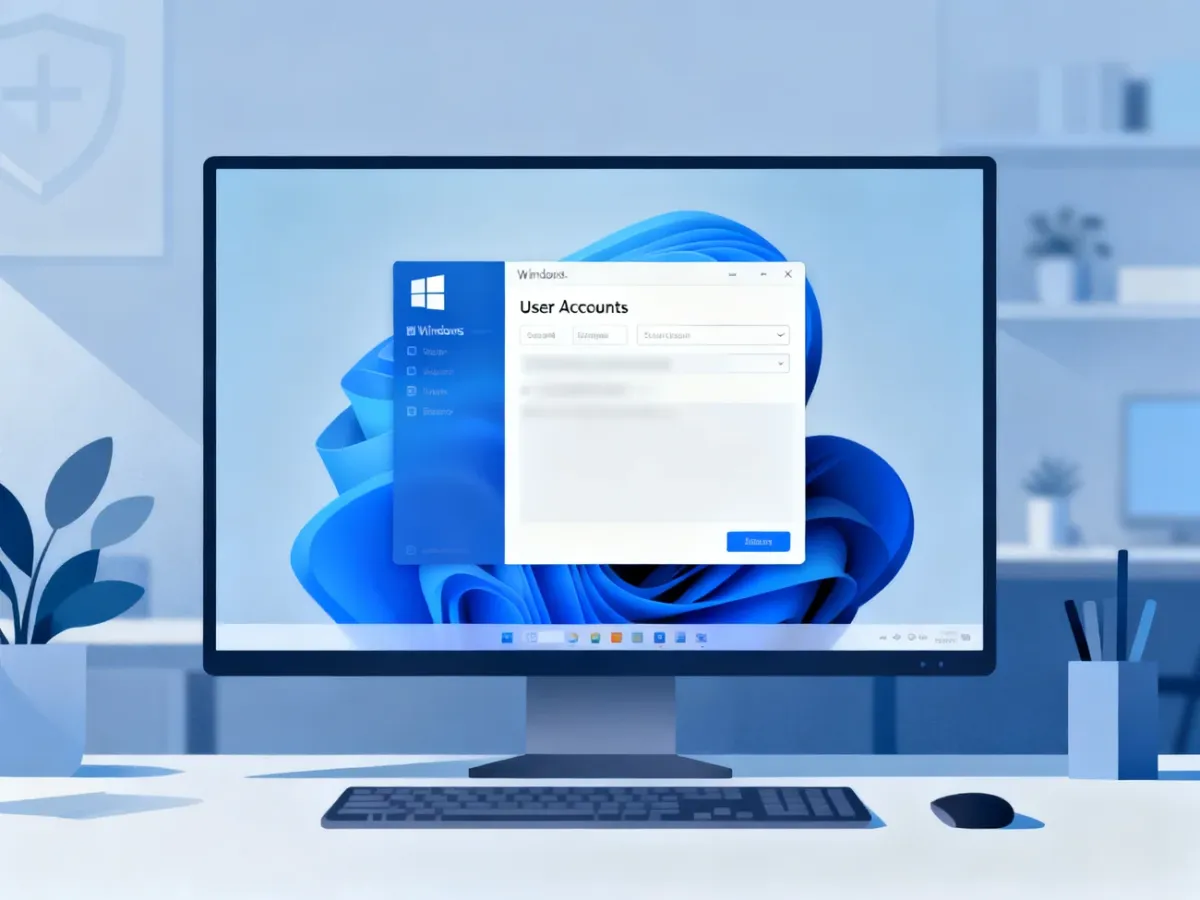
- Naciśnij Windows + R, wpisz netplwiz i zatwierdź klawiszem Enter.
- W oknie kont użytkowników zaznacz konto, które ma logować się automatycznie.
- Odznacz opcję „Aby używać tego komputera, użytkownik musi wprowadzić nazwę użytkownika i hasło”.
- Kliknij „Zastosuj”, a następnie wpisz nazwę użytkownika i aktualne hasło, jeśli system o nie poprosi.
- Zatwierdź ustawienia przyciskiem „OK” i uruchom komputer ponownie.
Po restarcie Windows 11 powinien automatycznie zalogować wskazane konto. Hasło nadal może istnieć, ale system nie będzie wymagał jego wpisywania podczas startu.
Co zrobić, gdy opcja w netplwiz jest niewidoczna?
Najczęstszą przyczyną jest aktywna funkcja Windows Hello. W takim przypadku system ukrywa klasyczną opcję automatycznego logowania.
- Otwórz „Ustawienia” i przejdź do „Konta”.
- Wybierz „Opcje logowania”.
- Rozwiń sekcję ustawień dodatkowych.
- Wyłącz opcję zezwalającą na logowanie za pomocą funkcji Windows Hello wyłącznie na tym urządzeniu.
- Uruchom ponownie narzędzie netplwiz i sprawdź, czy pole wyboru jest już dostępne.
Windows Hello obejmuje między innymi kod PIN, rozpoznawanie twarzy i odcisk palca. Jeśli komputer należy do firmy albo jest zarządzany przez administratora, odpowiednia opcja może pozostać niedostępna niezależnie od ustawień użytkownika.
Jak zmienić konto Microsoft na lokalne i usunąć hasło?
To rozwiązanie pasuje osobom, które nie potrzebują synchronizacji ustawień, aplikacji i plików z usługami Microsoft. Przed zmianą sprawdź, czy ważne dane są zapisane lokalnie lub skopiowane w inne miejsce.
- Otwórz „Ustawienia”, a następnie przejdź do „Konta”.
- Wybierz „Twoje informacje”.
- Kliknij opcję przejścia na konto lokalne.
- Potwierdź operację, wpisując hasło do konta Microsoft.
- Ustal nazwę użytkownika konta lokalnego.
- Pola „Nowe hasło”, „Potwierdź hasło” i podpowiedź pozostaw puste, jeśli konto ma nie mieć hasła.
- Wybierz „Dalej”, a następnie „Wyloguj i zakończ”.
Po ponownym zalogowaniu komputer będzie korzystał z konta lokalnego. Nie będzie ono automatycznie synchronizować ustawień z innymi urządzeniami, a dostęp do części usług Microsoft może wymagać osobnego logowania.
Co wybrać zamiast całkowitego wyłączania hasła?
Jeśli zależy Ci głównie na szybszym logowaniu, bezpieczniejszym kompromisem jest Windows Hello. Kod PIN, odcisk palca lub rozpoznawanie twarzy skracają dostęp do pulpitu, ale nadal wymagają potwierdzenia tożsamości.
Na komputerze przechowującym ważne dane warto pozostawić ochronę logowania i włączyć szyfrowanie dysku, na przykład BitLocker, jeśli jest dostępny w używanej edycji systemu. Na laptopie wyłączenie hasła jest szczególnie ryzykowne, ponieważ sama blokada fizyczna nie chroni plików po uruchomieniu urządzenia.
Najprościej zacząć od netplwiz. Jeśli opcja jest ukryta, wyłącz Windows Hello na czas konfiguracji. Zmianę konta Microsoft na lokalne wybierz dopiero wtedy, gdy świadomie rezygnujesz z synchronizacji i usług powiązanych z tym kontem.