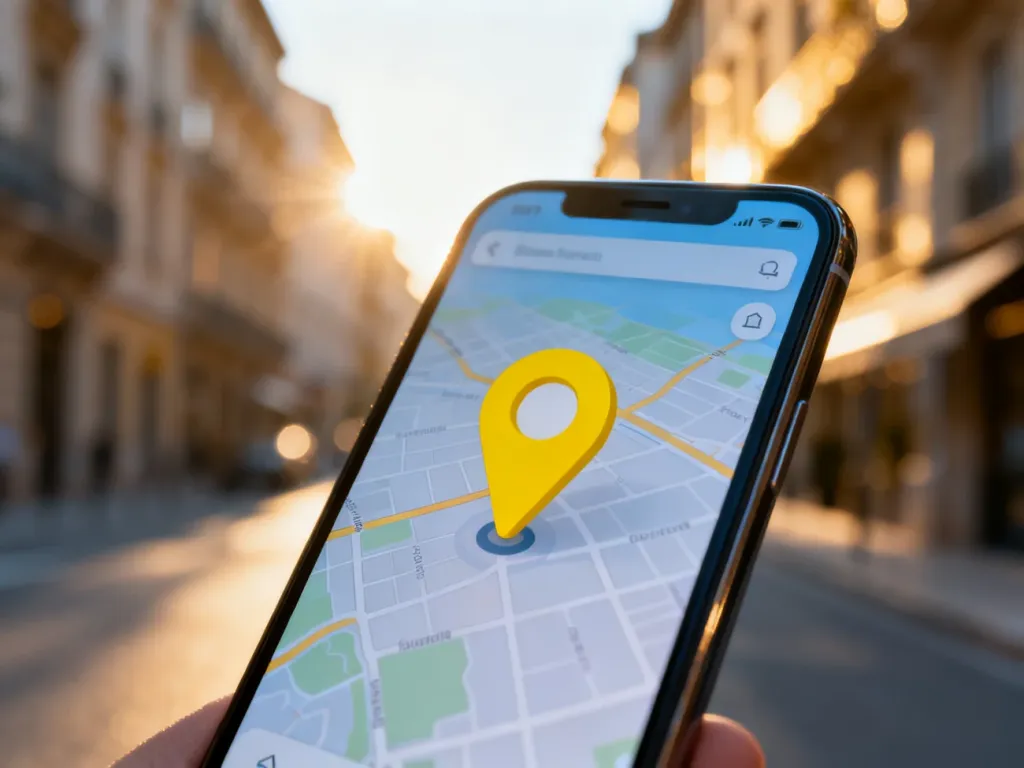
Google Street View włączysz w kilka sekund. W aplikacji Mapy Google wyszukaj miejsce i wybierz miniaturę oznaczoną ikoną Street View albo użyj warstwy „Street View”. Na komputerze przeciągnij ikonę ludzika, czyli Pegmana, na wybraną ulicę.
Jak włączyć Street View na telefonie?
Instrukcja działa w aplikacji Mapy Google na urządzeniach z Androidem i iOS. Możesz otworzyć widok konkretnego miejsca albo przeglądać wszystkie dostępne ulice oznaczone niebieskimi liniami.
Aby zobaczyć wybrany adres lub punkt:
- Otwórz aplikację Mapy Google i wyszukaj miejsce.
- Stuknij nazwę lub adres wyświetlony u dołu ekranu. Możesz też przytrzymać palec na mapie, aby umieścić pinezkę.
- Przewiń dostępne zdjęcia i wybierz miniaturę z etykietą „Street View” lub ikoną Street View.
- Po zakończeniu oglądania stuknij przycisk „Wstecz” w lewym górnym rogu.
Jeżeli nie szukasz konkretnego adresu, użyj warstwy Street View. Stuknij przycisk „Warstwy”, wybierz „Street View”, a następnie dotknij dowolnej niebieskiej linii. Linie pokazują miejsca, dla których dostępne są zdjęcia z poziomu ulicy. Brak niebieskiej linii zwykle oznacza, że w danym punkcie nie można uruchomić tego widoku.
Jak włączyć Street View na komputerze?
W przeglądarce na komputerze najszybszą metodą jest użycie Pegmana. To ikona ludzika znajdująca się w prawym dolnym rogu Map Google.
Wykonaj następujące czynności:
- Otwórz Mapy Google w przeglądarce i znajdź interesujące miejsce.
- W prawym dolnym rogu odszukaj ikonę ludzika, czyli Pegmana.
- Przeciągnij Pegmana na mapę. Po jej uaktywnieniu zobaczysz dostępne odcinki oznaczone niebieskimi liniami.
- Upuść ikonę na wybranej niebieskiej linii lub kliknij wybrane miejsce na mapie, aby wejść do Street View.
Możesz też najpierw wyszukać konkretny adres, a potem przeciągnąć Pegmana bezpośrednio na ulicę w jego pobliżu. Jeśli widok się nie otwiera, sprawdź, czy wybrane miejsce jest zaznaczone na niebiesko.
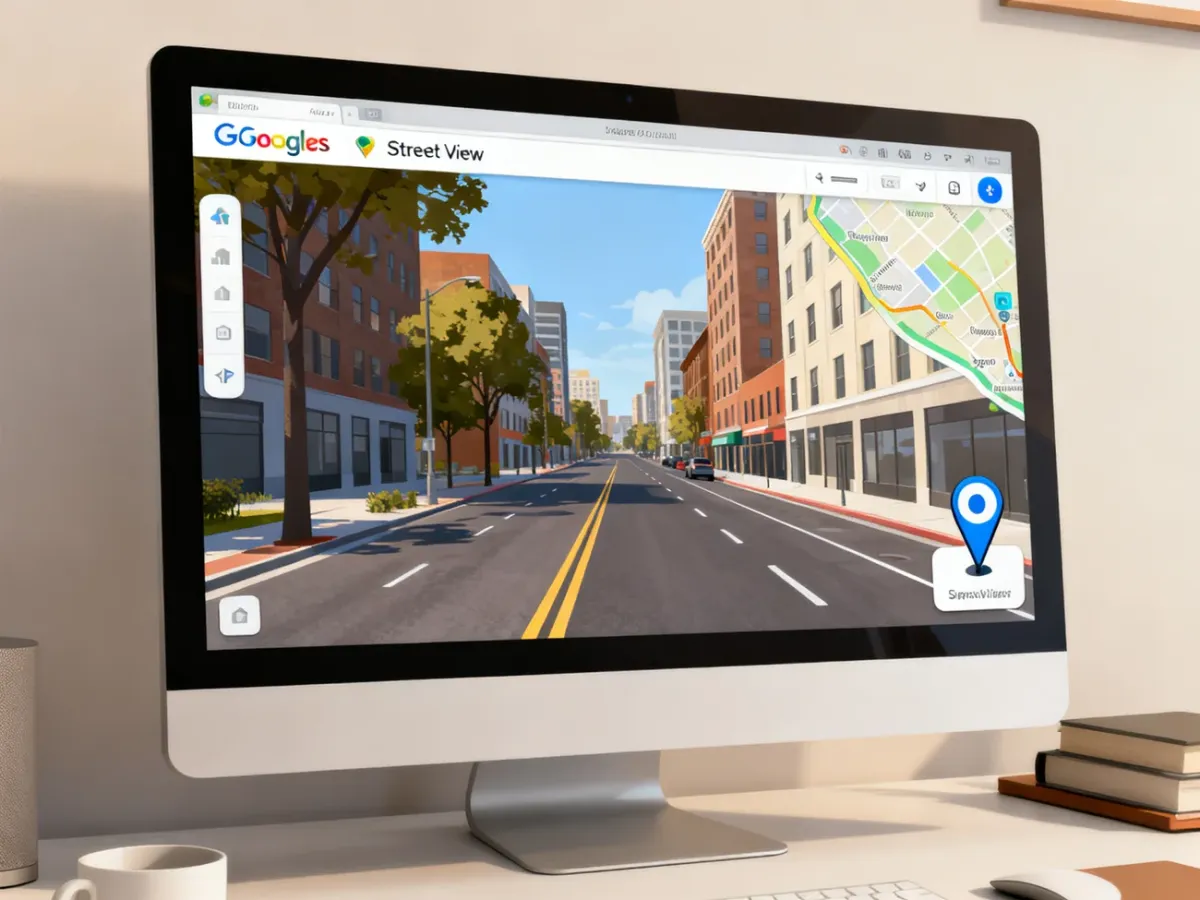
Jak poruszać się w Street View?
Po uruchomieniu widoku możesz swobodnie oglądać otoczenie i przechodzić między kolejnymi punktami. Najczęściej przydają się te czynności:
- Przeciągaj obraz myszką na komputerze albo palcem na telefonie, aby obracać widok.
- Klikaj strzałki lub dwukrotnie klikaj obraz w wybranym kierunku, aby przejść dalej.
- Na telefonie rozsuń palce, aby powiększyć widok, albo zsuń je, aby go pomniejszyć.
- Jeśli w danym miejscu jest dostępna opcja „Zobacz więcej dat”, wybierz ją, aby sprawdzić starsze zdjęcia Street View.
Zdjęcia historyczne nie są dostępne w każdej lokalizacji. Ich brak nie oznacza problemu z aplikacją, lecz brak dodatkowych ujęć dla danego miejsca.