
„Reboot system now” oznacza „uruchom system ponownie teraz”. To zwykły restart telefonu z poziomu trybu odzyskiwania. Wybranie tej opcji nie usuwa zdjęć, aplikacji, kontaktów ani innych danych użytkownika.
Co oznacza „Reboot system now”?
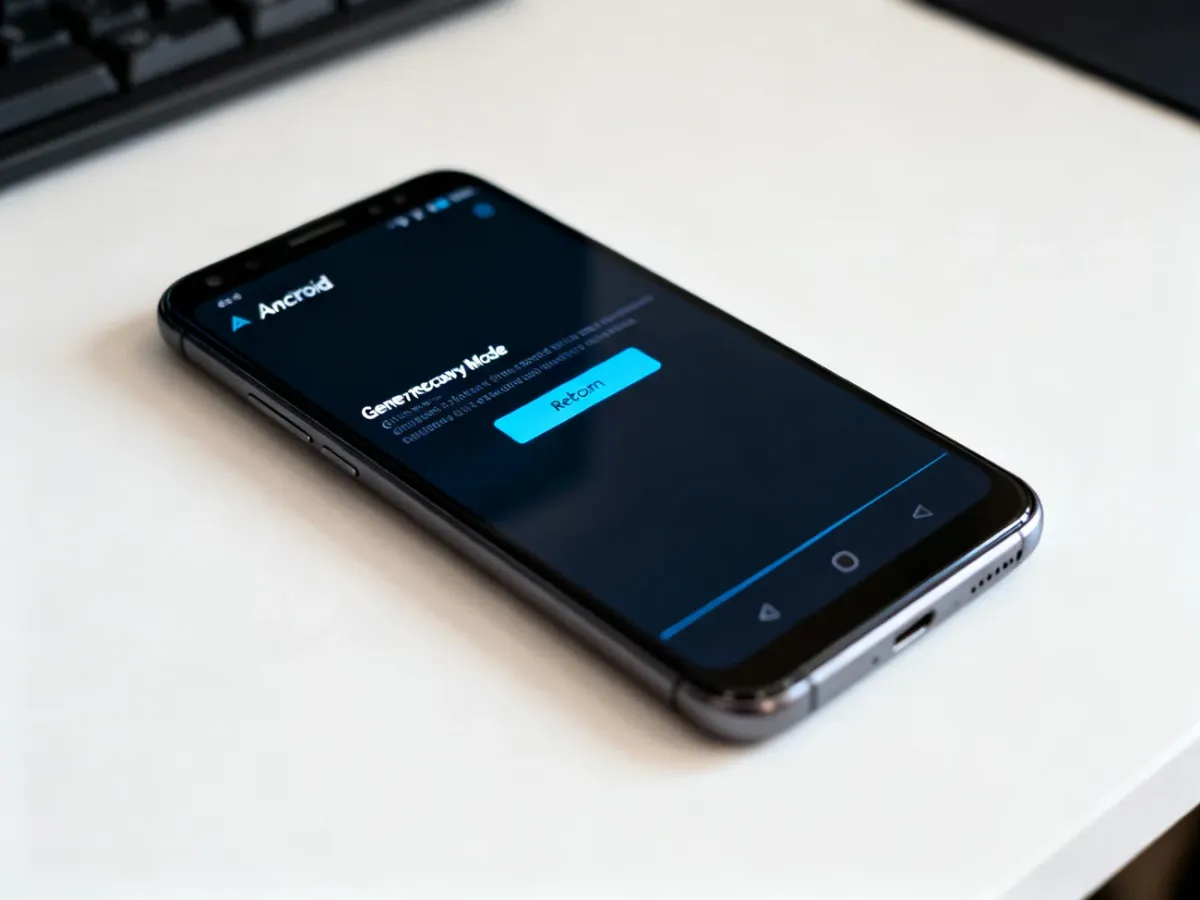
Opcja pojawia się najczęściej w telefonach z systemem Android, gdy urządzenie działa w trybie Recovery Mode, czyli specjalnym menu odzyskiwania uruchamianym poza standardowym systemem. Jej wybranie zamyka to menu i próbuje uruchomić telefon w normalnym trybie.
„Reboot system now” jest odpowiednikiem ponownego uruchomienia telefonu. Może pomóc po chwilowym zawieszeniu systemu, przypadkowym wejściu do menu recovery albo zakończeniu bezpiecznej operacji serwisowej. Nie jest to przywracanie ustawień fabrycznych ani formatowanie pamięci.
Recovery Mode a reset fabryczny
Tryb odzyskiwania pozwala wykonać różne operacje, ale ich skutki są różne. Najważniejsze jest odróżnienie restartu od opcji „Wipe data/factory reset”. To właśnie ta druga komenda usuwa dane i przywraca telefon do ustawień fabrycznych.
| Opcja | Działanie | Czy usuwa dane? |
|---|---|---|
| Reboot system now | Uruchamia telefon ponownie i wychodzi z Recovery Mode | Nie |
| Wipe data/factory reset | Przywraca ustawienia fabryczne i kasuje dane użytkownika | Tak |
| Wipe cache partition | Usuwa wybrane pliki tymczasowe systemu, jeśli opcja jest dostępna | Zwykle nie |
Dlatego sam fakt, że widzisz menu Recovery Mode, nie oznacza jeszcze utraty danych. Ryzyko pojawia się dopiero po wybraniu i potwierdzeniu polecenia kasowania, takiego jak „Wipe data/factory reset” albo „Yes – delete all user data”.
Kiedy użyć tej opcji?
„Reboot system now” możesz wybrać, gdy:
- telefon zawiesił się i uruchomił Recovery Mode,
- przypadkowo wszedłeś do menu odzyskiwania,
- zakończyłeś operację w recovery i chcesz wrócić do normalnego systemu,
- wykonałeś bezpieczną czynność serwisową, na przykład czyszczenie pamięci podręcznej.
Nie wybieraj tej opcji w trakcie instalowania aktualizacji lub innego oprogramowania, jeśli proces nadal trwa albo wyświetlany jest komunikat o jego wykonywaniu. Przerwanie takiej operacji może spowodować problemy z uruchomieniem telefonu. Jeśli tylko znalazłeś się w menu i nie rozpocząłeś żadnej operacji, „Reboot system now” jest właściwym sposobem wyjścia.
Jak wyjść z trybu Recovery?
W większości telefonów poruszasz się po menu przyciskami zwiększania i zmniejszania głośności, a wybór zatwierdzasz przyciskiem zasilania. Aby bezpiecznie uruchomić telefon ponownie:
- Przyciskami głośności zaznacz „Reboot system now”.
- Naciśnij przycisk zasilania, aby potwierdzić.
- Poczekaj, aż telefon opuści Recovery Mode i uruchomi Androida.
- Nie naciskaj kolejnych przycisków, dopóki urządzenie nie zakończy uruchamiania.
Nazwy opcji i sposób obsługi mogą nieznacznie różnić się zależnie od producenta i modelu. Jeśli telefon nie reaguje na menu, możesz spróbować przytrzymać przycisk zasilania przez około 10–20 sekund. W przypadku dalszych problemów sprawdź instrukcję konkretnego modelu albo skontaktuj się z serwisem.
Najczęstsze pytania
Czy stracę zdjęcia po wybraniu „Reboot system now”?
Nie. Ta opcja nie kasuje zdjęć, filmów, kontaktów, aplikacji ani ustawień. Dane mogą zostać usunięte dopiero po użyciu i potwierdzeniu „Wipe data/factory reset”.
Co zrobić, jeśli telefon po restarcie wraca do Recovery Mode?
Sprawdź, czy przyciski głośności lub zasilania nie są zablokowane albo przypadkowo wciśnięte. Jeśli telefon za każdym razem wraca do tego samego menu, może występować problem z systemem, nieudana aktualizacja lub pętla rozruchowa. Nie wybieraj resetu fabrycznego, jeśli chcesz zachować dane. W takiej sytuacji potrzebna może być pomoc serwisu.
Czy „Reboot system now” naprawi telefon?
Może usunąć skutki chwilowego zawieszenia i uruchomić system ponownie, ale nie naprawi uszkodzonych plików systemowych, awarii sprzętu ani każdego przypadku pętli rozruchowej. Jeżeli po restarcie telefon nadal nie uruchamia się prawidłowo, dalsze działania powinny zależeć od modelu i przyczyny problemu.
Jeśli chcesz tylko wyjść z menu Recovery i zachować dane, wybierz „Reboot system now”. Nie wybieraj „Wipe data/factory reset”, ponieważ ta opcja przywraca ustawienia fabryczne i usuwa zawartość telefonu.