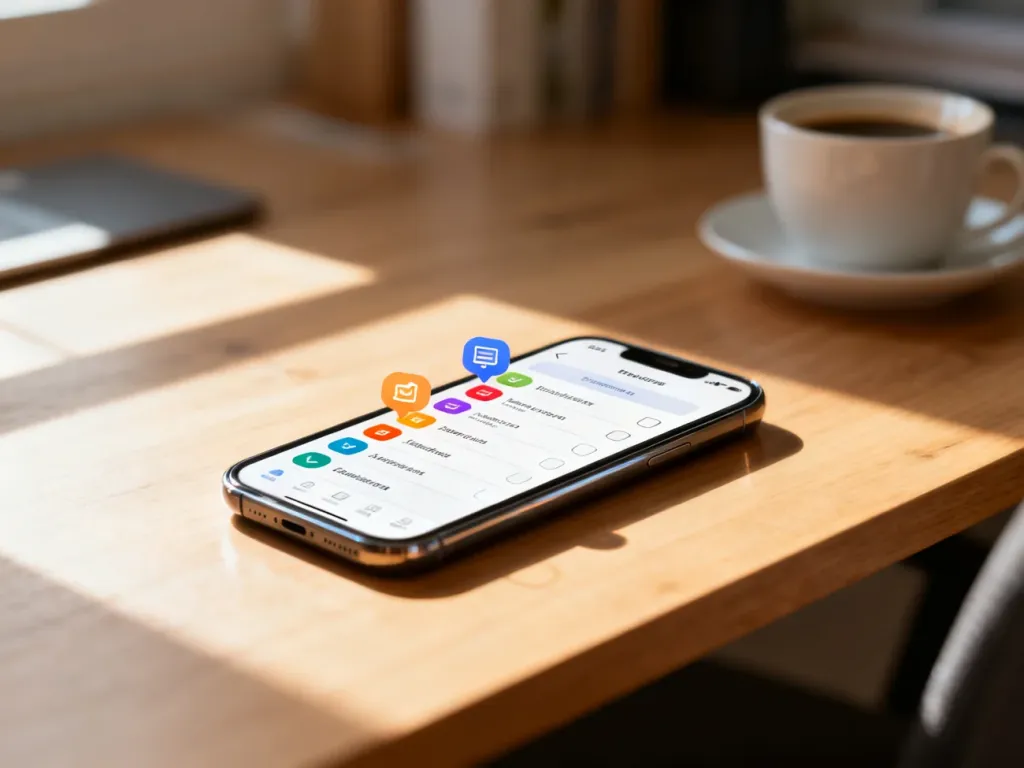
Samsung Reminder to preinstalowana aplikacja na urządzeniach Galaxy, która służy do tworzenia zadań i przypomnień uruchamianych o określonej porze albo w konkretnym miejscu. Może zbierać przypomnienia utworzone ręcznie, przez Bixby oraz z wybranych aplikacji Samsunga. Opcjonalnie połączysz ją z Microsoft To Do, aby korzystać z zadań także na komputerze i w przeglądarce.
Czym jest Samsung Reminder?
Samsung Reminder jest systemowym narzędziem do zarządzania codziennymi zadaniami. Przypomnienie możesz utworzyć szybko, wpisując treść i wybierając ikonę plusa, a następnie ustawić alert czasowy, lokalizacyjny lub cykliczny.
Aplikacja współpracuje z elementami ekosystemu Galaxy. Przypomnienia mogą pochodzić między innymi z Bixby, notatek, rozmów i wiadomości. W kolejnych aktualizacjach interfejsu, w tym w One UI 8, kategorie mają być łatwiej dostępne bezpośrednio na ekranie głównym. To zmiana organizacyjna, która skraca drogę do najczęściej używanych widoków.
Co potrafi aplikacja?
Najważniejsze funkcje Samsung Reminder obejmują:
- Kategorie – Dzisiaj, Zaplanowane, Ważne, Miejsce, Bez alertu oraz Ukończone.
- Alerty czasowe – powiadomienie pojawi się o wybranej godzinie lub w określonym dniu.
– przypomnienie może uruchomić się po dotarciu do wskazanego miejsca. - Powtarzanie – zadanie może cyklicznie przypominać o czynności, także w krótkich odstępach czasu.
- Integracja z usługami Galaxy – zadania mogą być tworzone przez Bixby oraz wybrane aplikacje Samsunga.
Jak połączyć Samsung Reminder z Microsoft To Do?
Synchronizacja pozwala wyświetlać zadania z karty To Do w aplikacji Microsoft To Do, między innymi na komputerze, w przeglądarce oraz w wybranych aplikacjach Microsoft. Funkcja jest dostępna na urządzeniach Galaxy z Androidem 10 lub nowszym i wymaga konta Microsoft.
Aby włączyć połączenie, wykonaj następujące czynności:
- Otwórz ustawienia aplikacji Samsung Reminder.
- Wybierz opcję Synchronizuj z Microsoft To Do.
- Zaloguj się na konto Microsoft.
- Zaakceptuj prośbę o udzielenie uprawnień.
- Wybierz listę To Do, która ma być synchronizowana.
W jednym momencie można synchronizować tylko jedną listę Microsoft To Do. Aby ją zmienić, otwórz kartę To Do, wybierz menu z trzema kropkami, a następnie opcję wyboru listy do synchronizacji.
Po połączeniu zobaczysz trzy podstawowe widoki. Karta To Do synchronizuje się z Microsoft To Do, karta Przypomnienia korzysta z Chmury Samsung, a karta Wszystko łączy zadania z obu źródeł. Możesz też ustawić Microsoft To Do jako domyślną listę dla przypomnień tworzonych poza aplikacją Reminder, na przykład przez Bixby lub podczas rozmów.
Aby wyłączyć synchronizację, wejdź w ustawienia Samsung Reminder, wybierz opcję synchronizacji z Microsoft To Do i naciśnij Wyloguj się.
Samsung Reminder a Microsoft To Do – jakie są ograniczenia?
Karta To Do w Samsung Reminder nie jest pełną kopią aplikacji Microsoft To Do. Obie usługi mają częściowo różne funkcje, dlatego nie wszystkie dane przechodzą między nimi.
| Funkcja | Samsung Reminder | Microsoft To Do |
|---|---|---|
| Alerty i lokalizacja | Obsługuje alerty czasowe, lokalizacyjne i kolory | Nie wszystkie te informacje są widoczne po stronie To Do |
| Listy kontrolne | Obsługuje listy kontrolne | Nie są wyświetlane na karcie To Do w Reminder |
| Powtarzanie zadań | Obsługuje między innymi powtórzenia minutowe i godzinne | Te ustawienia nie są widoczne na karcie To Do |
| Załączniki i zdjęcia | Nie odtwarza pełnego zestawu załączników z To Do | Obsługuje załączniki w postaci plików i zdjęć |
| Ważność, etapy i grupy | Nie pokazuje wszystkich tych danych z To Do | Obsługuje poziom ważności, etapy, grupy zadań i widok Mój dzień |
Przypomnienia obrazkowe z Galerii oraz przypomnienia o lokalizacji parkowania utworzone przez Bixby nie są zapisywane na karcie To Do. Pozostają na karcie Przypomnienia, nawet gdy Microsoft To Do ustawiono jako domyślną listę.
Co zrobić, gdy synchronizacja nie działa?
Najpierw sprawdź podstawowe ustawienia połączenia:
- Sprawdź, czy przełącznik synchronizacji z Microsoft To Do jest włączony.
- Otwórz ustawienia synchronizacji i wybierz opcję Synchronizuj teraz.
- Upewnij się, że telefon ma dostęp do internetu.
- Jeśli włączono synchronizację tylko przez Wi-Fi, połącz urządzenie z siecią bezprzewodową.
Jeżeli problem nadal występuje, sprawdź, czy korzystasz z właściwego konta Microsoft i czy wybrana lista To Do nadal istnieje. Pamiętaj też, że brak części danych po jednej ze stron może wynikać z ograniczeń synchronizacji, a nie z jej awarii.