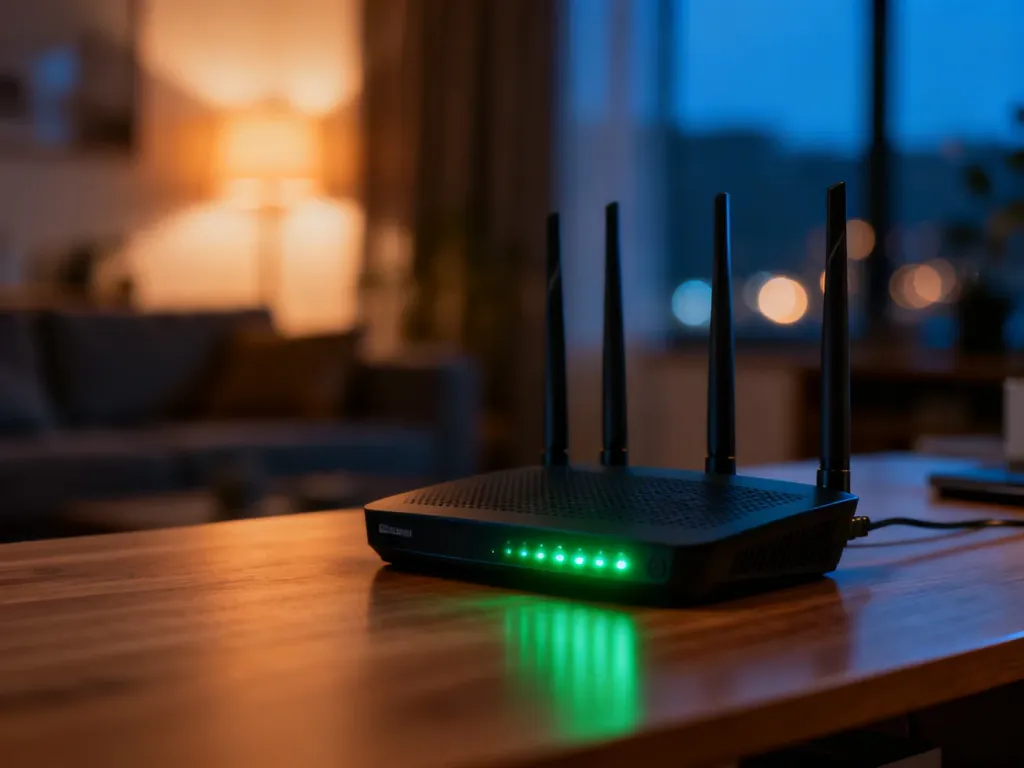
Najłatwiej sprawdzisz, kto korzysta z Twojego Wi-Fi, logując się do panelu routera albo uruchamiając skaner sieci, na przykład Fing. Router pokazuje listę podłączonych urządzeń, a aplikacja pozwala szybko wykryć telefony, komputery i sprzęty, których nie rozpoznajesz. Jeśli znajdziesz intruza, od razu zmień hasło do sieci.
Jak sprawdzić, kto korzysta z mojego Wi-Fi?
Nieznane urządzenie w sieci może powodować spadki prędkości, opóźnienia i zrywanie połączenia. Sama niska szybkość internetu nie przesądza jednak o włamaniu, ponieważ podobne objawy wywołują też zakłócenia, aktualizacje działające w tle albo problemy z routerem.
Weryfikację przeprowadzisz na dwa sposoby. Aplikacja mobilna jest szybsza i prostsza, natomiast panel administracyjny routera daje dokładniejszy wgląd w listę klientów oraz często pozwala od razu zablokować wybrane urządzenie.
| Metoda | Zalety | Wady |
|---|---|---|
| Aplikacja mobilna, np. Fing lub Network Analyzer | Szybkie skanowanie, czytelna lista urządzeń, łatwa obsługa | Niektóre urządzenia mogą mieć niepełne lub mylące nazwy, a aplikacja nie zawsze pozwala zablokować dostęp |
| Panel routera | Najpełniejsze dane, adresy IP i MAC, możliwość zarządzania dostępem | Układ menu zależy od modelu routera, potrzebne są dane logowania |
Skanowanie aplikacją w telefonie
Połącz telefon z własną siecią Wi-Fi, zainstaluj aplikację Fing na Androidzie lub iOS albo inne zaufane narzędzie, takie jak Network Analyzer, i uruchom skanowanie. Program wyświetli urządzenia widoczne w sieci, zwykle wraz z nazwą producenta, adresem IP i adresem MAC.
- Fing pozwala szybko sprawdzić listę urządzeń i zapisać własne sprzęty pod rozpoznawalnymi nazwami.
- Network Analyzer pokazuje podstawowe informacje o sieci oraz jej aktywnych urządzeniach.
- NetSpot może pomóc w analizie sieci i urządzeń, choć zakres funkcji zależy od platformy oraz wersji aplikacji.
- Na komputerze z Windows możesz użyć narzędzia do skanowania sieci, ale panel routera pozostaje źródłem bardziej kompletnych danych.
Aplikacja musi być podłączona do tej samej sieci, którą chcesz sprawdzić. Skaner pokazuje urządzenia odpowiadające na zapytania, dlatego pojedynczy wynik nie zawsze obejmuje każdy sprzęt, szczególnie urządzenia IoT pozostające w trybie uśpienia.
Sprawdzenie listy w panelu routera
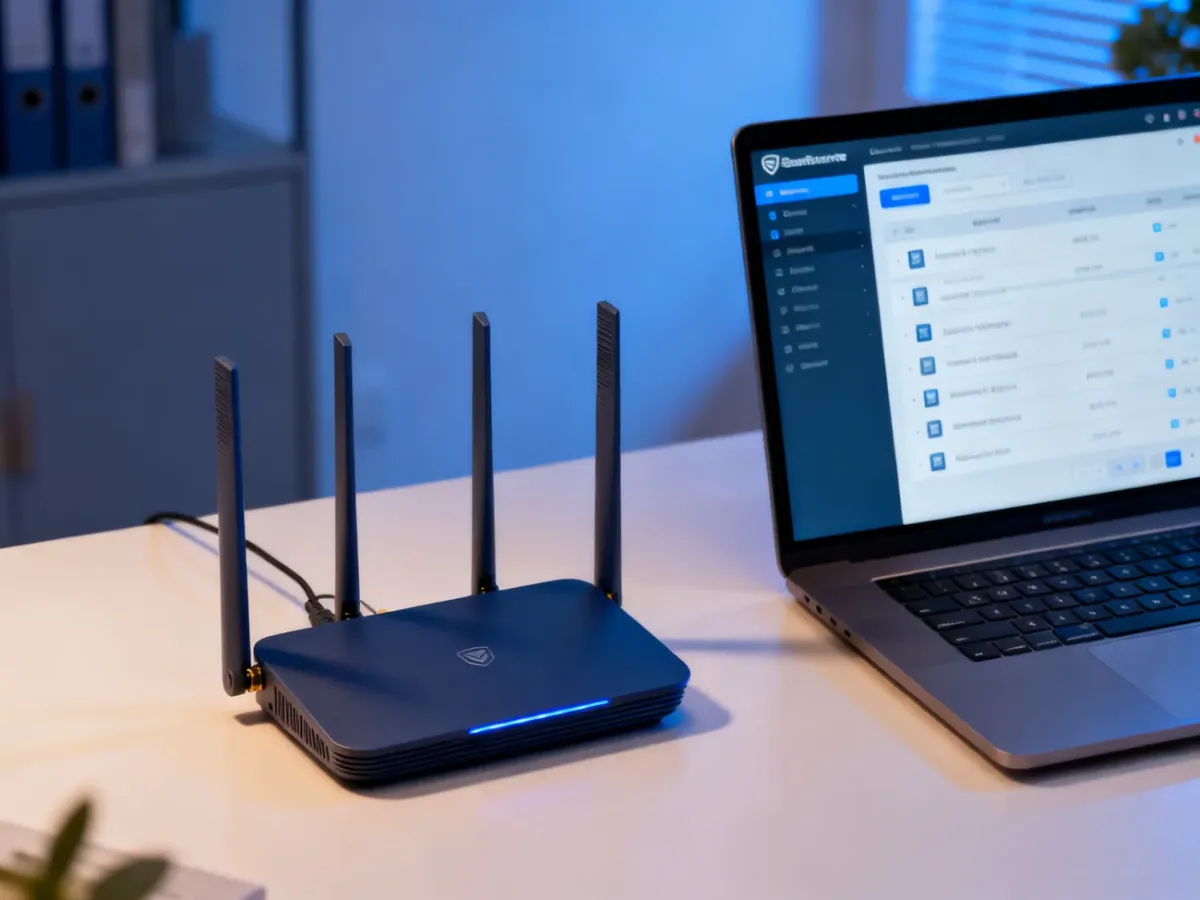
Połącz się z domową siecią i wpisz w pasek adresu przeglądarki jeden z typowych adresów routera: 192.168.0.1, 192.168.1.1 albo 192.168.8.1. Właściwy adres może być inny, dlatego w razie problemu sprawdź instrukcję urządzenia lub informacje od dostawcy internetu.
- Wpisz adres routera w przeglądarce i otwórz stronę logowania.
- Podaj dane do panelu administracyjnego, nie hasło do sieci Wi-Fi.
- Znajdź sekcję o nazwie „Podłączone urządzenia”, „DHCP Clients”, „Urządzenia bezprzewodowe”, „Wi-Fi” albo podobnej.
- Porównaj wyświetloną listę z telefonami, komputerami, telewizorami i urządzeniami smart home używanymi w domu.
Hasło do Wi-Fi i hasło do panelu routera to dwa różne dane. Pierwsze umożliwia połączenie z siecią, a drugie daje dostęp do ustawień routera. Dane administracyjne mogą znajdować się na naklejce urządzenia, w instrukcji albo zostać ustalone podczas pierwszej konfiguracji. Nie zakładaj, że każdy router używa tych samych danych domyślnych.
Jak rozpoznać obce urządzenie na liście?
Nazwa urządzenia nie zawsze jest wiarygodna. Smartfon może pojawić się jako ciąg znaków, a żarówka, kamera lub telewizor może mieć jedynie nazwę producenta. Najpierw porównaj producenta i model z własnym sprzętem, a następnie sprawdź adres MAC, czyli identyfikator interfejsu sieciowego.
Najprostsza metoda polega na wyłączaniu urządzeń po kolei. Odłącz telefon, telewizor, konsolę, drukarkę i sprzęty smart home, po czym odśwież listę w routerze. Jeśli wpis zniknie, wiesz już, do którego urządzenia należy.
Nieznany wpis nie musi oznaczać włamania. Może należeć do gościa, starego urządzenia pozostającego w pamięci routera albo sprzętu korzystającego z losowego adresu MAC. Dlatego przed zmianą ustawień sprawdź listę, gdy domownicy i goście nie korzystają z sieci.
Co zrobić po wykryciu intruza?
Samo odłączenie nieznanego urządzenia może nie wystarczyć. Jeżeli obca osoba zna hasło, po chwili połączy się ponownie. Najbezpieczniej zmienić dane dostępowe i wyłączyć funkcje, które nie są potrzebne.
- Zaloguj się do panelu administracyjnego routera, używając jego adresu IP i hasła administratora.
- Otwórz ustawienia sieci bezprzewodowej i zmień hasło Wi-Fi na nowe, mające co najmniej 12 znaków. Użyj wielkich i małych liter, cyfr oraz znaków specjalnych.
- Wybierz szyfrowanie WPA3, jeśli router i urządzenia je obsługują. W przeciwnym razie użyj WPA2. Nie korzystaj z WEP ani z otwartej sieci bez hasła.
- Zmień również hasło do panelu administracyjnego routera. Nie powinno być takie samo jak hasło Wi-Fi.
- Wyłącz WPS, jeśli nie korzystasz z tej funkcji, i zapisz ustawienia.
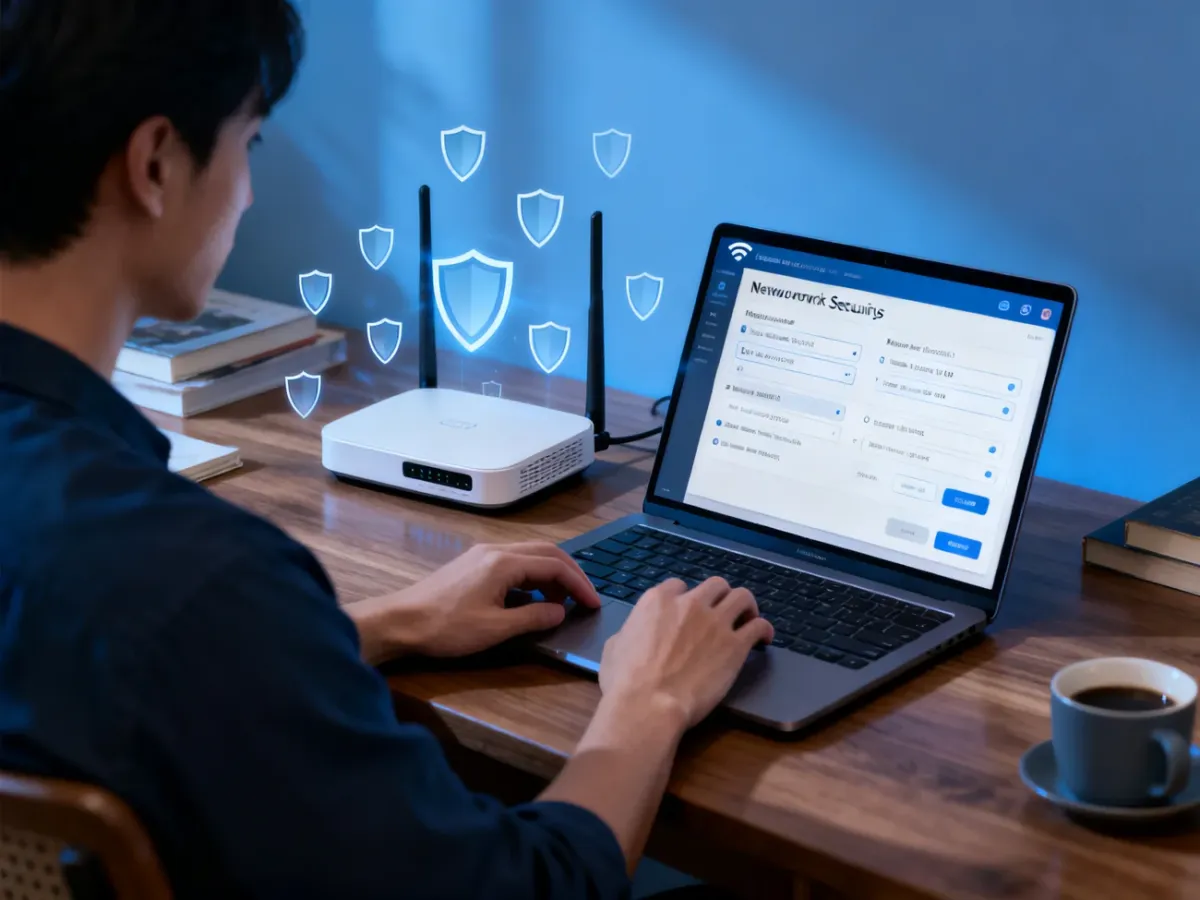
Po zmianie hasła wszystkie urządzenia zostaną rozłączone. Połącz ponownie tylko własny sprzęt. Jeśli router udostępnia filtrowanie adresów MAC, możesz dodać dodatkową regułę zezwalającą na dostęp wybranym urządzeniom. To uzupełnienie ochrony, a nie jej zamiennik, ponieważ zaawansowany użytkownik może próbować zmienić adres MAC.
Jak zabezpieczyć sieć na przyszłość?
Po uporządkowaniu listy urządzeń sprawdź jeszcze kilka ustawień, które ograniczają ryzyko ponownego dostępu:
- Używaj unikalnego hasła Wi-Fi o długości co najmniej 12 znaków.
- Wybierz WPA3, a gdy nie jest dostępne, WPA2.
- Regularnie aktualizuj firmware routera, ponieważ aktualizacje mogą usuwać luki bezpieczeństwa.
- Utwórz osobną sieć dla gości zamiast podawać hasło do głównej sieci.
- Wyłącz WPS i zmień domyślne hasło administratora.
Sieć gościnna pozwala udostępnić internet bez otwierania dostępu do domowych komputerów, drukarek czy dysków sieciowych. Jeżeli po zmianie haseł nadal występują spowolnienia lub rozłączenia, sprawdź także zakłócenia, stan routera i jakość łącza. W takim przypadku przydatna może być pomoc dostawcy internetu lub specjalisty.
Najpewniejszy schemat działania jest prosty: sprawdź listę w panelu routera, potwierdź tożsamość nieznanych urządzeń, zmień hasło Wi-Fi oraz hasło administratora, a następnie wyłącz WPS. Aplikacja taka jak Fing przyspiesza pierwszą kontrolę, ale to router daje najlepsze możliwości zarządzania dostępem.