Zdjęcia Google znajdziesz w chmurze pod adresem photos.google.com. Jeśli ich nie widzisz, najpierw sprawdź, czy logujesz się na właściwe konto Google. Następnie zweryfikuj kopię zapasową, ponieważ zdjęcie zapisane tylko w pamięci telefonu nie pojawi się automatycznie w chmurze.
Co może być przyczyną braku zdjęć?
Poniższa tabela pozwala szybko zawęzić źródło problemu:
| Problem | Prawdopodobna przyczyna | Rozwiązanie |
|---|---|---|
| Nie widzę zdjęć z Instagrama lub Facebooka | Folder aplikacji nie ma włączonej kopii zapasowej albo jest ukryty | Otwórz „Kolekcje”, wybierz „Na tym urządzeniu” i sprawdź folder aplikacji |
| Zdjęcia zniknęły po zmianie telefonu | Nowe urządzenie korzysta z innego konta Google | Przełącz konto i sprawdź photos.google.com |
| Zdjęcia są w galerii telefonu, ale nie ma ich w Zdjęciach Google | Nie utworzono kopii zapasowej | Włącz kopię zapasową dla danego folderu i poczekaj na przesłanie plików |
| Nie widzę zdjęcia w oczekiwanym dniu | Nieprawidłowa data lub godzina zapisana w pliku | Wyszukaj zdjęcie po słowie kluczowym albo sprawdź sąsiednie dni |
Jak sprawdzić konto, kopię zapasową i foldery?
Zdjęcia zapisane w chmurze są powiązane z konkretnym kontem Google. Sama obecność aplikacji na telefonie nie oznacza, że wyświetla ona pliki ze wszystkich kont.
- Sprawdź konto Google – otwórz Zdjęcia Google, dotknij zdjęcia profilowego lub inicjału i upewnij się, że widoczny jest adres używany wcześniej do tworzenia kopii.
- Sprawdź status kopii zapasowej – przejdź do ustawień aplikacji, wybierz „Kopia zapasowa” i sprawdź, czy przełącznik jest włączony oraz czy wybrane jest właściwe konto kopii zapasowej.
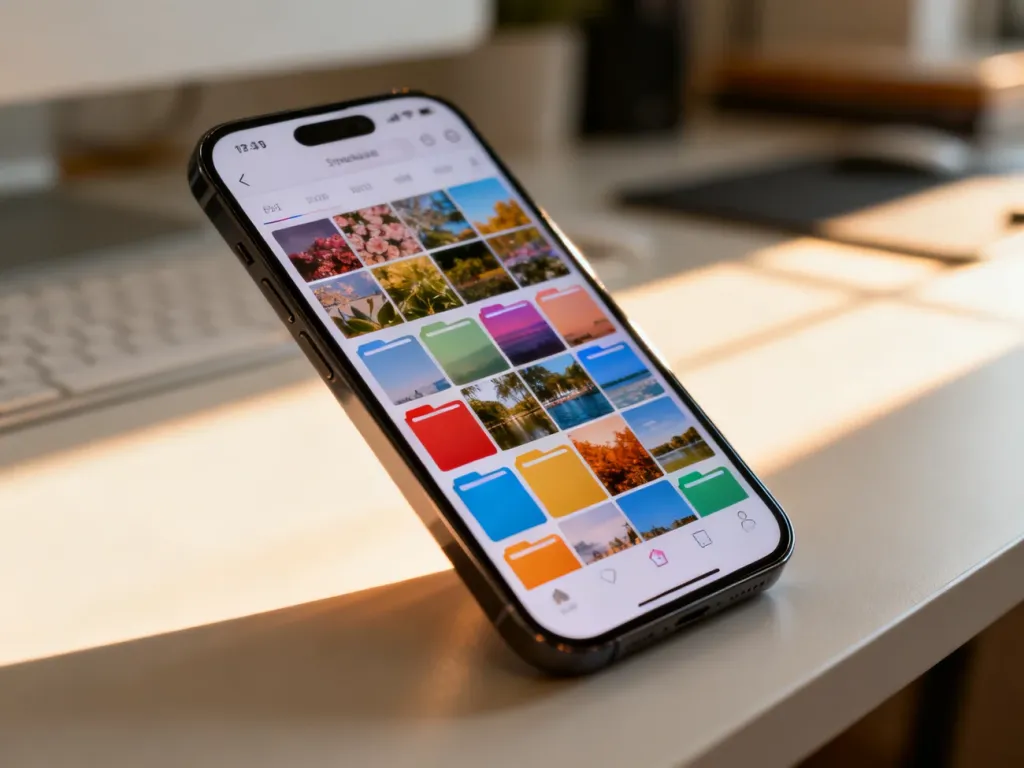
- Otwórz foldery urządzenia – wybierz „Kolekcje”, a następnie „Na tym urządzeniu”. Znajdziesz tam zdjęcia zapisane lokalnie, między innymi zrzuty ekranu oraz pliki pochodzące z innych aplikacji.
- Włącz kopię dla wybranych folderów – w ustawieniach kopii zapasowej otwórz „Utwórz kopię zapasową folderów na urządzeniu” i zaznacz foldery, które mają być przesyłane do chmury.
To rozróżnienie jest istotne: zdjęcie może być widoczne w galerii telefonu, ale nadal nie istnieć na koncie Google. Dopóki kopia zapasowa konkretnego folderu nie zostanie wykonana, plik pozostaje tylko lokalnie. W takiej sytuacji nie da się odzyskać go z chmury, ponieważ nigdy do niej nie trafił.
Na komputerze możesz od razu wejść na photos.google.com. Jeśli zdjęcia są tam widoczne, kopia istnieje niezależnie od tego, co pokazuje galeria telefonu. Jeśli korzystasz z Androida, foldery z Instagrama, komunikatorów lub innych aplikacji sprawdzisz przede wszystkim w sekcji „Na tym urządzeniu”.

Gdzie jeszcze mogą być brakujące zdjęcia?
Jeżeli właściwe konto i kopia zapasowa są poprawne, sprawdź miejsca, w których pliki mogą nie być widoczne w głównym widoku:
- Kosz – usunięte zdjęcia i filmy pozostają tam przez 30 dni. W tym czasie można spróbować je przywrócić. Po tym okresie są trwale usuwane.
- Archiwum – zarchiwizowane zdjęcia nie są usuwane, ale nie pojawiają się w głównym widoku galerii. Otwórz „Kolekcje”, a następnie „Archiwum”.
- Folder zamknięty – prywatne elementy przechowywane w tym folderze nie są widoczne w zwykłej siatce zdjęć ani w niektórych wynikach wyszukiwania.
- Inna data – zdjęcia zrobione przed godziną 4:00 mogą zostać przypisane do poprzedniego dnia. Także pliki pobrane lub zeskanowane mogą mieć błędną datę i godzinę.
- Ostatnio dodane – wyszukaj tę frazę w aplikacji, aby zobaczyć elementy według momentu utworzenia ich kopii zapasowej.
Możesz również wyszukiwać zdjęcia po opisie, miejscu lub obiekcie, na przykład „plaża”, „pies” albo „Katowice”. Gdy zdjęcie zostało niedawno przesłane, jego indeksowanie może potrwać kilka dni.
Jak zapobiec znikaniu zdjęć?
Krótka lista ustawień, które warto okresowo sprawdzać:
- Włączona kopia zapasowa – upewnij się, że aplikacja przesyła zdjęcia na właściwe konto.
- Wybrane foldery urządzenia – zaznacz foldery używane przez aparat, komunikatory i aplikacje społecznościowe.
- Sprawdzenie chmury przed usunięciem – zanim usuniesz plik z telefonu, potwierdź jego obecność na photos.google.com.
- Ostrożność przy porządkowaniu – sprawdzaj, czy zdjęcie nie trafia do Archiwum, Kosza albo Folderu zamkniętego.
Jeśli zdjęcia nie ma na właściwym koncie, w kopii zapasowej, Koszu, Archiwum ani w pamięci urządzenia, Zdjęcia Google nie mają skąd go odtworzyć. Google Takeout może wyeksportować istniejące dane, ale nie przywróci plików trwale usuniętych.