
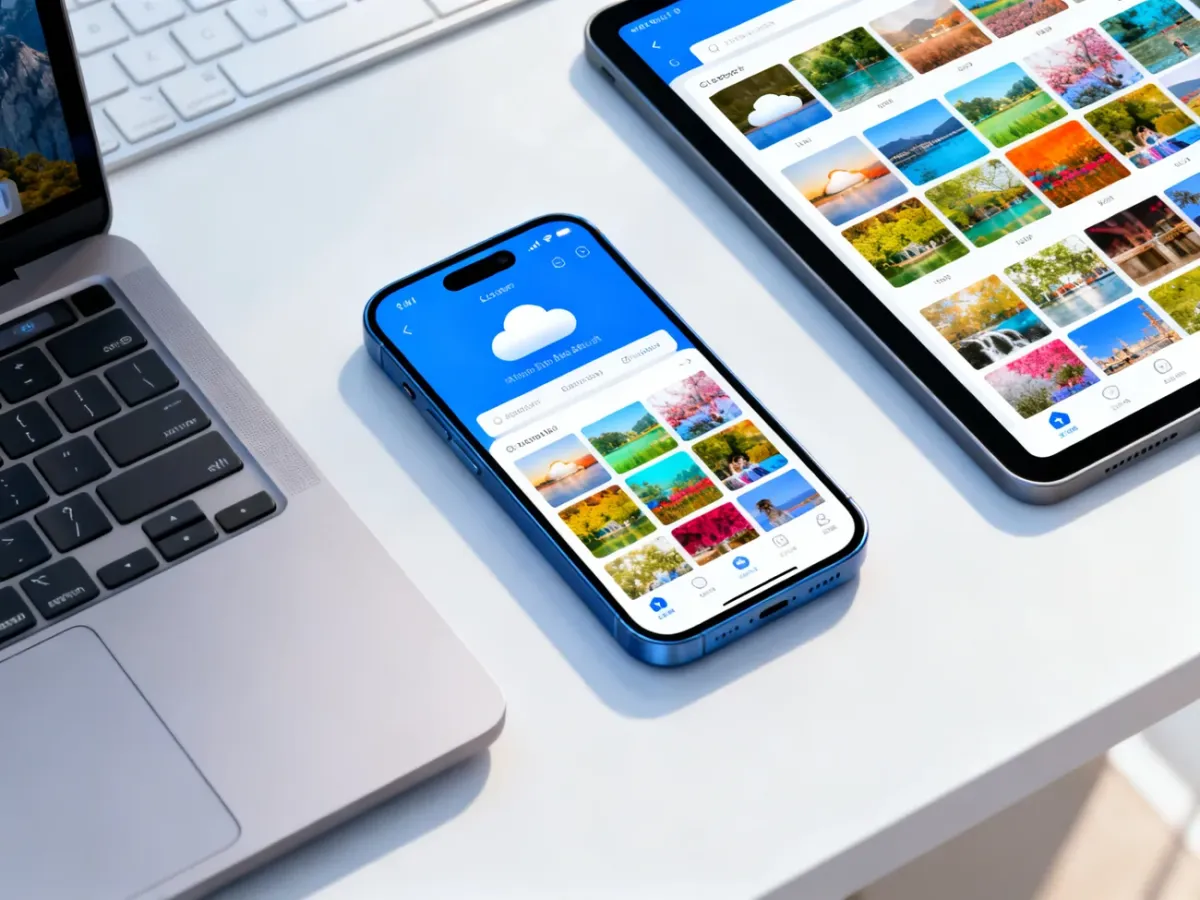
Zdjęcia Google to usługa chmurowa do przechowywania, tworzenia kopii zapasowych, porządkowania i edycji zdjęć oraz filmów. Nie są tylko galerią w telefonie. Po włączeniu kopii zapasowej pliki trafiają na konto Google, dzięki czemu można otworzyć je także na komputerze, tablecie lub innym telefonie.
Dlaczego warto korzystać ze Zdjęć Google?
Zwykła galeria pokazuje pliki zapisane lokalnie w pamięci urządzenia lub na karcie pamięci. Zdjęcia Google mogą wyświetlać te pliki, ale ich najważniejszą funkcją jest przechowywanie kopii w chmurze. Jeśli telefon ulegnie awarii albo zostanie zgubiony, zdjęcia wcześniej przesłane na konto nadal można odzyskać po zalogowaniu.
Usługa działa na urządzeniach z Androidem i iOS, a także w przeglądarce internetowej na komputerze. Najważniejsze możliwości obejmują:
- Automatyczną kopię zapasową – zdjęcia i filmy mogą być przesyłane na konto Google po połączeniu z internetem.
- Dostęp z różnych urządzeń – ta sama biblioteka jest dostępna na telefonie, tablecie i komputerze po zalogowaniu na właściwe konto.
- Wyszukiwanie według treści – można szukać między innymi miejsc, zwierząt, jedzenia, dokumentów lub innych obiektów widocznych na zdjęciach.
- Automatyczne porządkowanie – aplikacja grupuje podobne fotografie oraz pomaga oddzielić zrzuty ekranu, rachunki i inne dokumenty.
Kopia w chmurze nie oznacza jednak, że plik znika z telefonu. Dopiero po sprawdzeniu, czy zdjęcie zostało prawidłowo zapisane online, można usunąć lokalną kopię, aby zwolnić pamięć urządzenia. Usunięcie pliku w aplikacji może też wpłynąć na kopię przechowywaną w chmurze, dlatego przed kasowaniem trzeba czytać komunikaty wyświetlane przez usługę.
Jak działa miejsce na dane?
Każde konto Google otrzymuje 15 GB bezpłatnej przestrzeni. Nie jest ona przeznaczona wyłącznie na zdjęcia. Ten sam limit obejmuje Zdjęcia Google, Gmaila i Dysk Google. Duże załączniki w poczcie lub pliki na Dysku zmniejszają więc miejsce dostępne na kopie zdjęć i filmów.
Po wykorzystaniu limitu nowe zdjęcia i filmy nie będą mogły być zapisywane w kopii zapasowej. Możesz usunąć niepotrzebne dane, skorzystać z narzędzia do zarządzania miejscem albo rozszerzyć przestrzeń w ramach Google One. Wybór jakości kopii wpływa na to, jak szybko zapełni się konto:
| Tryb | Jakość | Wpływ na miejsce |
|---|---|---|
| Oszczędzanie miejsca | Pliki są kompresowane, aby zajmowały mniej przestrzeni. | Mniejsze zużycie limitu, ale jakość może być niższa niż w pliku źródłowym. |
| Oryginalna jakość | Zdjęcia i filmy są przechowywane w jakości zbliżonej do pliku przesłanego. | Większe zużycie przestrzeni, szczególnie przy dużych filmach i zdjęciach w wysokiej rozdzielczości. |
Oszczędzanie miejsca sprawdzi się, gdy zależy Ci przede wszystkim na wygodnym dostępie i ochronie wspomnień. Oryginalna jakość będzie ważniejsza przy materiałach, które chcesz później drukować, obrabiać lub archiwizować bez dodatkowej kompresji. W obu przypadkach pliki zajmują miejsce zgodnie z zasadami wybranego trybu.
Jakie funkcje AI oferują Zdjęcia Google?
Sztuczna inteligencja pomaga wykonywać czynności, które wcześniej wymagały ręcznego przeglądania setek plików. Wyszukiwanie może opierać się na naturalnym opisie, na przykład „pies w parku” albo „zdjęcia z gór”. Wyniki nie zawsze są bezbłędne, ale przy dużej bibliotece znacznie skracają szukanie konkretnej fotografii.
Zdjęcia Google mogą także tworzyć wspomnienia, proponować albumy i grupować podobne obrazy. W aplikacji dostępne są również wybrane narzędzia edycji, między innymi:
- Magiczna gumka – pozwala usuwać wybrane, niepożądane elementy ze zdjęcia.
- Usuwanie rozmycia – może poprawić czytelność niektórych nieostrych fotografii.
- Automatyczne albumy i wspomnienia – pomagają zestawiać zdjęcia według czasu, miejsca lub rozpoznanej zawartości.
- Obiektyw Google – umożliwia rozpoznawanie tekstu i obiektów widocznych na fotografii oraz wykonanie powiązanych działań.
Dostępność konkretnych narzędzi może zależeć od urządzenia, konta, regionu i aktualnej wersji aplikacji. Funkcje AI są dodatkiem do zarządzania biblioteką, a nie gwarancją poprawnej identyfikacji każdej osoby, rzeczy czy lokalizacji.
Jak zacząć korzystać ze Zdjęć Google?
Konfiguracja zajmuje kilka minut. Wystarczy wykonać następujące kroki:
- Pobierz aplikację Zdjęcia Google na telefonie albo otwórz usługę w przeglądarce.
- Zaloguj się na konto Google, na którym chcesz przechowywać zdjęcia.
- W ustawieniach włącz funkcję tworzenia kopii zapasowej.
- Wybierz jakość przesyłanych plików i sprawdź, czy konto ma wystarczająco dużo wolnego miejsca.
Po aktywowaniu kopii zapasowej aplikacja może przesyłać nowe zdjęcia i filmy do chmury. Przed usunięciem lokalnych plików sprawdź, czy przy wybranych elementach pojawił się status potwierdzający wykonanie kopii.
Czy zdjęcia są bezpieczne i prywatne?
Pliki zapisane w Zdjęciach Google należą do użytkownika. Możesz je usuwać, pobierać lub eksportować. Google deklaruje, że zdjęcia, filmy i dane osobowe przechowywane w tej usłudze nie są sprzedawane innym firmom ani wykorzystywane do celów reklamowych. Infrastruktura zabezpieczeń chroni dane podczas przesyłania i przechowywania, ale bezpieczeństwo konta zależy również od silnego hasła oraz dodatkowej weryfikacji logowania.
Zdjęcia Google łączą galerię, kopię zapasową i narzędzia do porządkowania biblioteki. Największą korzyść daje włączenie automatycznego zapisu oraz świadomy wybór jakości plików, ponieważ bezpłatne 15 GB jest wspólne z Gmailem i Dyskiem Google.