W 2026 roku na większości telefonów z Androidem rolę Asystenta Google przejmuje Gemini. Aby włączyć asystenta, ustaw aplikację Google jako domyślnego asystenta cyfrowego w ustawieniach telefonu.
Co stało się z Asystentem Google?
Google stopniowo zastępuje klasycznego Asystenta Google aplikacją Gemini na telefonach i tabletach z Androidem. Dlatego na nowszym urządzeniu możesz zobaczyć nazwę „Gemini”, nawet jeśli szukasz funkcji znanej wcześniej jako Asystent Google.
Na części starszych telefonów klasyczny Asystent nadal może działać. Zmiana dotyczy przede wszystkim urządzeń mobilnych. Głośniki, ekrany i inne urządzenia Smart Home mogą nadal korzystać z tradycyjnego Asystenta Google.
Jeśli telefon został już przeniesiony na Gemini, zwykle nie można przywrócić klasycznej wersji Asystenta Google. Możesz jednak ponownie ustawić aplikację Google jako domyślnego asystenta cyfrowego i skonfigurować dostęp głosowy.
Jak włączyć asystenta na telefonie z Androidem?
Najbardziej uniwersalna ścieżka prowadzi przez ustawienia aplikacji domyślnych. Nazwy pozycji mogą nieznacznie różnić się zależnie od producenta telefonu i wersji Androida.
Wykonaj następujące kroki:
- Otwórz Ustawienia telefonu.
- Przejdź do sekcji Aplikacje.
- Wybierz Aplikacje domyślne.
- Otwórz opcję Asystent cyfrowy albo „Domyślna aplikacja asystująca”.
- Wybierz aplikację Google. Na niektórych urządzeniach może być dostępne także bezpośrednie wskazanie aplikacji Gemini.
- Otwórz Gemini, jeśli telefon wyświetli monit, i dokończ konfigurację konta oraz funkcji głosowych.
Po zapisaniu ustawień spróbuj przytrzymać przycisk zasilania, przycisk ekranu głównego albo wykonać gest przypisany do asystenta. Sposób uruchamiania zależy od modelu telefonu. Jeśli chcesz korzystać z komendy głosowej, włącz w ustawieniach asystenta funkcję „OK Google” lub „Hey Google”, a następnie skonfiguruj Voice Match.
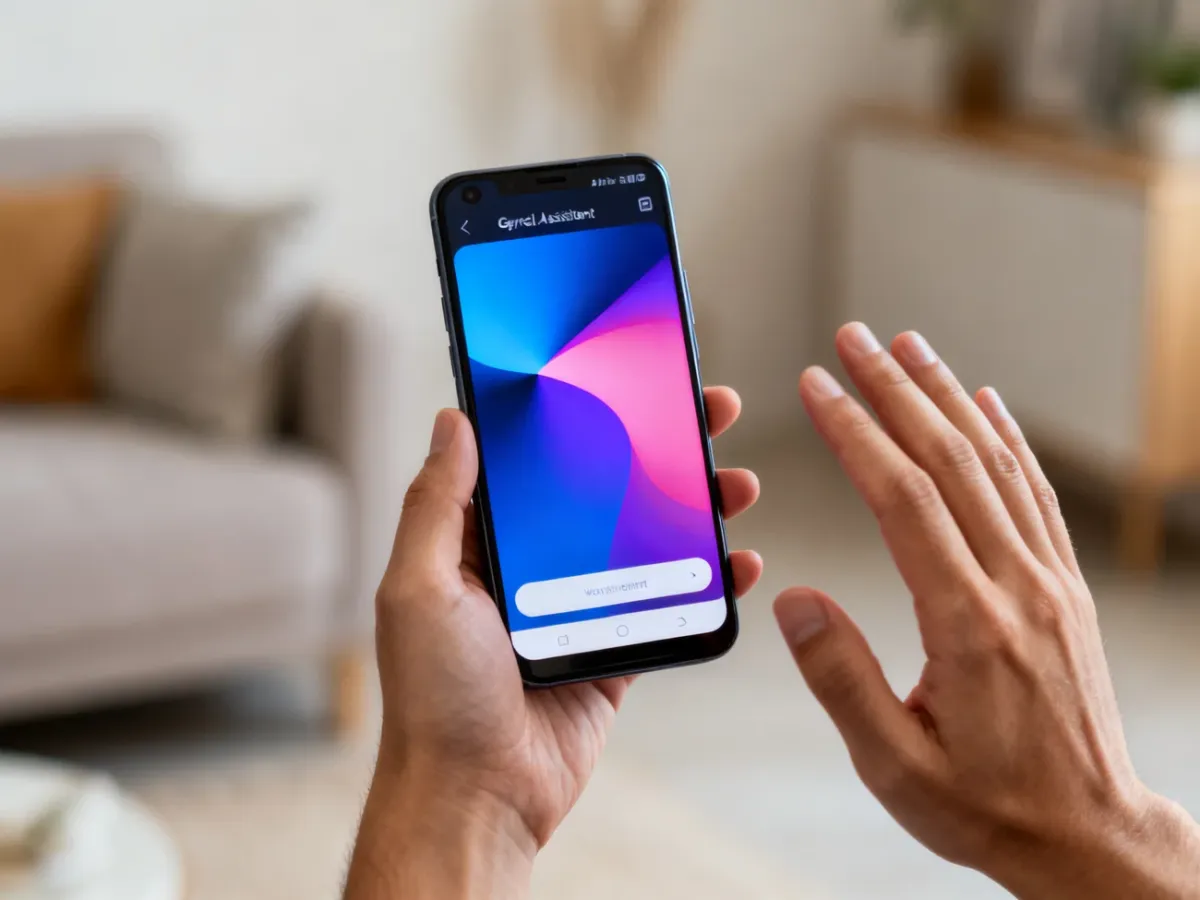
Co zrobić, gdy asystent nie reaguje?
Gdy Gemini lub Asystent Google nie uruchamia się po komendzie głosowej albo naciśnięciu przycisku, sprawdź po kolei najczęstsze przyczyny:
- Sprawdź w ustawieniach prywatności, czy aplikacja Google lub Gemini ma dostęp do mikrofonu.
- Zaktualizuj aplikację Google i Gemini w sklepie Google Play.
- Upewnij się, że aplikacja Google jest ustawiona jako domyślny asystent cyfrowy.
- Sprawdź konfigurację przycisku zasilania lub gestu asystenta w ustawieniach systemowych.
- Uruchom ponownie telefon po wprowadzeniu zmian.
Jeśli problem dotyczy wyłącznie frazy „OK Google”, otwórz ustawienia Gemini lub aplikacji Google i ponownie skonfiguruj Voice Match. Mikrofon może działać prawidłowo w innych aplikacjach, ale dostęp do niego dla asystenta może być zablokowany osobno.
Jakie są wymagania?
Klasyczny Asystent Google według wymagań Google działa na urządzeniach z:
- Androidem 5.0 lub nowszym i co najmniej 1 GB wolnej pamięci albo Androidem 6.0 lub nowszym i co najmniej 1,5 GB wolnej pamięci.
- Aplikacją Google w wersji 6.13 lub nowszej.
- Zainstalowanymi Usługami Google Play.
- Ekranem o rozdzielczości co najmniej 720p.
W 2026 roku sama zgodność telefonu z tymi wymaganiami nie oznacza jednak, że będzie na nim dostępny klasyczny Asystent. Na urządzeniach objętych migracją jego rolę pełni Gemini, a sposób aktywacji pozostaje związany z ustawieniem domyślnego asystenta cyfrowego.