Google Pay, dostępne dziś w aplikacji Portfel Google, pozwala płacić telefonem z Androidem w sklepach, aplikacjach i internecie. Aby zapłacić zbliżeniowo, potrzebujesz karty dodanej do Portfela Google, włączonego modułu NFC oraz odblokowanego ekranu telefonu.
Czego potrzebuję, aby płacić telefonem?
Przed konfiguracją sprawdź, czy telefon spełnia podstawowe wymagania. Moduł NFC jest niezbędny do płatności przy terminalu. Bez niego możesz korzystać z płatności online, ale nie zapłacisz telefonem zbliżeniowo w sklepie.
Potrzebujesz:
- telefonu z systemem Android i modułem NFC,
- włączonej funkcji NFC w ustawieniach telefonu,
- aktywnej blokady ekranu, na przykład PIN-u, wzoru, hasła lub odcisku palca,
- obsługiwanej karty debetowej albo kredytowej.
W ustawieniach telefonu wyszukaj funkcję „NFC” lub „Płatności zbliżeniowe”. W niektórych modelach trzeba też ustawić Portfel Google jako domyślną aplikację do płatności zbliżeniowych.
Jak dodać kartę do Portfela Google?
Kartę możesz dodać bezpośrednio w aplikacji Portfel Google. Jeśli aplikacja Google Pay była już zainstalowana na telefonie, może zostać zaktualizowana do Portfela Google.
Wykonaj następujące czynności:
- Otwórz aplikację Portfel Google lub pobierz ją ze Sklepu Google Play.
- Wybierz opcję „Dodaj do Portfela”.
- Wybierz kartę płatniczą i zeskanuj ją aparatem albo wpisz jej dane ręcznie.
- Zaakceptuj warunki banku i postępuj zgodnie z instrukcjami wyświetlanymi na ekranie.
- Potwierdź kartę wybraną metodą, na przykład kodem SMS, w aplikacji bankowej lub przez kontakt z bankiem.
Po weryfikacji karta może być używana do płatności. Jeżeli masz kilka kart, ustaw jedną z nich jako domyślną. W razie problemów z dodaniem lub aktywacją karty skontaktuj się z bankiem, który ją wydał.
Jak płacić Google Pay w sklepie i online?
Sposób płatności zależy od miejsca zakupu. W sklepie telefon komunikuje się z terminalem przez NFC, a w internecie wybierasz Google Pay jako formę zapłaty.
| Metoda | Wymagania | Działanie |
|---|---|---|
| Płatność zbliżeniowa NFC | Włączone NFC, dodana karta i odblokowany telefon | Odblokuj telefon, przyłóż jego tylną część do terminala i poczekaj na potwierdzenie |
| Płatność online lub w aplikacji | Sklep albo aplikacja musi oferować przycisk Google Pay | Wybierz Google Pay, wskaż kartę, podaj adres dostawy, jeśli jest wymagany, i potwierdź zamówienie |
Płatność przy terminalu
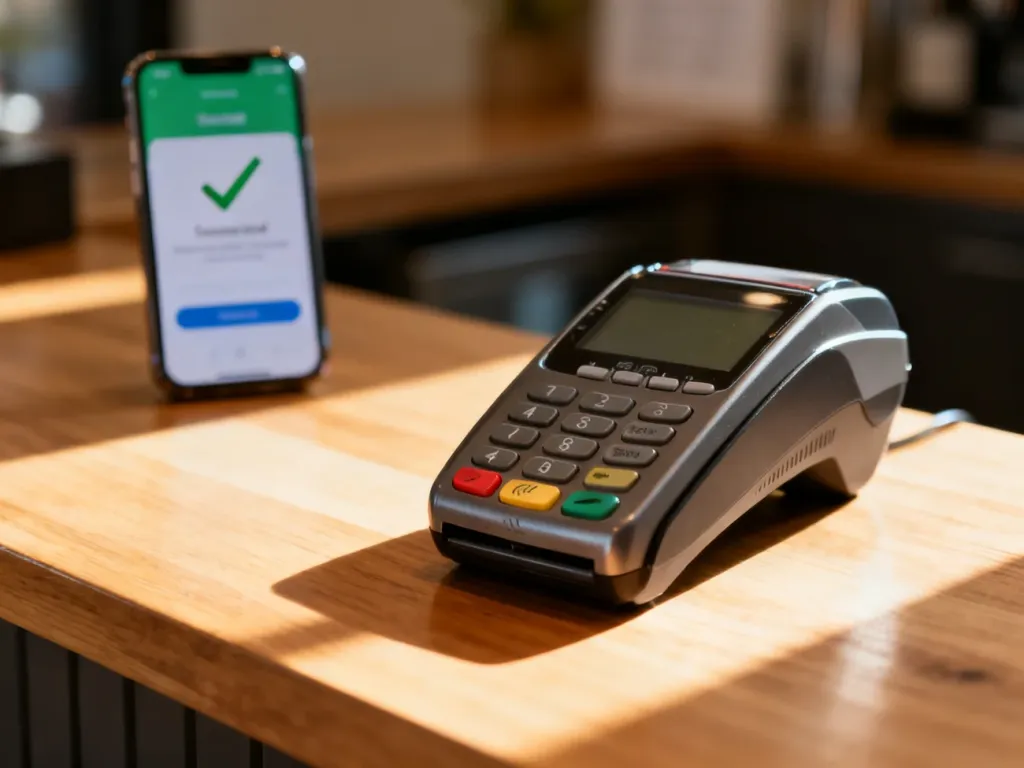
W sklepie nie musisz otwierać aplikacji Portfel Google. Najpierw odblokuj telefon, a następnie zbliż jego tylną część do terminala. Przytrzymaj urządzenie przez kilka sekund, aż na ekranie pojawi się potwierdzenie płatności.
Jeśli terminal nie reaguje, przesuń telefon i spróbuj przyłożyć inną jego część. Antena NFC może znajdować się u góry albo na dole obudowy. Sprawdź też, czy terminal przyjmuje płatności zbliżeniowe.
Bez odblokowania ekranu płatność zbliżeniowa może nie zostać autoryzowana. Blokada ekranu chroni przed użyciem telefonu przez osobę nieuprawnioną.
Płatność w internecie i aplikacji
Podczas finalizowania zamówienia wybierz przycisk Google Pay. Następnie wskaż kartę zapisaną w Portfelu Google, uzupełnij adres dostawy, jeśli sprzedawca o niego poprosi, i potwierdź płatność metodą zabezpieczenia urządzenia.
Google Pay działa tylko tam, gdzie sprzedawca udostępnia tę formę płatności. W sklepie internetowym szukaj przycisku Google Pay na stronie płatności.
Dlaczego płacenie telefonem jest bezpieczne?
Google Pay wykorzystuje tokenizację. Zamiast prawdziwego numeru karty do sprzedawcy trafia cyfrowy token, czyli zastępczy identyfikator używany do wykonania transakcji. Dzięki temu sprzedawca nie otrzymuje rzeczywistego numeru karty.
Dane płatnicze są chronione także przez szyfrowanie, a blokada ekranu stanowi dodatkową warstwę zabezpieczenia. Telefon może więc zastąpić fizyczną kartę, ale nadal trzeba chronić PIN, hasło i dane logowania do banku.
Najważniejsze kroki są proste: sprawdź NFC, dodaj kartę do Portfela Google, ustaw blokadę ekranu i odblokuj telefon przed zbliżeniem go do terminala.