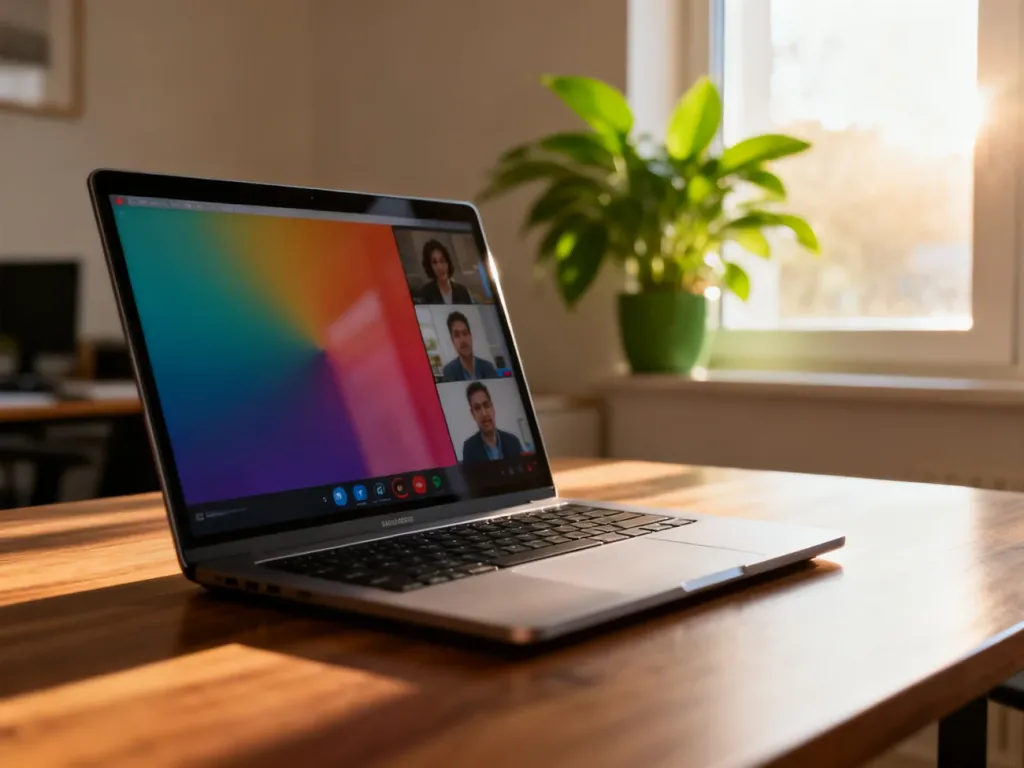
Google Meet to usługa do rozmów audio i wideo, która na komputerze działa bezpośrednio w przeglądarce. Nie musisz instalować osobnego programu. Wystarczy konto Google, aby utworzyć spotkanie, a do istniejącej rozmowy można wejść przez link lub kod – czasem także bez logowania, jeśli zezwoli na to organizator.
Czym jest Google Meet i jak działa?
Google Meet umożliwia prowadzenie wideokonferencji, rozmów głosowych i spotkań online. Na komputerze otwierasz stronę meet.google.com, a przeglądarka obsługuje połączenie z mikrofonem i kamerą. Najlepiej korzystać z aktualnej wersji Google Chrome, choć Meet działa także w innych obsługiwanych przeglądarkach.
Do utworzenia własnego spotkania potrzebujesz konta Google. Uczestnik nie zawsze musi je mieć. Gdy organizator dopuszcza osoby niezalogowane, wystarczy otworzyć zaproszenie, podać nazwę lub kod spotkania i poprosić o wpuszczenie do rozmowy.
Jak założyć spotkanie w Google Meet?
Własne spotkanie możesz utworzyć w kilku krokach:
- Zaloguj się na swoje konto Google.
- Otwórz stronę meet.google.com.
- Kliknij przycisk „Nowe spotkanie”.
- Wybierz rozpoczęcie spotkania od razu albo utworzenie spotkania na później.
- Skopiuj link lub kod spotkania i prześlij go uczestnikom.
Przed wejściem do pokoju rozmowy sprawdź podgląd obrazu oraz wybierz właściwy mikrofon i kamerę. Możesz rozpocząć spotkanie również z poziomu Kalendarza Google lub Gmaila, jeśli wydarzenie zawiera wideokonferencję.
W czasie rozmowy Meet pozwala między innymi wyciszyć mikrofon, wyłączyć kamerę, udostępnić kartę przeglądarki lub całe okno, a także korzystać z czatu i reakcji. Dostępność części funkcji zależy od rodzaju konta i planu Google Workspace.
Jak dołączyć do spotkania?
Najprościej użyć linku otrzymanego w wiadomości lub zaproszeniu:
- Otwórz link do spotkania.
- Sprawdź ustawienia mikrofonu i kamery.
- Wpisz swoje imię, jeśli nie jesteś zalogowany na konto Google.
- Kliknij „Poproś o dołączenie” albo „Dołącz teraz”, zależnie od ustawień spotkania.
Możesz też wejść na stronę główną Meet i skorzystać z kodu:
- Otwórz meet.google.com.
- Kliknij pole „Wpisz kod”.
- Wprowadź kod otrzymany od organizatora.
- Kliknij „Dołącz”, a następnie potwierdź wejście do rozmowy.
Jeśli nie masz konta Google, organizator lub uczestnik z uprawnieniami może najpierw zaakceptować Twoją prośbę. Zasady dostępu zależą od typu konta i ustawień Google Workspace.
Wersja bezpłatna a Google Workspace
Bezpłatne konto wystarcza do typowych rozmów prywatnych i niewielkich spotkań. Płatne plany Google Workspace są przeznaczone głównie dla firm i organizacji, które potrzebują dłuższych spotkań, nagrywania lub większej liczby uczestników. Podane limity mogą zależeć od aktualnego planu i ustawień administratora.
| Funkcja | Wersja bezpłatna | Wersja płatna Google Workspace |
|---|---|---|
| Czas trwania spotkania | Do 60 minut w spotkaniu grupowym | W wybranych planach do 24 godzin |
| Limit uczestników | Do 100 osób | Limit zależny od planu, w wybranych wariantach do 1000 osób |
| Nagrywanie | Zwykle niedostępne | Dostępne w wybranych planach |
Limit 60 minut nie dotyczy niektórych rozmów indywidualnych. Przed wyborem planu sprawdź aktualne warunki konkretnej subskrypcji, ponieważ funkcje premium mogą różnić się między wariantami Google Workspace.
Jak poprawić jakość spotkania?
Jakość obrazu i dźwięku zależy przede wszystkim od łącza, urządzenia oraz uprawnień przeglądarki. Przed rozpoczęciem rozmowy sprawdź następujące elementy:
- Używaj stabilnego połączenia internetowego, najlepiej bez równoczesnego pobierania dużych plików.
- Korzystaj z aktualnej przeglądarki, szczególnie Google Chrome.
- Sprawdź, czy Meet ma dostęp do mikrofonu i kamery w ustawieniach przeglądarki.
- Przed wejściem do rozmowy wykonaj test mikrofonu, głośnika i obrazu.
Przy słabszym łączu Meet może automatycznie obniżyć jakość obrazu, aby ograniczyć opóźnienia i przerwy w transmisji. Słuchawki pomagają też zmniejszyć ryzyko echa i sprzężenia zwrotnego.
W praktyce odpowiedź na pytanie „Google Meet – jak działa?” jest prosta: otwierasz usługę w przeglądarce, tworzysz spotkanie albo korzystasz z otrzymanego linku, a następnie zezwalasz na dostęp do mikrofonu i kamery. Do podstawowych rozmów nie potrzebujesz instalować programu ani kupować płatnego planu.