
Dlaczego internet działa wolno? Przyczyny i sposoby naprawy
Wolny internet zwykle nie oznacza od razu awarii u dostawcy. Przyczyną może być Wi‑Fi, router, przeciążone urządzenie, aplikacja działająca w tle albo słaby zasięg sieci mobilnej. Najszybciej znajdziesz źródło problemu, sprawdzając, czy spowolnienie występuje na wszystkich urządzeniach i czy połączenie kablowe działa lepiej niż Wi‑Fi.
Jak szybko zdiagnozować przyczynę?
Zacznij od porównania działania internetu na kilku urządzeniach. Sprawdź też, czy wolno otwierają się wszystkie strony i aplikacje, czy tylko jedna usługa. Taka prosta metoda eliminacji pozwala odróżnić problem z urządzeniem od kłopotu z routerem lub łączem operatora.
Przeczytaj również: YouTube Premium czy Spotify – co wybrać? Porównanie usług
| Objaw | Prawdopodobna przyczyna | Sugerowane działanie |
|---|---|---|
| Internet działa wolno tylko na jednym urządzeniu | Problem z aplikacjami, systemem, przeglądarką, kartą sieciową lub złośliwym oprogramowaniem | Uruchom ponownie urządzenie, zamknij aplikacje w tle i wykonaj skan antywirusowy |
| Internet działa wolno na wszystkich urządzeniach | Router, przeciążenie sieci, awaria albo ograniczenie po stronie dostawcy | Uruchom ponownie router i sprawdź połączenie po kablu Ethernet |
| Internet działa wolno tylko przez Wi‑Fi | Słaby zasięg, przeszkody fizyczne lub zakłócenia innych sieci | Przestaw router, wybierz pasmo 5 GHz albo przetestuj kabel |
| Wolno działa tylko jedna strona lub aplikacja | Przeciążenie konkretnego serwera albo błąd usługi | Sprawdź inne strony i urządzenia, a następnie zaktualizuj aplikację lub przeglądarkę |
Przewiń tabelę w bok →
Jak naprawić wolny internet?
Wykonuj kolejne czynności po kolei. Po każdym kroku sprawdź, czy poprawiło się otwieranie stron, jakość transmisji lub wynik testu prędkości.
- Uruchom ponownie router. Odłącz go od zasilania, odczekaj około 30 sekund i podłącz urządzenie ponownie. Następnie zrestartuj telefon, komputer lub telewizor, na którym występuje problem.
- Sprawdź obciążenie sieci. Zobacz, czy ktoś nie pobiera dużych plików, ogląda transmisji w wysokiej jakości albo wykonuje kopii zapasowej w chmurze. Aktualizacje systemu i gier również mogą zużywać znaczną część dostępnej przepustowości.
- Porównaj Wi‑Fi z połączeniem Ethernet. Podłącz komputer bezpośrednio do routera kablem i sprawdź działanie internetu. Jeśli po kablu jest wyraźnie lepiej, problem dotyczy najpewniej sieci bezprzewodowej, a nie samego łącza.
- Wybierz właściwe pasmo Wi‑Fi. 5 GHz zwykle zapewnia większą prędkość i jest mniej podatne na zakłócenia niż 2,4 GHz, ale ma krótszy zasięg i gorzej przechodzi przez ściany. Używaj go przede wszystkim blisko routera.
- Sprawdź kanał sieci bezprzewodowej. W blokach wiele routerów może pracować na podobnych kanałach. W panelu administracyjnym urządzenia ustaw automatyczny wybór kanału albo wybierz mniej obciążony kanał, jeśli router pokazuje taką możliwość.
- Zamknij aplikacje działające w tle. Sprawdź menedżer zadań na komputerze oraz zużycie danych na telefonie. Zwróć uwagę na synchronizację zdjęć, aktualizacje, programy chmurowe i aplikacje uruchamiane razem z systemem.
- Zaktualizuj sprzęt i oprogramowanie. Aktualny system, przeglądarka, sterowniki karty sieciowej i oprogramowanie routera mogą poprawić stabilność połączenia. Starszy router może nie obsługiwać nowszych standardów Wi‑Fi i ograniczać prędkość mimo szybkiego łącza.
- Wykonaj skan antywirusowy. Malware może obciążać urządzenie i wykorzystywać łącze do przesyłania danych w tle. Skan jest szczególnie wskazany, gdy komputer lub telefon nagle zwolnił, pojawiły się nieznane aplikacje albo bateria zaczęła szybko się rozładowywać.
W przypadku internetu mobilnego sprawdź także zasięg, stan pakietu danych oraz używaną technologię połączenia. W miejscach o słabym sygnale telefon może działać wolniej, a wieczorami nadajnik może być bardziej obciążony. Pomocne bywa przejście w inne miejsce lub ustawienie automatycznego wyboru dostępnej sieci 4G albo 5G.
Dlaczego Wi‑Fi bywa problematyczne?
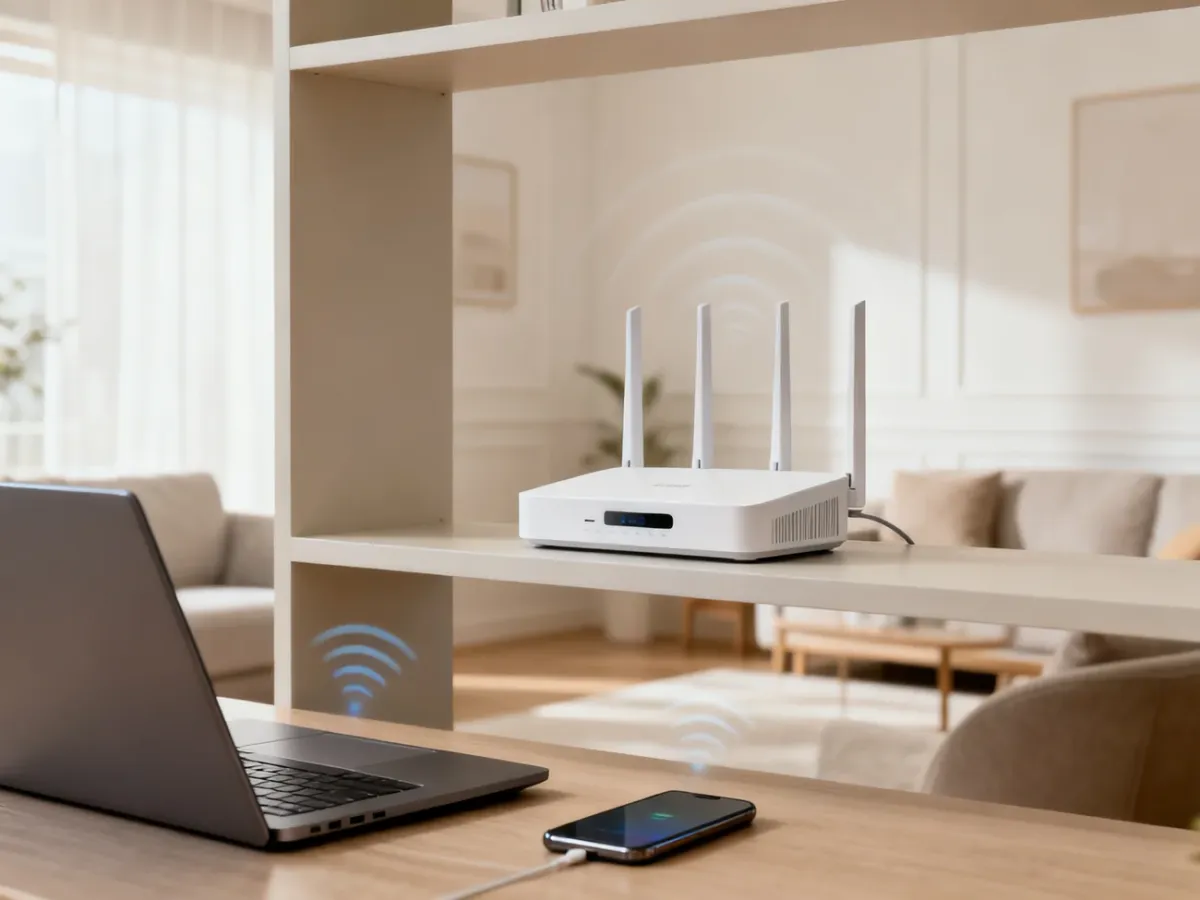
Wi‑Fi przesyła dane falami radiowymi, dlatego na jego działanie wpływają ściany, meble, metalowe elementy, lustra i urządzenia elektroniczne. Router ustawiony na podłodze, w szafce albo w rogu mieszkania ma gorsze warunki do rozprowadzania sygnału. Najlepiej umieścić go w otwartym, centralnym miejscu, mniej więcej 1,2–1,5 metra nad podłogą.
Zakłócenia mogą powodować także inne sieci bezprzewodowe, szczególnie w budynkach wielorodzinnych. W pobliżu routera nie ustawiaj mikrofalówki, telewizora ani dużych urządzeń elektronicznych. Jeżeli w domu występują martwe strefy, można rozważyć dodatkowy punkt dostępu lub system Mesh. Sam wzmacniacz ustawiony zbyt daleko od routera nie rozwiąże problemu, jeśli odbiera już bardzo słaby sygnał.
Przeczytaj również: Dlaczego nie działa Internet w telefonie?
Kabel Ethernet jest pewniejszym punktem odniesienia niż Wi‑Fi. Nie podlega zakłóceniom radiowym i zwykle zapewnia stabilniejsze opóźnienia, dlatego warto użyć go przy testowaniu łącza, pracy zdalnej, grach lub transmisji dużych plików. Wi‑Fi zapewnia wygodę, ale jego rzeczywista wydajność zależy od odległości, przeszkód i liczby urządzeń.
Jeśli router jest stary, może ograniczać prędkość lub mieć problem z obsługą wielu sprzętów jednocześnie. Wymiana urządzenia ma sens dopiero po sprawdzeniu, czy spowolnienie rzeczywiście występuje w całej sieci. Gdy po kablu internet również działa wolno, sam router Wi‑Fi nie jest jedynym podejrzanym.
Co sprawdzić przed kontaktem z dostawcą?
Przygotuj podstawowe informacje, aby konsultant mógł szybciej ustalić, czy problem dotyczy usługi, sprzętu czy sieci bezprzewodowej:
- Uruchom ponownie router i urządzenie końcowe.
- Sprawdź internet na co najmniej dwóch urządzeniach.
- Wykonaj test połączenia przez Wi‑Fi i kabel Ethernet.
- Sprawdź, czy w tle nie trwają aktualizacje ani pobieranie dużych plików.
- Zweryfikuj, czy w okolicy nie występuje awaria zgłoszona przez dostawcę.
Skontaktuj się z operatorem, jeśli internet nadal działa wolno po kablu, często się rozłącza, restart pomaga tylko na krótko albo problem występuje na wszystkich urządzeniach. W takiej sytuacji przyczyną może być awaria infrastruktury, uszkodzony przewód, przeciążenie sieci lub parametry usługi niedopasowane do liczby użytkowników.
Najbliższy krok jest prosty: wykonaj test na innym urządzeniu, a potem porównaj Wi‑Fi z Ethernetem. Ten wynik zwykle od razu pokazuje, czy trzeba poprawić sieć domową, naprawić konkretne urządzenie, czy zgłosić problem dostawcy.
O autorze
Uwielbiamy świat technologii, RTV, i multimediów! Nasz zespół redakcyjny z pasją dzieli się wiedzą, aby skomplikowane zagadnienia stały się jasne i zrozumiałe dla każdego. Inspirujemy i pomagamy odkrywać nowe możliwości technologiczne każdego dnia.
Wszystkie wpisy autora