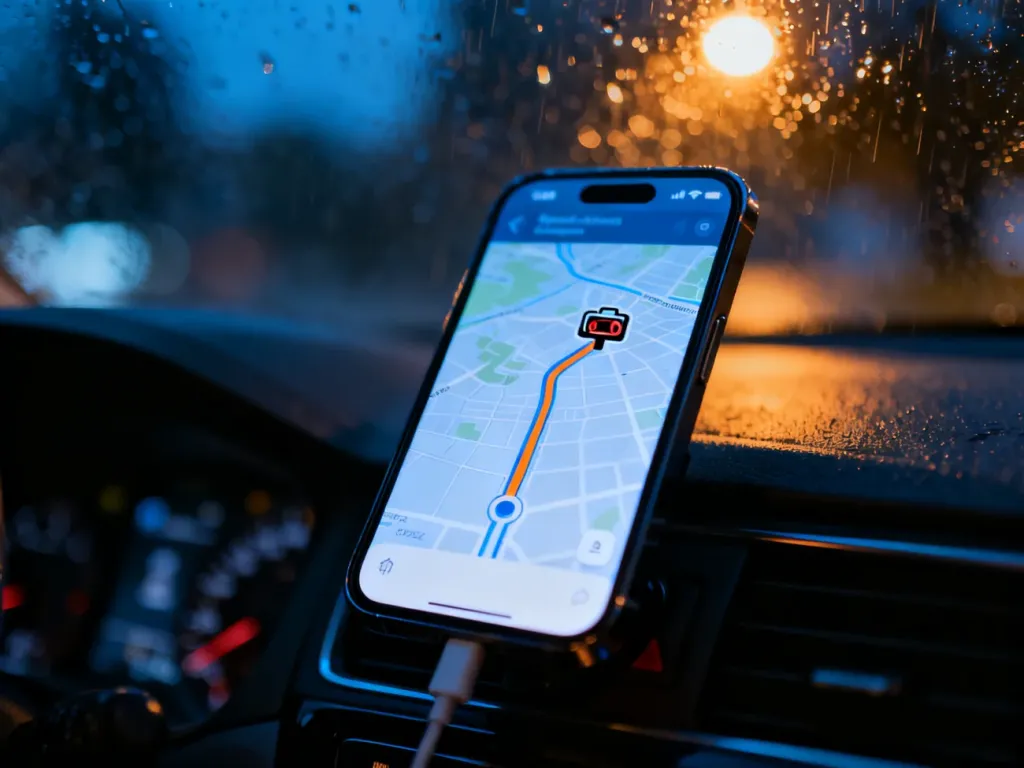
Fotoradarów w Google Maps nie trzeba włączać osobnym przełącznikiem. Ikony pojawiają się automatycznie po wyznaczeniu trasy samochodowej i uruchomieniu nawigacji. Mapy Google pokazują je na ekranie, ale nie oferują wbudowanych komunikatów głosowych ostrzegających o radarach.
Jak uruchomić fotoradary w Google Maps?
Funkcja działa w trybie nawigacji, a nie podczas zwykłego przeglądania mapy. Aby sprawdzić, czy aplikacja pokazuje fotoradary na wybranej trasie:
- Wpisz miejsce docelowe w aplikacji Google Maps.
- Wybierz trasę samochodową lub motocyklową.
- Kliknij „Start”, aby rozpocząć nawigację.
Po uruchomieniu przejazdu na mapie mogą pojawić się ikony fotoradarów i innych zdarzeń drogowych. Ich widoczność zależy od dostępności danych dla danego kraju, trasy oraz informacji zgromadzonych przez Google. Nie zobaczysz ich więc na każdej mapie otwartej bez wyznaczonego przejazdu.
Jeśli nie widzisz oznaczeń, sprawdź przede wszystkim, czy wybrałeś trasę samochodową i rozpocząłeś nawigację. Pomocne może być też zaktualizowanie aplikacji oraz zapewnienie dostępu do internetu. Ustawienia ogólnych powiadomień Google Maps, takich jak informacje o korkach, nie włączają głosowych ostrzeżeń o fotoradarach.
Ostrzeżenie prawne: przepisy dotyczące ostrzegania o fotoradarach różnią się między państwami. W Niemczech kierowca nie może podczas jazdy korzystać z aplikacji ostrzegającej o kontrolach prędkości. Przed wyjazdem za granicę sprawdź lokalne regulacje i wyłącz funkcje, których używanie jest w danym kraju zabronione.
Dlaczego Google Maps nie mówi o fotoradarach?
Brak komunikatu głosowego nie oznacza błędu aplikacji. Google Maps może wyświetlić radar na ekranie, ale nie ma własnej funkcji głosowego ostrzegania o jego lokalizacji. Samo włączenie dźwięku nawigacji nie zmieni tego działania, ponieważ komunikaty głosowe dotyczą przede wszystkim poleceń dotyczących skrętów i przebiegu trasy.
Jak dodać ostrzeżenia głosowe jako nakładkę?
Jeśli chcesz korzystać z Google Maps i jednocześnie słyszeć ostrzeżenia o fotoradarach, potrzebujesz zewnętrznej aplikacji działającej w trybie nakładki. Przykładem jest TomTom AmiGO, a jako osobne rozwiązanie można rozważyć także Yanosik.
Nakładka to pływające okno aplikacji wyświetlane nad innym programem. Dzięki temu Google Maps nadal prowadzi do celu, a dodatkowa aplikacja przekazuje własne informacje o radarach i zagrożeniach. Zwykle trzeba zezwolić jej na działanie nad innymi aplikacjami, dostęp do lokalizacji oraz komunikaty głosowe.
Przy takim rozwiązaniu trzeba liczyć się z kilkoma ograniczeniami:
- Konfiguracja – zewnętrzną aplikację trzeba zainstalować i przyznać jej wymagane uprawnienia.
- Widoczne okno – pływający komunikat może zasłaniać fragment mapy.
- Zużycie zasobów – jednoczesne działanie dwóch aplikacji może zwiększyć zużycie baterii i transferu danych.
- Przepisy lokalne – możliwość technicznego uruchomienia funkcji nie oznacza, że wolno z niej korzystać w każdym kraju.
Jeżeli nie potrzebujesz ostrzeżeń głosowych, nie musisz instalować dodatkowej aplikacji. Wystarczy wyznaczyć trasę i rozpocząć nawigację w Google Maps, aby zobaczyć dostępne oznaczenia na ekranie.
Jak zgłosić fotoradar w Google Maps?
Podczas nawigacji możesz użyć ikony „+” lub przycisku dodawania zgłoszenia, aby poinformować innych kierowców o fotoradarze albo innym zdarzeniu na drodze. W zależności od wersji aplikacji dostępne opcje mogą obejmować także wypadek, roboty drogowe, zablokowany pas lub obiekt na jezdni.
Zgłoszenia użytkowników pomagają aktualizować mapę, ale nie są gwarancją pełnej ani bieżącej listy urządzeń. Najważniejsze pozostaje przestrzeganie ograniczeń prędkości i dostosowanie jazdy do warunków na drodze.