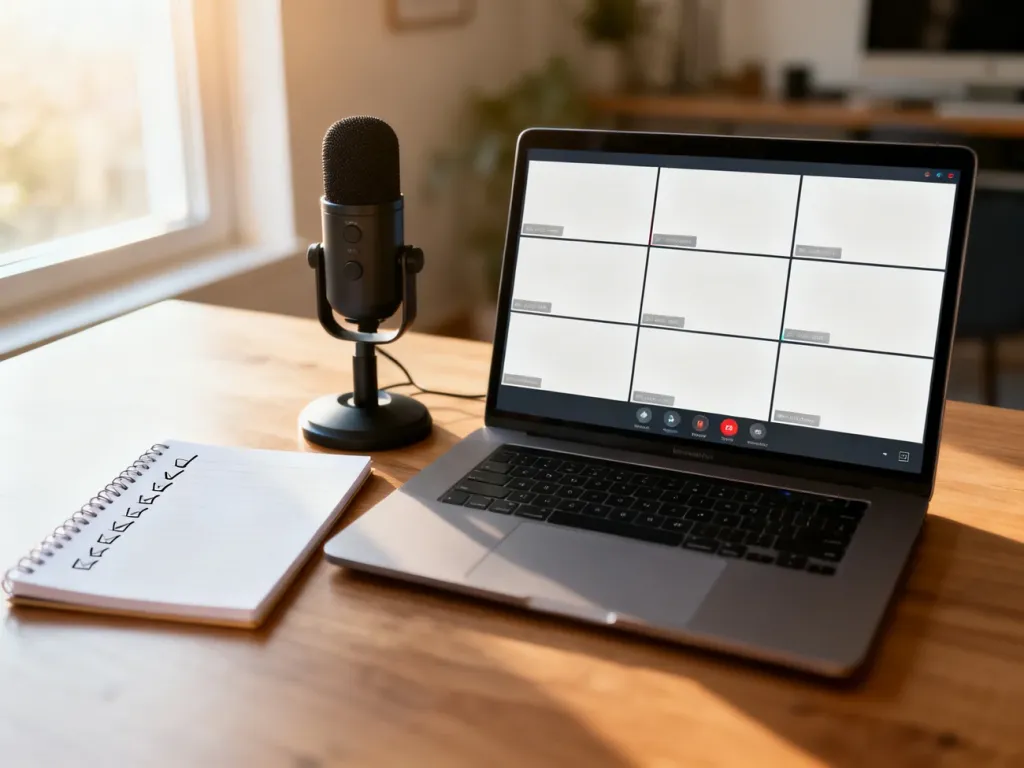
Zoom test meeting na stronie zoom.us/test pozwala w około dwóch minut sprawdzić głośnik, mikrofon i kamerę. Nie potrzebujesz do tego konta. Najlepiej wykonać test około 10 minut przed ważnym połączeniem, aby mieć czas na zmianę urządzenia, nadanie uprawnień albo przełączenie sieci.
Jak uruchomić zoom test meeting?
Test możesz przeprowadzić w aplikacji Zoom na komputerze albo w przeglądarce. Użyj tego samego urządzenia, słuchawek i połączenia internetowego, które będą wykorzystywane podczas właściwego spotkania.
- Otwórz stronę zoom.us/test. Nie musisz logować się na konto Zoom.
- Wybierz przycisk dołączenia do spotkania testowego. Jeśli aplikacja Zoom jest zainstalowana, przeglądarka może zaproponować jej uruchomienie. W przeciwnym razie wybierz dołączenie z przeglądarki, jeśli taka opcja jest dostępna.
- Sprawdź głośnik. Zoom odtworzy sygnał dźwiękowy. Jeśli go nie słyszysz, wybierz inne urządzenie wyjściowe, na przykład słuchawki zamiast wbudowanych głośników.
- Przetestuj mikrofon. Powiedz kilka zdań, a następnie odsłuchaj nagranie. Zwróć uwagę na głośność, echo, trzaski i opóźnienia.
- Włącz podgląd kamery. Sprawdź, czy obraz jest wyraźny, twarz znajduje się w kadrze, a źródło światła nie jest za plecami.
- Po zakończeniu testu opuść spotkanie. Jeśli zmienisz słuchawki, kamerę, monitor lub miejsce pracy, powtórz procedurę.
W aplikacji możesz też otworzyć ustawienia audio i wideo, aby ręcznie wybrać konkretne urządzenia. Ruchomy wskaźnik poziomu mikrofonu nie wystarcza jako test, ponieważ pokazuje tylko obecność sygnału. Odsłuch nagrania pozwala sprawdzić, jak rzeczywiście brzmi głos.
W przypadku ważnej rozmowy większe znaczenie niż jakość obrazu ma zrozumiały dźwięk. Rozmówca może zaakceptować przeciętne oświetlenie, ale echo, przerywanie albo niewyraźny mikrofon szybko utrudniają komunikację i obniżają profesjonalny odbiór spotkania.
Co zrobić, gdy test Zoom nie działa?
Najpierw sprawdź, czy Zoom korzysta z właściwego urządzenia. Problem często pojawia się po podłączeniu stacji dokującej, monitora Bluetooth albo zestawu słuchawkowego. Jeżeli urządzenia działają w ustawieniach systemu, ale nie w Zoomie, przyczyną może być konflikt z inną aplikacją, sterownikiem lub programem zabezpieczającym.
Poniższa tabela pomaga szybko zawęzić przyczynę problemu:
| Objaw | Prawdopodobna przyczyna | Rozwiązanie |
|---|---|---|
| Nie słychać sygnału | Wybrany jest niewłaściwy głośnik albo zestaw słuchawkowy jest połączony z innym urządzeniem | Wybierz inne wyjście audio i sprawdź poziom głośności |
| Mikrofon nie rejestruje głosu | Mikrofon jest wyciszony, zablokowany przez system albo używa go inna aplikacja | Włącz dostęp do mikrofonu, zamknij inne programy i wybierz właściwe wejście |
| Kamera pokazuje czarny ekran | Inna aplikacja korzysta z kamery albo Zoom wybrał inne urządzenie | Zamknij komunikatory, wybierz kamerę ponownie i uruchom aplikację jeszcze raz |
Na macOS sprawdź także uprawnienia systemowe do nagrywania ekranu. Są potrzebne przy udostępnianiu ekranu, ale zwykły test kamery i mikrofonu może ich nie ujawnić. Otwórz ustawienia prywatności i bezpieczeństwa systemu, znajdź uprawnienia nagrywania ekranu i zezwól na nie aplikacji Zoom, jeśli planujesz prezentację. Po zmianie ustawień może być konieczne ponowne uruchomienie aplikacji.
Echo zwykle oznacza, że mikrofon zbiera dźwięk z głośników. Najprostsze rozwiązanie to przewodowe lub bezprzewodowe słuchawki. Gdy problem dotyczy obrazu, zamknij aplikacje używające kamery i sprawdź, czy system nie zablokował do niej dostępu.
Czego zoom test meeting nie sprawdza?
Spotkanie testowe weryfikuje głównie sprzęt, a nie wszystkie warunki właściwego połączenia. Dlatego sprawdzenie kamery nie oznacza jeszcze, że bez problemu wejdziesz na spotkanie z zaproszenia:
- Test nie potwierdza, że link z kalendarza jest aktualny i prowadzi do właściwego spotkania.
- Nie sprawdza wymogu logowania, uwierzytelniania, poczekalni ani ograniczeń dostępu dla gości.
- Nie gwarantuje działania udostępniania ekranu, zwłaszcza gdy system operacyjny wymaga osobnej zgody.
- Nie informuje, czy konkretne spotkanie zakończy się po limicie czasu ustalonym dla danego planu Zoom.
Przed ważną rozmową otwórz także właściwy link z zaproszenia. Jeśli uczestniczysz jako gość, sprawdź, czy nie jest wymagane konto lub dodatkowe uwierzytelnienie.
Co sprawdzić 10 minut przed spotkaniem?
Końcowa kontrola powinna obejmować nie tylko sprzęt, lecz także otoczenie i połączenie. Użyj tej krótkiej listy:
- Audio – wykonaj próbę głośnika i mikrofonu na dokładnie tych słuchawkach, których użyjesz podczas rozmowy.
- Obraz – ustaw światło przed sobą, sprawdź kadr i usuń rozpraszające elementy z tła.
- Połączenie – jeśli to możliwe, użyj kabla Ethernet. Przy Wi-Fi zbliż się do routera i wstrzymaj duże pobieranie lub wysyłanie plików.
- Komputer – zamknij niepotrzebne aplikacje, szczególnie te korzystające z kamery, mikrofonu lub dużej części zasobów.
- Zoom – sprawdź aktualizacje wcześniej, a nie kilkadziesiąt sekund przed rozpoczęciem rozmowy.
Po wykonaniu testu nie zmieniaj już bez potrzeby urządzenia ani sposobu połączenia. Gdy spotkanie obejmuje prezentację, uruchom wcześniej plik, który chcesz pokazać, i osobno potwierdź uprawnienia do udostępniania ekranu.
Najpewniejszy schemat jest prosty: zoom.us/test do sprawdzenia sprzętu, właściwy link do sprawdzenia dostępu i 10 minut zapasu na poprawki. Dzięki temu problemy z mikrofonem, kamerą lub głośnikiem rozwiązujesz przed rozpoczęciem rozmowy, a nie w obecności pozostałych uczestników.