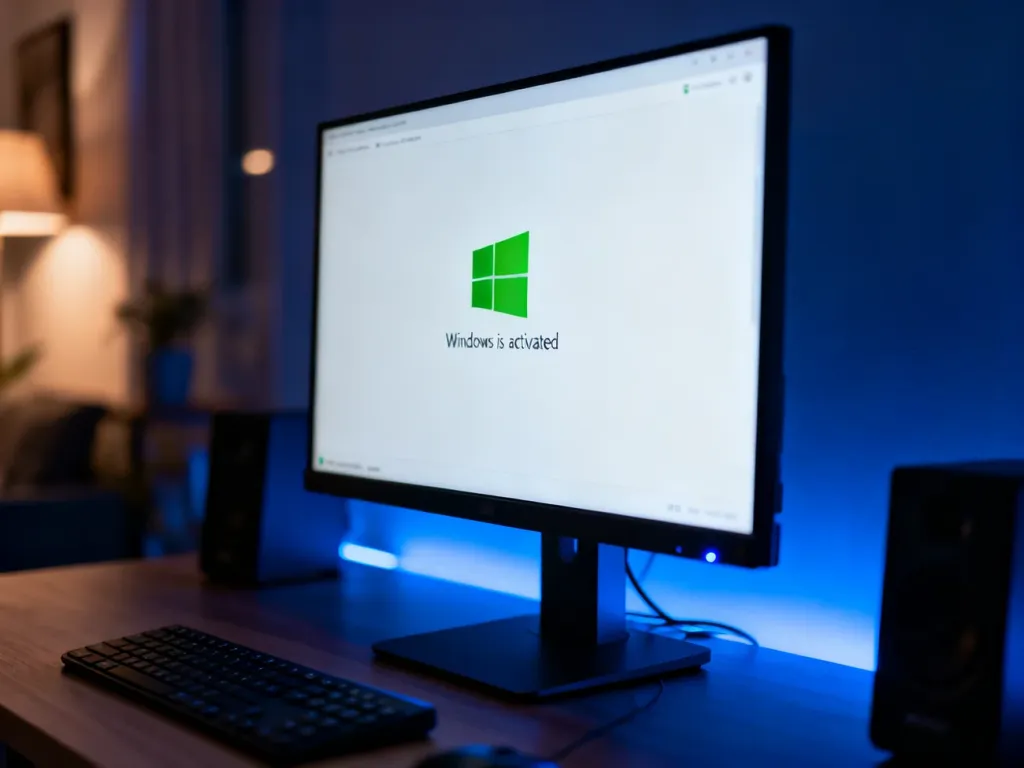
Najszybciej sprawdzisz aktywację Windows w menu Ustawienia. W Windows 11 wybierz Start > Ustawienia > System > Aktywacja, a w Windows 10 Start > Ustawienia > Aktualizacja i zabezpieczenia > Aktywacja. Komunikat „System Windows został aktywowany” potwierdza prawidłowy status.
Jak sprawdzić aktywację w Ustawieniach?
Wbudowany panel pokazuje nie tylko stan aktywacji, lecz także sposób, w jaki system uzyskał uprawnienie do korzystania z licencji.
- Otwórz menu Start i wybierz Ustawienia.
- W Windows 11 przejdź do System > Aktywacja. W Windows 10 wybierz Aktualizacja i zabezpieczenia > Aktywacja.
- Odczytaj komunikat widoczny przy stanie aktywacji.
Za aktywowany system uznaje się ten, przy którym pojawia się informacja „System Windows został aktywowany”. Możesz też zobaczyć komunikat, że aktywacja odbyła się przy użyciu licencji cyfrowej albo licencji cyfrowej połączonej z kontem Microsoft.
Licencja cyfrowa nie jest fizycznym kodem. To uprawnienie powiązane ze sprzętem, a w niektórych przypadkach także z kontem Microsoft. Klucz produktu jest natomiast 25-znakowym kodem używanym do aktywacji. Do samego sprawdzenia statusu nie musisz odczytywać pełnego klucza.
Jak sprawdzić status za pomocą komendy?
Alternatywą dla interfejsu graficznego jest Wiersz polecenia. Narzędzie slmgr /xpr szybko wyświetla informację, czy aktywacja jest trwała, czy ma określony termin wygaśnięcia.
- Otwórz menu Start i wpisz Wiersz polecenia albo cmd.
- Uruchom znaleziony program. Uprawnienia administratora zwykle nie są potrzebne do samego sprawdzenia.
- Wpisz polecenie slmgr /xpr i naciśnij Enter.
- Odczytaj komunikat w wyświetlonym oknie.
Informacja o trwałej aktywacji oznacza, że system nie ma ustalonej daty wygaśnięcia licencji. Jeśli pojawi się data, komputer może korzystać na przykład z aktywacji organizacyjnej KMS, która wymaga okresowego odnowienia.
| Metoda | Zalety | Dla kogo |
|---|---|---|
| Ustawienia systemowe | Czytelny komunikat i informacja o licencji cyfrowej | Dla większości użytkowników |
| CMD – slmgr /xpr | Szybkie potwierdzenie trwałości aktywacji | Dla osób korzystających z narzędzi systemowych |
Co zrobić, gdy Windows nie jest aktywowany?
Jeśli panel Aktywacja zgłasza problem, wykonaj podstawowe czynności diagnostyczne:
- Sprawdź, czy komputer ma połączenie z internetem.
- Upewnij się, że zainstalowana edycja systemu, na przykład Windows Home lub Pro, odpowiada posiadanej licencji.
- Jeśli niedawno wymieniono płytę główną albo wykonano inną istotną zmianę sprzętową, uruchom narzędzie do rozwiązywania problemów z aktywacją.
- Jeżeli masz licencję cyfrową, zaloguj się na konto Microsoft powiązane z tą licencją.
Brak aktywacji po reinstalacji nie zawsze oznacza brak licencji. System może wymagać połączenia z internetem, zalogowania na właściwe konto Microsoft albo ponownego wpisania klucza produktu.
Do szybkiej kontroli wystarczy więc panel Aktywacja. Komenda slmgr /xpr jest przydatna, gdy chcesz potwierdzić, czy aktywacja ma charakter trwały.
[ picture_1 ]