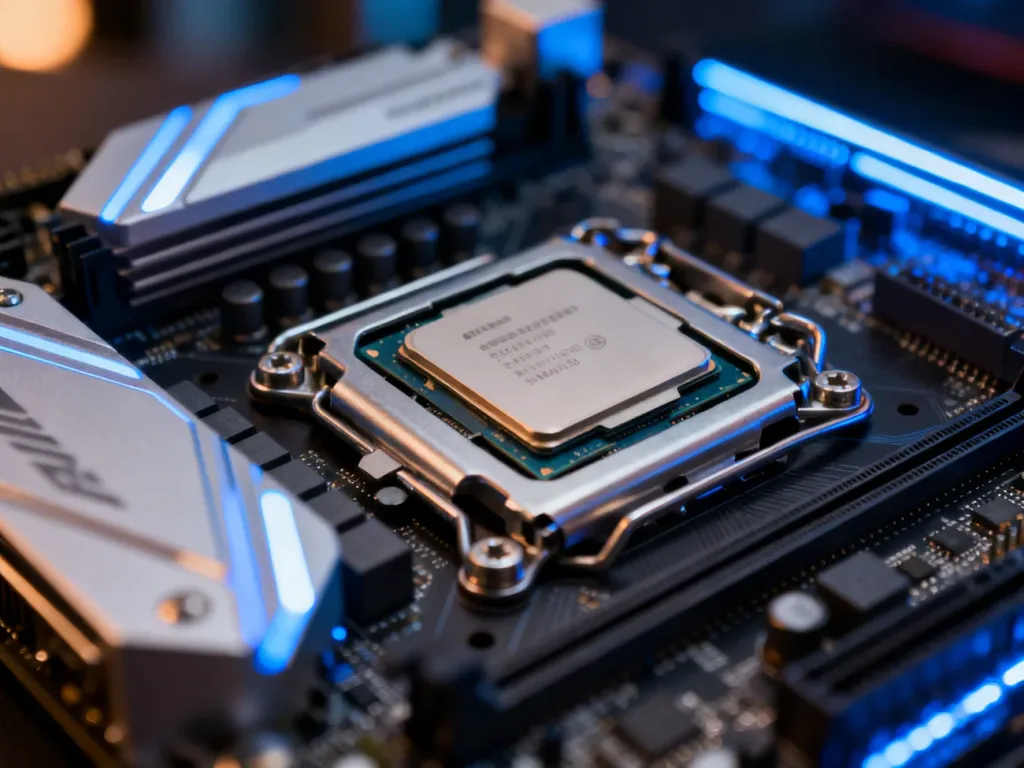
Windows 11 wymaga 64-bitowego procesora o częstotliwości co najmniej 1 GHz i minimum dwóch rdzeniach, ale samo taktowanie nie wystarczy. Jednostka musi znajdować się na oficjalnej liście procesorów obsługiwanych przez Microsoft. W praktyce oznacza to zwykle Intel Core od 8. generacji oraz AMD Ryzen od serii 2000. Komputer musi też obsługiwać TPM 2.0 i bezpieczny rozruch.
Jakie wymagania procesora ma Windows 11?
Minimalny procesor dla Windows 11 powinien być 64-bitowy, pracować z częstotliwością co najmniej 1 GHz i mieć co najmniej dwa rdzenie. Microsoft dodaje jednak jeszcze jeden warunek: konkretny model musi być ujęty na oficjalnej liście wspieranych procesorów.
Dlatego procesor spełniający parametry 1 GHz i dwóch rdzeni niekoniecznie będzie zgodny z systemem. Liczy się także jego architektura, generacja oraz obsługa mechanizmów bezpieczeństwa. Orientacyjne granice to Intel Core 8. generacji lub nowszy oraz AMD Ryzen 2000 lub nowszy. Ostateczną odpowiedź daje lista Microsoftu i aplikacja Sprawdzanie kondycji komputera.
Procesor jest tylko jednym z elementów wymaganej konfiguracji. Przed instalacją Windows 11 komputer powinien spełniać także następujące warunki:
- Procesor 64-bitowy o częstotliwości co najmniej 1 GHz i minimum dwóch rdzeniach.
- Co najmniej 4 GB pamięci RAM.
- Dysk lub inne urządzenie magazynujące o pojemności co najmniej 64 GB.
- Moduł TPM 2.0.
- Oprogramowanie układowe UEFI z funkcją bezpiecznego rozruchu.
- Karta graficzna zgodna z DirectX 12 i modelem sterownika WDDM 2.0.
Wspierane generacje procesorów Intel i AMD
Microsoft nie traktuje listy procesorów jako prostego zestawienia częstotliwości taktowania. Obejmuje ona całe generacje i serie układów, które spełniają wymagania dotyczące bezpieczeństwa, niezawodności i zgodności. Lista może być aktualizowana wraz z kolejnymi wydaniami systemu.
| Producent | Wspierane generacje lub serie | Kluczowy wymóg |
|---|---|---|
| Intel | Najczęściej Core 8. generacji i nowsze, a także wybrane serie Xeon | Model musi znajdować się na liście Microsoftu, a komputer musi obsługiwać TPM 2.0 i UEFI |
| AMD | Najczęściej Ryzen 2000 i nowsze, a także wybrane serie Threadripper, EPYC i Athlon | Liczy się konkretna seria i model, nie tylko liczba rdzeni lub częstotliwość |
| Qualcomm | Wybrane układy Snapdragon i Microsoft SQ | Dotyczy przede wszystkim urządzeń z procesorami ARM zgodnymi z listą producenta |
Procesory Intel 7. generacji oraz AMD Ryzen pierwszej generacji mogą w niektórych przypadkach uruchomić system po instalacji poza standardową ścieżką, ale nie są objęte oficjalnym wsparciem dla Windows 11. Taka sytuacja nie oznacza pełnej zgodności ani gwarancji otrzymywania wszystkich aktualizacji.
TPM 2.0 jest osobnym wymogiem, który musi być spełniony razem ze zgodnym procesorem. To sprzętowy moduł bezpieczeństwa używany między innymi do ochrony kluczy kryptograficznych i potwierdzania integralności procesu uruchamiania. Z kolei funkcja Secure Boot pozwala uruchamiać komputer wyłącznie z zaufanym oprogramowaniem. Obie funkcje zwykle konfiguruje się w UEFI.
Procesor NPU nie jest wymagany do zwykłej instalacji Windows 11. Jest potrzebny w wybranych komputerach klasy Copilot+ PC, które wykorzystują wyspecjalizowany układ do lokalnego przetwarzania funkcji sztucznej inteligencji.
Jak sprawdzić model procesora w Windows?
Najpierw odczytaj dokładną nazwę procesora, a następnie porównaj ją z listą Microsoftu. Sam napis „Intel Core i5” albo „Ryzen 5” jest zbyt ogólny, ponieważ ta sama seria obejmuje wiele generacji.
Model procesora możesz znaleźć w systemie na kilka sposobów:
- Otwórz menu Start i wpisz Informacje o systemie.
- Uruchom znalezioną aplikację.
- Odczytaj pozycję Procesor w panelu podsumowania systemu.
- Zapisz pełną nazwę modelu i sprawdź ją na oficjalnej liście obsługiwanych procesorów Microsoftu.
Najprostsza metoda sprawdzenia całej konfiguracji to aplikacja Sprawdzanie kondycji komputera, znana także jako PC Health Check. Postępuj w następujący sposób:
- Pobierz aplikację z oficjalnej strony Microsoftu.
- Uruchom program i wybierz opcję sprawdzenia zgodności z Windows 11.
- Odczytaj wynik oraz szczegóły dotyczące procesora, TPM 2.0, Secure Boot i pozostałych wymagań.
Narzędzie jest bardziej użyteczne niż samodzielne sprawdzanie częstotliwości CPU, ponieważ analizuje kilka warunków jednocześnie. Jeśli pojawi się komunikat o problemie z TPM, procesorem lub bezpiecznym rozruchem, aplikacja zwykle wskaże konkretny powód.
Co zrobić, gdy procesor nie jest obsługiwany?
Najpierw upewnij się, że odczytany model jest prawidłowy. Czasem problem wynika z wyłączonego TPM 2.0 albo Secure Boot, a nie z samego procesora. Jeżeli jednak jednostka rzeczywiście nie znajduje się na liście Microsoftu, komputer nie spełnia oficjalnych wymagań.
| Sytuacja | Zalecane działanie | Ryzyko lub ograniczenie |
|---|---|---|
| Procesor jest na liście, ale PC Health Check wskazuje problem z TPM | Sprawdź w UEFI, czy TPM jest dostępny i włączony. W razie wątpliwości skontaktuj się z producentem komputera lub płyty głównej. | Nieprawidłowa zmiana ustawień UEFI może utrudnić uruchomienie systemu. |
| Procesor jest na liście, ale komputer nie korzysta z Secure Boot | Sprawdź tryb uruchamiania UEFI oraz możliwość włączenia bezpiecznego rozruchu. | Zmiana trybu uruchamiania może wymagać wcześniejszego przygotowania systemu i kopii danych. |
| Procesor nie znajduje się na oficjalnej liście | Najbezpieczniejszą opcją jest wymiana komputera lub platformy na zgodną z wymaganiami. | Starszy sprzęt nie ma gwarantowanego wsparcia dla Windows 11. |
| Instalacja Windows 11 na nieobsługiwanym sprzęcie | Traktuj ją jako rozwiązanie poza oficjalnymi zaleceniami Microsoftu, bez korzystania z niezweryfikowanych instrukcji obejścia. | Możliwy brak części aktualizacji, problemy ze stabilnością i ograniczone wsparcie techniczne. |
Microsoft ostrzega, że urządzenia niespełniające wymagań mogą nie otrzymywać aktualizacji, w tym aktualizacji zabezpieczeń. Z tego powodu nieobsługiwany procesor to nie tylko kwestia wydajności, lecz także bezpieczeństwa i przewidywalności działania systemu.
Windows 10 zakończył oficjalne wsparcie 14 października 2025 r., dlatego pozostawanie przy tym systemie nie jest już długoterminowym rozwiązaniem bezpieczeństwa. Jeżeli komputer nie spełnia wymagań Windows 11, rozsądniejsza będzie wymiana urządzenia lub całej platformy niż instalacja systemu z pominięciem wymagań.
Najkrótsza odpowiedź na pytanie „Windows 11 – jaki procesor?” brzmi: 64-bitowy układ o częstotliwości co najmniej 1 GHz i dwóch rdzeniach, należący do oficjalnie wspieranej serii. Sprawdź jednak także TPM 2.0, UEFI i Secure Boot, ponieważ zgodność procesora sama nie wystarcza do bezproblemowej instalacji.