Hasło do Wi-Fi sprawdzisz na telefonie, jeśli urządzenie jest już połączone z daną siecią. Na Androidzie używa się zwykle opcji „Udostępnij” i kodu QR, a na iPhonie z iOS 16 lub nowszym można wyświetlić hasło bezpośrednio w ustawieniach Wi-Fi.
Jak sprawdzić hasło do Wi-Fi na Androidzie?
Nazwy opcji mogą nieco różnić się zależnie od producenta telefonu i jego nakładki systemowej. Na urządzeniach z Androidem 10 lub nowszym szukaj sekcji „Wi-Fi”, „Sieć i internet” albo „Połączenia”.
Wykonaj następujące kroki:
- Otwórz Ustawienia telefonu.
- Wejdź w sekcję Sieć i internet, Połączenia lub Wi-Fi.
- Stuknij nazwę sieci, z którą telefon jest połączony.
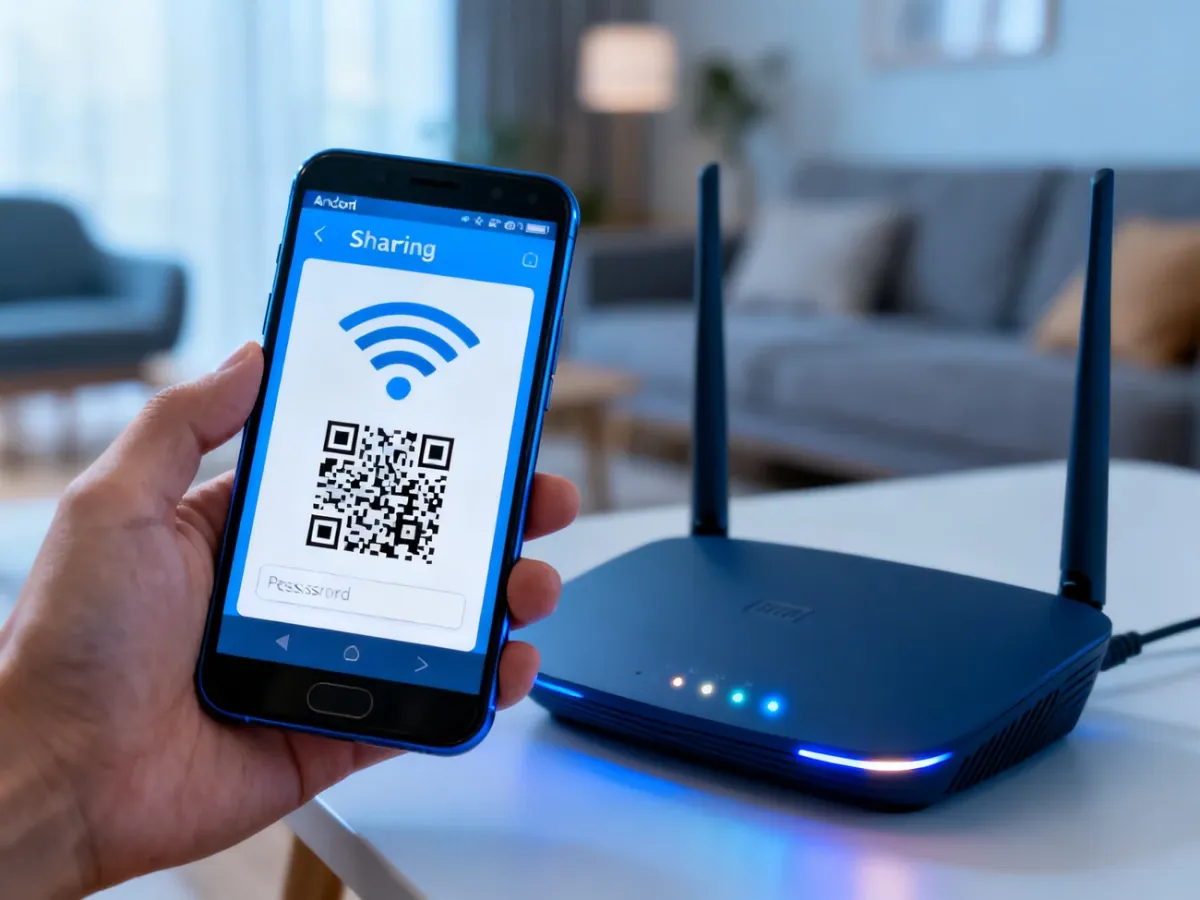
- Wybierz opcję Udostępnij albo ikonę kodu QR.
- Potwierdź swoją tożsamość kodem PIN, odciskiem palca lub rozpoznawaniem twarzy.
- Odczytaj hasło wyświetlone pod kodem QR albo zeskanuj kod drugim urządzeniem.
Kod QR zawiera dane potrzebne do połączenia z siecią. W części modeli Androida hasło pojawia się pod nim w formie tekstowej. Jeśli telefon pokazuje wyłącznie kod, zeskanuj go aparatem lub czytnikiem QR na drugim urządzeniu. Ścieżka może wyglądać inaczej na telefonach Samsung, Xiaomi, Motorola czy Google Pixel, ale zasada pozostaje podobna.
Jak sprawdzić hasło do Wi-Fi na iPhonie?
Na iPhonie bezpośredni podgląd hasła jest dostępny w systemie iOS 16 lub nowszym. Potrzebujesz telefonu, który ma zapisane dane wybranej sieci.
Postępuj według tych kroków:
- Otwórz aplikację Ustawienia.
- Wybierz Wi-Fi.
- Stuknij ikonę „i” obok nazwy sieci.
- Dotknij pola Hasło.
- Potwierdź dostęp za pomocą Face ID, Touch ID albo kodu urządzenia.
- Odczytaj hasło lub skopiuj je do schowka.
W starszych wersjach iOS pole z hasłem może nie być dostępne. W takiej sytuacji sprawdź dane na innym urządzeniu Apple korzystającym z tego samego pęku kluczy iCloud albo przejdź do ustawień routera.
Co zrobić, jeśli telefon nie pokazuje hasła?
Brak opcji podglądu może wynikać ze starszej wersji systemu, innego układu menu albo ograniczeń nakładki producenta. Wtedy pozostają trzy podstawowe sposoby:
- Naklejka na routerze – sprawdź pola „Wi-Fi Password”, „WLAN Key”, „Wireless Key” lub „Network Key”. Zadziała to, jeśli hasło nie zostało później zmienione.
- Panel administracyjny routera – w przeglądarce otwórz adres urządzenia, często 192.168.0.1 albo 192.168.1.1, zaloguj się i przejdź do ustawień Wi-Fi lub zabezpieczeń.
- Reset routera – potraktuj go jako ostateczność. Przywrócenie ustawień fabrycznych może usunąć bieżącą konfigurację i wymagać ponownego ustawienia połączenia.
Niektóre routery pozwalają w panelu tylko zmienić hasło, bez wyświetlania obecnego. Dostęp do ustawień wymaga danych administratora. Jeśli ich nie pamiętasz, sprawdź dokumentację urządzenia lub skontaktuj się z operatorem.
O czym pamiętać przy udostępnianiu hasła?
Hasło do Wi-Fi jest danymi dostępowymi do sieci, dlatego nie przekazuj go osobom, którym nie ufasz. Gościom możesz udostępnić sieć przez kod QR albo utworzyć osobną sieć gościnną, jeśli router oferuje taką funkcję. Gdy podejrzewasz, że hasło trafiło do niepowołanych osób, zmień je w panelu routera i połącz ponownie własne urządzenia.