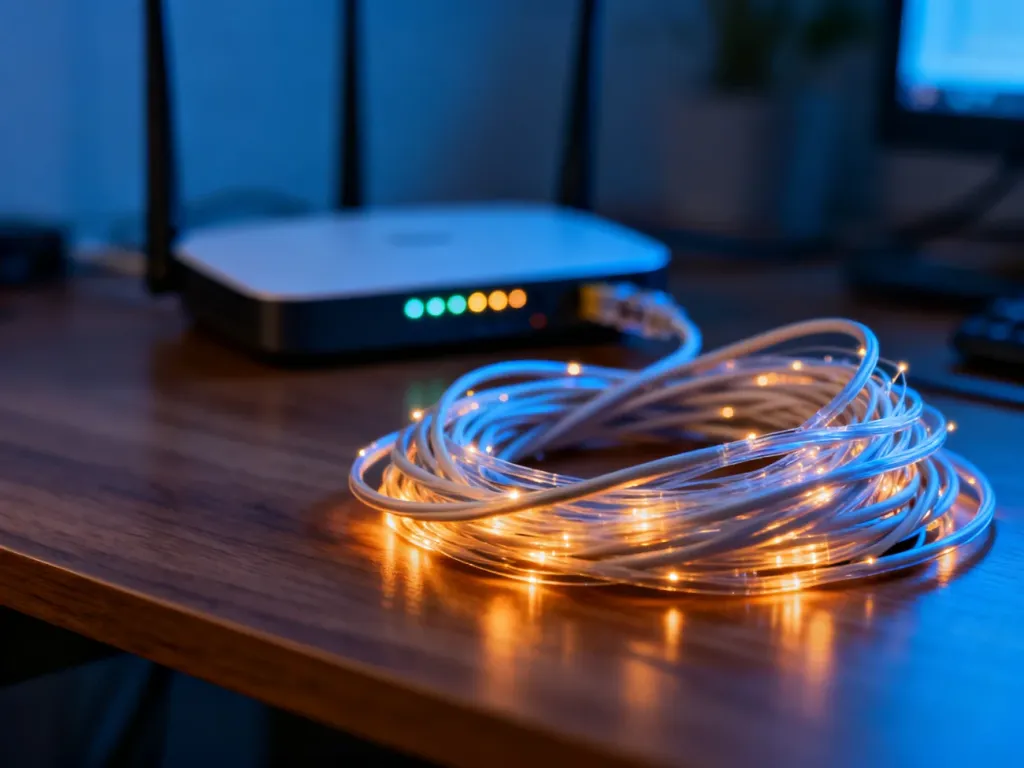
Wolny internet zwykle nie oznacza od razu awarii u dostawcy. Przyczyną może być Wi‑Fi, router, przeciążone urządzenie, aplikacja działająca w tle albo słaby zasięg sieci mobilnej. Najszybciej znajdziesz źródło problemu, sprawdzając, czy spowolnienie występuje na wszystkich urządzeniach i czy połączenie kablowe działa lepiej niż Wi‑Fi.
Jak szybko zdiagnozować przyczynę?
Zacznij od porównania działania internetu na kilku urządzeniach. Sprawdź też, czy wolno otwierają się wszystkie strony i aplikacje, czy tylko jedna usługa. Taka prosta metoda eliminacji pozwala odróżnić problem z urządzeniem od kłopotu z routerem lub łączem operatora.
| Objaw | Prawdopodobna przyczyna | Sugerowane działanie |
|---|---|---|
| Internet działa wolno tylko na jednym urządzeniu | Problem z aplikacjami, systemem, przeglądarką, kartą sieciową lub złośliwym oprogramowaniem | Uruchom ponownie urządzenie, zamknij aplikacje w tle i wykonaj skan antywirusowy |
| Internet działa wolno na wszystkich urządzeniach | Router, przeciążenie sieci, awaria albo ograniczenie po stronie dostawcy | Uruchom ponownie router i sprawdź połączenie po kablu Ethernet |
| Internet działa wolno tylko przez Wi‑Fi | Słaby zasięg, przeszkody fizyczne lub zakłócenia innych sieci | Przestaw router, wybierz pasmo 5 GHz albo przetestuj kabel |
| Wolno działa tylko jedna strona lub aplikacja | Przeciążenie konkretnego serwera albo błąd usługi | Sprawdź inne strony i urządzenia, a następnie zaktualizuj aplikację lub przeglądarkę |
Jak naprawić wolny internet?
Wykonuj kolejne czynności po kolei. Po każdym kroku sprawdź, czy poprawiło się otwieranie stron, jakość transmisji lub wynik testu prędkości.
- Uruchom ponownie router. Odłącz go od zasilania, odczekaj około 30 sekund i podłącz urządzenie ponownie. Następnie zrestartuj telefon, komputer lub telewizor, na którym występuje problem.
- Sprawdź obciążenie sieci. Zobacz, czy ktoś nie pobiera dużych plików, ogląda transmisji w wysokiej jakości albo wykonuje kopii zapasowej w chmurze. Aktualizacje systemu i gier również mogą zużywać znaczną część dostępnej przepustowości.
- Porównaj Wi‑Fi z połączeniem Ethernet. Podłącz komputer bezpośrednio do routera kablem i sprawdź działanie internetu. Jeśli po kablu jest wyraźnie lepiej, problem dotyczy najpewniej sieci bezprzewodowej, a nie samego łącza.
- Wybierz właściwe pasmo Wi‑Fi. 5 GHz zwykle zapewnia większą prędkość i jest mniej podatne na zakłócenia niż 2,4 GHz, ale ma krótszy zasięg i gorzej przechodzi przez ściany. Używaj go przede wszystkim blisko routera.
- Sprawdź kanał sieci bezprzewodowej. W blokach wiele routerów może pracować na podobnych kanałach. W panelu administracyjnym urządzenia ustaw automatyczny wybór kanału albo wybierz mniej obciążony kanał, jeśli router pokazuje taką możliwość.
- Zamknij aplikacje działające w tle. Sprawdź menedżer zadań na komputerze oraz zużycie danych na telefonie. Zwróć uwagę na synchronizację zdjęć, aktualizacje, programy chmurowe i aplikacje uruchamiane razem z systemem.
- Zaktualizuj sprzęt i oprogramowanie. Aktualny system, przeglądarka, sterowniki karty sieciowej i oprogramowanie routera mogą poprawić stabilność połączenia. Starszy router może nie obsługiwać nowszych standardów Wi‑Fi i ograniczać prędkość mimo szybkiego łącza.
- Wykonaj skan antywirusowy. Malware może obciążać urządzenie i wykorzystywać łącze do przesyłania danych w tle. Skan jest szczególnie wskazany, gdy komputer lub telefon nagle zwolnił, pojawiły się nieznane aplikacje albo bateria zaczęła szybko się rozładowywać.
W przypadku internetu mobilnego sprawdź także zasięg, stan pakietu danych oraz używaną technologię połączenia. W miejscach o słabym sygnale telefon może działać wolniej, a wieczorami nadajnik może być bardziej obciążony. Pomocne bywa przejście w inne miejsce lub ustawienie automatycznego wyboru dostępnej sieci 4G albo 5G.
Dlaczego Wi‑Fi bywa problematyczne?
Wi‑Fi przesyła dane falami radiowymi, dlatego na jego działanie wpływają ściany, meble, metalowe elementy, lustra i urządzenia elektroniczne. Router ustawiony na podłodze, w szafce albo w rogu mieszkania ma gorsze warunki do rozprowadzania sygnału. Najlepiej umieścić go w otwartym, centralnym miejscu, mniej więcej 1,2–1,5 metra nad podłogą.
Zakłócenia mogą powodować także inne sieci bezprzewodowe, szczególnie w budynkach wielorodzinnych. W pobliżu routera nie ustawiaj mikrofalówki, telewizora ani dużych urządzeń elektronicznych. Jeżeli w domu występują martwe strefy, można rozważyć dodatkowy punkt dostępu lub system Mesh. Sam wzmacniacz ustawiony zbyt daleko od routera nie rozwiąże problemu, jeśli odbiera już bardzo słaby sygnał.
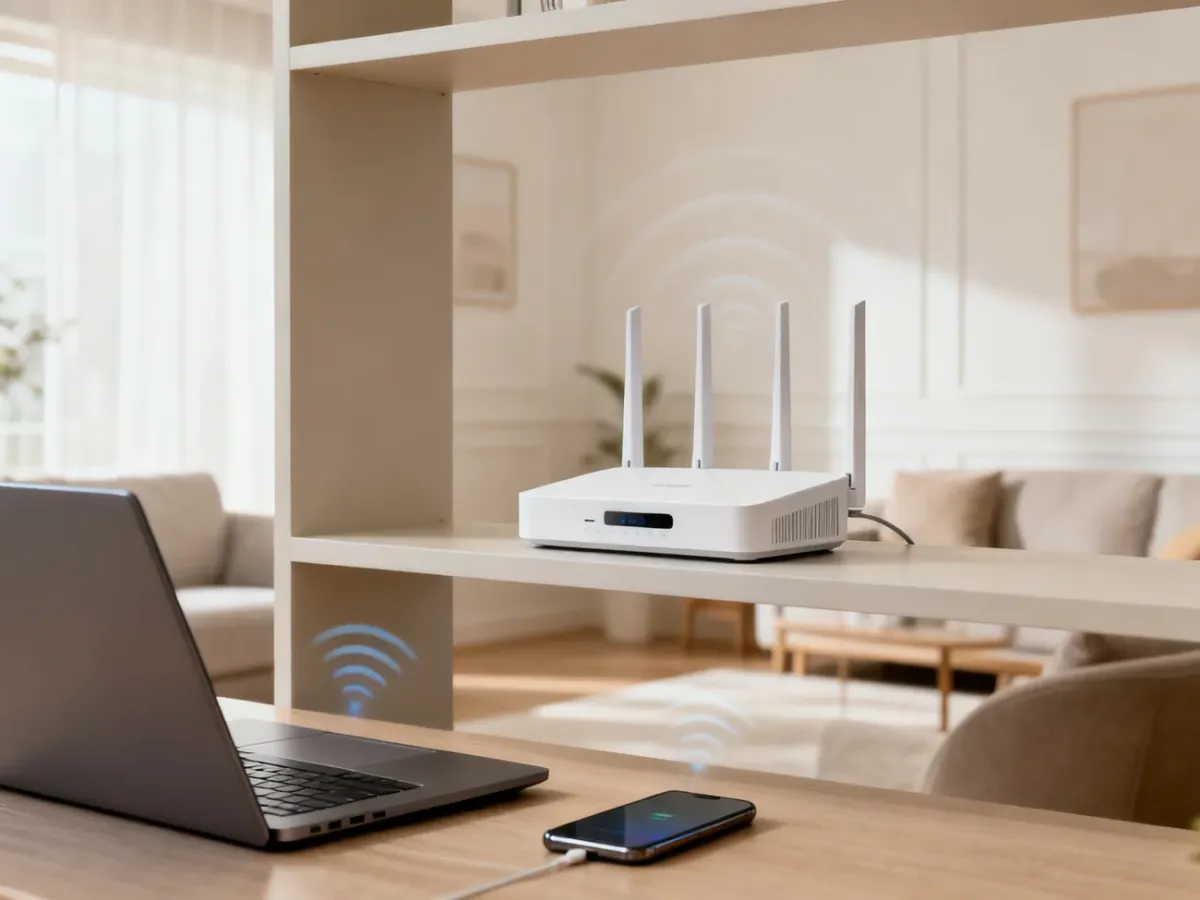
Kabel Ethernet jest pewniejszym punktem odniesienia niż Wi‑Fi. Nie podlega zakłóceniom radiowym i zwykle zapewnia stabilniejsze opóźnienia, dlatego warto użyć go przy testowaniu łącza, pracy zdalnej, grach lub transmisji dużych plików. Wi‑Fi zapewnia wygodę, ale jego rzeczywista wydajność zależy od odległości, przeszkód i liczby urządzeń.
Jeśli router jest stary, może ograniczać prędkość lub mieć problem z obsługą wielu sprzętów jednocześnie. Wymiana urządzenia ma sens dopiero po sprawdzeniu, czy spowolnienie rzeczywiście występuje w całej sieci. Gdy po kablu internet również działa wolno, sam router Wi‑Fi nie jest jedynym podejrzanym.
Co sprawdzić przed kontaktem z dostawcą?
Przygotuj podstawowe informacje, aby konsultant mógł szybciej ustalić, czy problem dotyczy usługi, sprzętu czy sieci bezprzewodowej:
- Uruchom ponownie router i urządzenie końcowe.
- Sprawdź internet na co najmniej dwóch urządzeniach.
- Wykonaj test połączenia przez Wi‑Fi i kabel Ethernet.
- Sprawdź, czy w tle nie trwają aktualizacje ani pobieranie dużych plików.
- Zweryfikuj, czy w okolicy nie występuje awaria zgłoszona przez dostawcę.
Skontaktuj się z operatorem, jeśli internet nadal działa wolno po kablu, często się rozłącza, restart pomaga tylko na krótko albo problem występuje na wszystkich urządzeniach. W takiej sytuacji przyczyną może być awaria infrastruktury, uszkodzony przewód, przeciążenie sieci lub parametry usługi niedopasowane do liczby użytkowników.
Najbliższy krok jest prosty: wykonaj test na innym urządzeniu, a potem porównaj Wi‑Fi z Ethernetem. Ten wynik zwykle od razu pokazuje, czy trzeba poprawić sieć domową, naprawić konkretne urządzenie, czy zgłosić problem dostawcy.