Hasło do Wi-Fi sprawdzisz na urządzeniu, które jest obecnie połączone z daną siecią albo było z nią połączone wcześniej. Możesz użyć ustawień Windows, macOS, Androida lub iPhone’a, a także naklejki i panelu administracyjnego routera. Hasło do Wi-Fi nie musi być tym samym hasłem, którego używasz do logowania do routera.
Jaką metodę wybrać dla swojego urządzenia?
| Urządzenie | Główna metoda | Alternatywa |
|---|---|---|
| Windows 10 i 11 | Właściwości sieci i opcja „Pokaż znaki” | Wiersz polecenia |
| macOS | Aplikacja Hasła | Pęk kluczy |
| Android | Szczegóły sieci i kod QR | Panel routera |
| iPhone | Ustawienia Wi-Fi i pole „Hasło” | Aplikacja Hasła lub Mac |
| Router | Naklejka na obudowie | Panel administracyjny |
Jak sprawdzić hasło do Wi-Fi na Windows?
Ustawienia sieci w Windows 10 i 11
Ta metoda działa najwygodniej, gdy komputer jest aktualnie połączony z siecią, której hasło chcesz odczytać.
Wykonaj następujące czynności:
- Otwórz ustawienia sieci lub klasyczne Centrum sieci i udostępniania.
- Wybierz nazwę aktywnej sieci Wi-Fi.
- Kliknij Właściwości sieci bezprzewodowej.
- Przejdź do zakładki Zabezpieczenia.
- Zaznacz Pokaż znaki. Hasło pojawi się w polu klucza zabezpieczeń sieciowych.
W Windows 11 możesz też przejść przez ustawienia karty sieciowej: Ustawienia, Sieć i Internet, Zaawansowane ustawienia sieci, a następnie Więcej opcji karty sieciowej. Dalej wybierz aktywne połączenie, otwórz jego stan i właściwości sieci bezprzewodowej.
Wiersz polecenia
Wiersz polecenia pozwala odczytać hasło zapisane w profilu konkretnej sieci, nawet jeśli komputer nie jest z nią obecnie połączony.
- Otwórz Wiersz polecenia, najlepiej z uprawnieniami administratora.
- Wyświetl zapisane profile Wi-Fi, wpisując:
netsh wlan show profiles- Sprawdź nazwę wybranej sieci i wpisz polecenie, zastępując „NAZWA_SIECI” dokładną nazwą profilu:
netsh wlan show profile name="NAZWA_SIECI" key=clearHasła szukaj w sekcji Ustawienia zabezpieczeń, przy pozycji Zawartość klucza lub „Key Content”. Jeśli pole jest puste, profil może nie zawierać zapisanego klucza albo konto może mieć ograniczone uprawnienia.
Jak sprawdzić hasło na Macu, Androidzie i iPhonie?
macOS
W nowszych wersjach macOS użyj aplikacji Hasła. Otwórz ją, przejdź do sekcji Wi-Fi, wybierz nazwę sieci i uwierzytelnij się hasłem administratora, Touch ID lub inną metodą. Zobaczysz zapisane hasło.
Na starszych wersjach systemu skorzystaj z aplikacji Dostęp do pęku kluczy:
- Uruchom Pęk kluczy i wyszukaj nazwę sieci Wi-Fi.
- Kliknij znalezioną pozycję dwukrotnie.
- Zaznacz Pokaż hasło.
- Potwierdź operację hasłem administratora Maca.
Android
Nazwy menu mogą się różnić na telefonach Samsung, Xiaomi, Motorola czy Google Pixel, ale schemat jest podobny:
- Otwórz Ustawienia.
- Przejdź do sekcji Sieć i internet, Połączenia albo Wi-Fi.
- Wybierz aktualnie używaną sieć.
- Dotknij opcji Udostępnij.
- Potwierdź tożsamość kodem PIN, odciskiem palca lub rozpoznawaniem twarzy.
Telefon wyświetli kod QR, a część modeli pokaże także hasło tekstowe. Jeśli widoczny jest tylko kod, możesz zeskanować go drugim telefonem. Nie wymaga to rootowania urządzenia.
iPhone
Podgląd zapisanych haseł jest dostępny w iOS 16 i nowszych:
- Otwórz Ustawienia i wybierz Wi-Fi.
- Dotknij ikony informacji „i” przy nazwie sieci.
- Wybierz pole Hasło.
- Potwierdź dostęp przez Face ID, Touch ID lub kod urządzenia.
W nowszych wersjach systemu możesz również wybrać opcję edycji listy znanych sieci i odczytać hasło do zapisanej sieci, z którą iPhone nie jest obecnie połączony. Na starszym iOS funkcja bezpośredniego podglądu może nie być dostępna. Wtedy pomocny będzie Mac zsynchronizowany z tym samym kontem Apple albo panel routera.
Jak sprawdzić hasło bezpośrednio na routerze?
Naklejka na obudowie
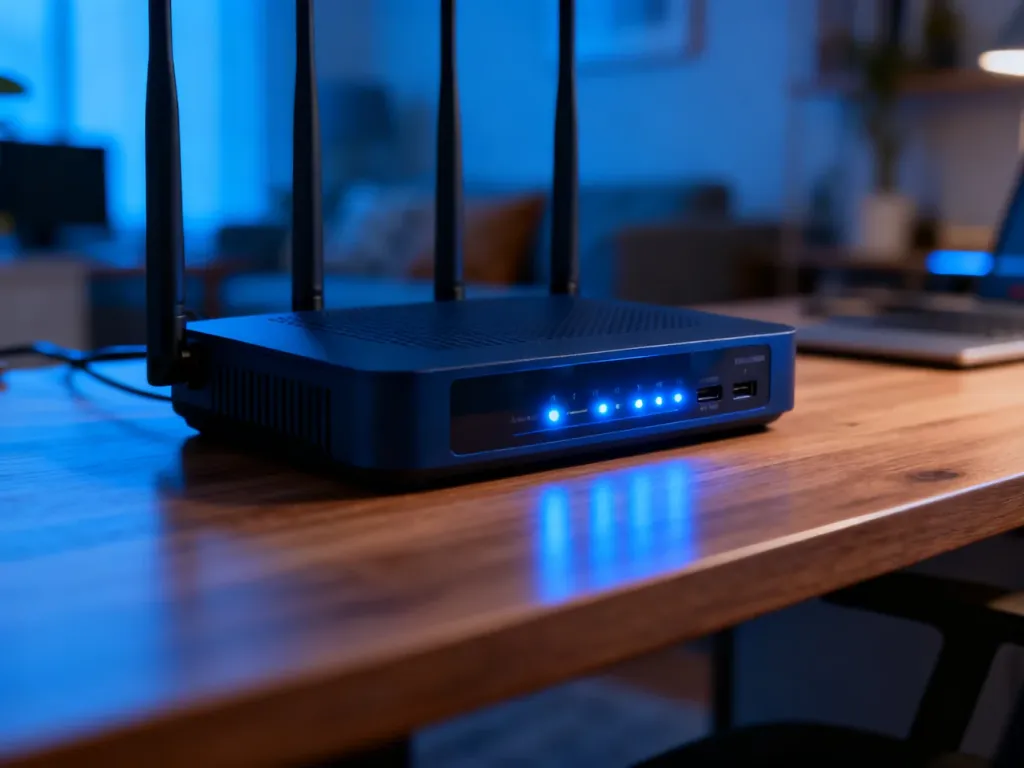
Jeśli hasło nie było zmieniane, sprawdź naklejkę na spodzie, z tyłu lub z boku routera. Szukaj oznaczeń takich jak:
- SSID – nazwa sieci Wi-Fi.
- Wi-Fi Password lub Password – hasło sieci.
- WLAN Key, Wireless Key lub Network Key – klucz zabezpieczeń.
Panel administracyjny
Możesz też zalogować się do ustawień routera:
- Połącz urządzenie z routerem przez Wi-Fi albo kabel Ethernet.
- Otwórz przeglądarkę i wpisz adres routera, na przykład 192.168.0.1, 192.168.1.1 lub 192.168.1.254.
- Zaloguj się danymi administratora.
- Otwórz sekcję Wi-Fi, Wireless, WLAN albo ustawienia zabezpieczeń.
- Odszukaj pole hasła i w razie potrzeby wybierz opcję jego pokazania.
Adres routera można znaleźć jako bramę domyślną. W Windows wpisz w Wierszu polecenia ipconfig i odczytaj wartość przy pozycji „Brama domyślna”. Dane logowania do panelu mogą znajdować się na naklejce lub w dokumentach operatora. Nie zawsze są takie same jak hasło do Wi-Fi.
Reset routera traktuj jako ostateczność. Przywrócenie ustawień fabrycznych może usunąć nazwę sieci, hasło i konfigurację internetu. Jeśli sprzęt dostarczył operator, przed resetem skontaktuj się z jego pomocą techniczną.
Czy można sprawdzić hasło do cudzej sieci?
Opisane metody służą do odzyskiwania dostępu do własnej sieci albo sieci, do której właściciel wyraźnie Cię upoważnił. Próby uzyskania dostępu do cudzej sieci bez zgody są nielegalne. W hotelu, biurze, szkole lub u znajomych poproś administratora albo właściciela o hasło.
Najpierw sprawdź urządzenie, które było już połączone z siecią. Jeśli nie ma zapisanych danych, pozostaje naklejka routera, jego panel administracyjny lub kontakt z osobą, która konfigurowała połączenie.
[something]