Zapomniany PIN, wzór lub hasło blokady w telefonie Samsung nie zawsze oznacza utratę danych. Najpierw sprawdź SmartThings Find, ponieważ ta metoda może odblokować urządzenie bez kasowania pamięci. Twardy reset zostaw na koniec – usuwa zdjęcia, kontakty i pliki zapisane w telefonie.
Co zrobić, gdy nie pamiętasz kodu do telefonu Samsung?
Wybór metody zależy przede wszystkim od wcześniejszej konfiguracji telefonu. SmartThings Find zadziała tylko wtedy, gdy urządzenie było połączone z kontem Samsung, miało dostęp do internetu i wcześniej włączono odpowiednie funkcje zdalne. Znaczenie może mieć także konto Google.
Jeżeli telefon nie łączy się z Wi-Fi ani siecią komórkową, zdalne polecenie może nie zostać wykonane. Nie próbuj od razu przywracania ustawień fabrycznych. Najpierw sprawdź, czy możesz skorzystać z rozwiązania, które nie usuwa danych.
Którą metodę odblokowania wybrać?
| Metoda | Wymagania | Utrata danych | Trudność |
|---|---|---|---|
| SmartThings Find | Konto Samsung, internet i wcześniej włączone funkcje zdalne | Nie | Niska |
| Google Znajdź moje urządzenie | Konto Google, internet i aktywna usługa lokalizowania urządzenia | Tak, przy zdalnym resecie | Niska |
| Twardy reset w Recovery Mode | Dostęp do przycisków telefonu | Tak | Średnia |
Metody bez utraty danych
SmartThings Find
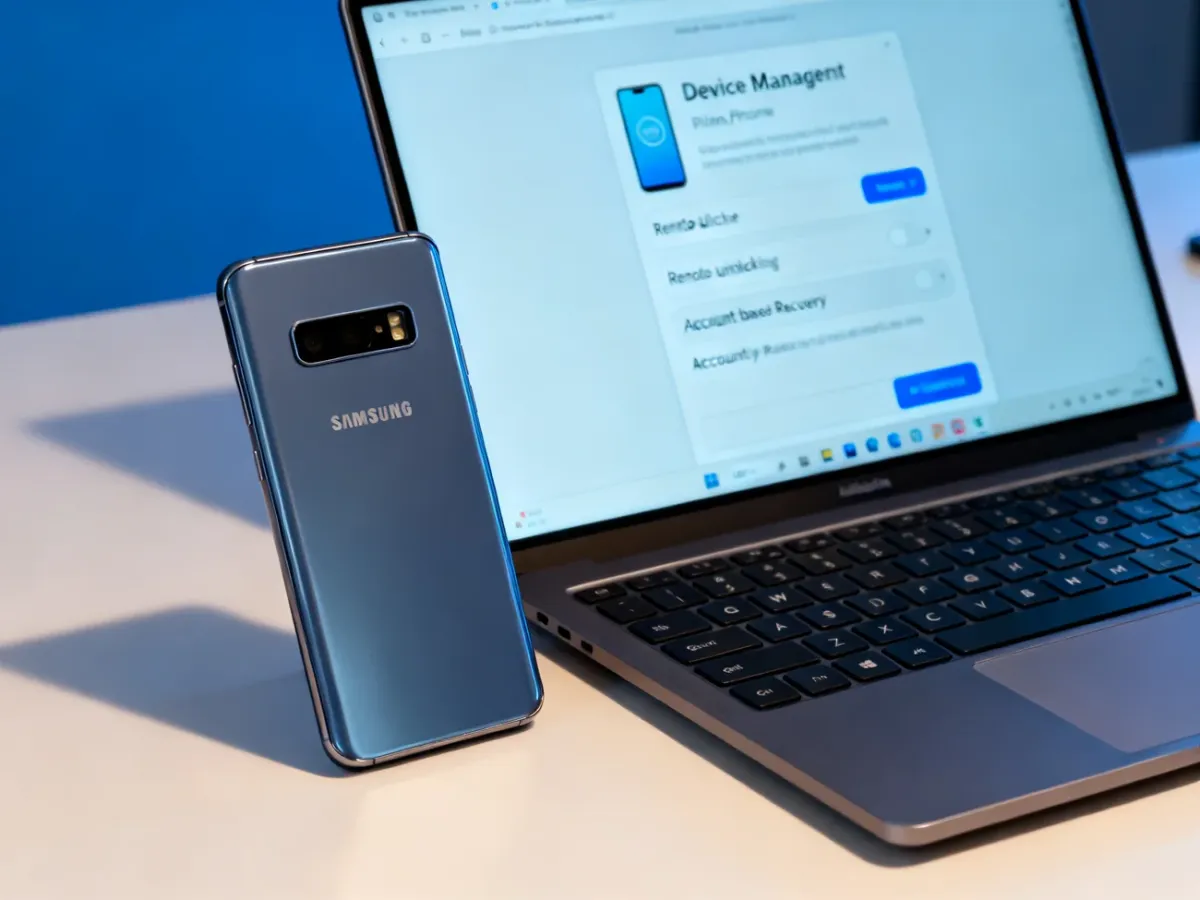
SmartThings Find to obecna usługa Samsunga, która zastąpiła wcześniejsze Find My Mobile. Funkcja odblokowania jest dostępna tylko na urządzeniach, na których wcześniej skonfigurowano zdalne zarządzanie i konto Samsung.
Jeśli telefon spełnia te warunki, wykonaj następujące czynności:
- Na innym urządzeniu otwórz stronę SmartThings Find i zaloguj się na konto Samsung używane w zablokowanym telefonie.
- Wybierz właściwy telefon z listy urządzeń.
- Wybierz funkcję „Odblokuj”.
- Potwierdź operację, podając dane konta Samsung, jeśli zostaniesz o to poproszony.
- Sprawdź, czy telefon połączył się z internetem i zareagował na polecenie.
Nazwy funkcji mogą różnić się zależnie od modelu, wersji One UI i aktualnego wyglądu usługi. Jeżeli opcja „Odblokuj” nie jest dostępna, telefon prawdopodobnie nie miał wcześniej włączonych wymaganych ustawień albo nie może połączyć się z siecią.
Smart Lock jako zabezpieczenie na przyszłość
Smart Lock nie jest sposobem na odzyskanie dostępu po zapomnieniu kodu. Warto jednak skonfigurować go wcześniej. Funkcja może utrzymywać odblokowanie telefonu w zaufanym miejscu, przy określonym urządzeniu lub w innych warunkach zależnych od wersji systemu.
Zaawansowani użytkownicy mogą znać także Android Debug Bridge, czyli ADB. Ta metoda wymaga wcześniejszego włączenia debugowania USB oraz autoryzowania konkretnego komputera. Jeśli nie przygotowano telefonu przed jego zablokowaniem, ADB nie pomoże w tej sytuacji.
Metody ostateczne – reset telefonu
Twardy reset usuwa dane z pamięci wewnętrznej telefonu. Znikną między innymi zdjęcia, kontakty, pliki i ustawienia, które nie zostały zapisane w kopii zapasowej. Po resecie może być także wymagane zalogowanie się na wcześniej używane konto Google, ponieważ działa ochrona Factory Reset Protection.
Przed rozpoczęciem resetu upewnij się, że znasz dane konta Google lub Samsung powiązanego z telefonem. Przygotuj się także na to, że sama procedura nie omija zabezpieczeń chroniących przed nieautoryzowanym użyciem urządzenia:
- Nie resetuj telefonu, jeśli nadal masz realną szansę użyć SmartThings Find bez kasowania danych.
- Nie odłączaj urządzenia od zasilania podczas resetowania, jeśli poziom baterii jest niski.
- Nie zakładaj, że reset przywróci dostęp bez konieczności podania wcześniejszego konta Google.
- Jeśli telefon należy do innej osoby, skontaktuj się z właścicielem lub autoryzowanym serwisem.
Google Znajdź moje urządzenie
Zdalne czyszczenie można uruchomić przez usługę Google Znajdź moje urządzenie. Działa ono wtedy, gdy telefon jest powiązany z kontem Google, ma dostęp do internetu i jest widoczny w usłudze.
Aby zresetować telefon zdalnie:
- Otwórz Google Znajdź moje urządzenie na komputerze lub innym telefonie.
- Zaloguj się na konto Google używane w zablokowanym Samsungu.
- Wybierz właściwe urządzenie z listy.
- Wybierz opcję „Zresetuj urządzenie” lub polecenie usunięcia danych.
- Potwierdź operację i poczekaj, aż telefon połączy się z internetem.
Twardy reset przez Recovery Mode
Jeżeli zdalne usługi nie działają, możesz przywrócić ustawienia fabryczne z poziomu Recovery Mode. Kombinacja przycisków zależy od modelu. W wielu nowszych urządzeniach Samsung trzeba podłączyć telefon przewodem USB do komputera lub innego urządzenia, a następnie użyć przycisków sprzętowych.
- Wyłącz telefon. Jeśli nie możesz tego zrobić z poziomu ekranu, użyj kombinacji przycisku zasilania i zmniejszania głośności, zależnie od modelu.
- Podłącz urządzenie przewodem USB, jeśli dany model wymaga połączenia do wejścia w Recovery Mode.
- Przytrzymaj przycisk zwiększania głośności oraz przycisk zasilania lub boczny, aż pojawi się ekran Recovery Mode.
- Przyciskami głośności wybierz „Wipe data/factory reset”.
- Zatwierdź wybór przyciskiem zasilania.
- Wybierz „Factory data reset” lub podobne polecenie potwierdzające usunięcie danych.
- Po zakończeniu wybierz „Reboot system now”.
Jeśli kombinacja nie działa, sprawdź instrukcję dla konkretnego modelu albo skorzystaj z autoryzowanego serwisu Samsung. Nie wybieraj przypadkowych opcji w Recovery Mode.
Jak ograniczyć ryzyko podobnego problemu?
Po odzyskaniu dostępu włącz kopię zapasową zdjęć, kontaktów i ważnych plików. Sprawdź również, czy konto Samsung, konto Google oraz usługi lokalizowania urządzenia są aktywne. Dane logowania przechowuj w bezpiecznym menedżerze haseł. Dzięki temu w przyszłości łatwiej skorzystasz z rozwiązania zdalnego, zamiast kasować zawartość telefonu.