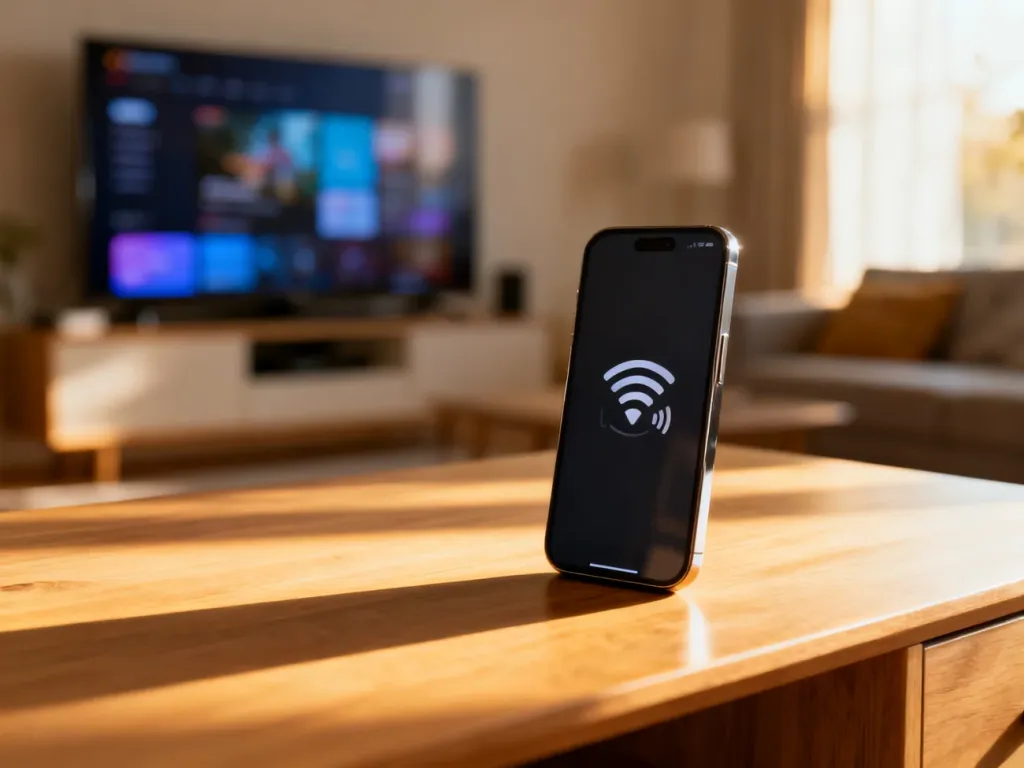
AirPlay umożliwia bezprzewodowe przesyłanie obrazu i dźwięku z iPhone’a lub iPada na Apple TV, zgodny telewizor Smart TV albo Maca. Najważniejszy warunek jest prosty: oba urządzenia muszą korzystać z tej samej sieci Wi-Fi.
Co jest potrzebne do działania AirPlay?
Przed rozpoczęciem sprawdź kilka podstawowych warunków. AirPlay działa tylko wtedy, gdy urządzenie wysyłające i odbiornik są ze sobą zgodne oraz mają dostęp do tej samej sieci:
- iPhone, iPad lub Mac z włączonym Wi-Fi i Bluetooth.
- Apple TV, telewizor Smart TV z obsługą AirPlay albo zgodny Mac.
- Ta sama sieć Wi-Fi na urządzeniu wysyłającym i odbiorniku.
- Aktualne oprogramowanie, jeśli urządzenia nie wykrywają się wzajemnie.
Sprawdź też, czy jedno z urządzeń nie korzysta z sieci gościnnej. Różne pasma Wi-Fi, takie jak 2,4 GHz i 5 GHz, zwykle nie są problemem, o ile router udostępnia je w ramach tej samej sieci lokalnej.
Jak przesyłać wideo z aplikacji?
Ta metoda przesyła konkretny film lub zdjęcie, a nie cały ekran iPhone’a. Zadziała w aplikacjach, które udostępniają ikonę AirPlay, przedstawianą zwykle jako prostokąt z trójkątem.
Wykonaj następujące kroki:
- Połącz iPhone’a lub iPada oraz telewizor, Apple TV albo Maca z tą samą siecią Wi-Fi.
- Otwórz aplikację z materiałem, który chcesz odtworzyć, na przykład aplikację do filmów lub Zdjęcia.
- Uruchom wybrane wideo i stuknij ikonę AirPlay. W niektórych aplikacjach najpierw trzeba otworzyć menu udostępniania albo inne menu odtwarzacza.
- Wybierz z listy telewizor, Apple TV lub Maca.
Film powinien rozpocząć odtwarzanie na wybranym urządzeniu, a iPhone lub iPad pozostanie pilotem. Aby zakończyć przesyłanie, stuknij ponownie ikonę AirPlay i wybierz iPhone’a lub iPada z listy.
Jak sklonować cały ekran?
Klonowanie ekranu różni się od przesyłania filmu z aplikacji. Na odbiorniku pojawi się wtedy cały obraz z iPhone’a lub iPada, włącznie z ekranem początkowym i otwieranymi aplikacjami.
Postępuj według tych kroków:
- Połącz iPhone’a lub iPada oraz odbiornik z tą samą siecią Wi-Fi.
- Otwórz Centrum sterowania. Na iPhonie X lub nowszym oraz na iPadzie przesuń palcem w dół od prawego górnego rogu. Na iPhonie 8 lub starszym przesuń palcem w górę od dolnej krawędzi ekranu.
- Stuknij opcję Klonowanie ekranu, oznaczoną ikoną dwóch nachodzących na siebie prostokątów.
- Wybierz telewizor, Apple TV lub Maca z listy dostępnych urządzeń.
- Jeśli na ekranie telewizora lub Maca pojawi się kod AirPlay, wpisz go na iPhonie albo iPadzie.
Aby zakończyć klonowanie, otwórz Centrum sterowania, stuknij opcję Klonowanie ekranu, a następnie wybierz zakończenie klonowania.
Co zrobić, gdy AirPlay nie działa?
Najpierw sprawdź wspólną sieć Wi-Fi, ponieważ różne sieci są najczęstszą przyczyną braku połączenia. Jeśli problem pozostaje, skorzystaj z poniższej diagnostyki:
| Problem | Rozwiązanie |
|---|---|
| Nie widzę urządzenia na liście | Sprawdź, czy iPhone lub iPad oraz odbiornik są w tej samej sieci Wi-Fi. Wyłącz też tryb sieci gościnnej i upewnij się, że odbiornik obsługuje AirPlay. |
| Pojawia się błąd połączenia | Zamknij odtwarzaną aplikację, uruchom ponownie oba urządzenia i sprawdź, czy mają aktualne oprogramowanie. |
| Telewizor żąda kodu | Sprawdź ekran telewizora lub Apple TV i wpisz wyświetlony kod na iPhonie albo iPadzie. |
| Ikona AirPlay nie jest dostępna w aplikacji | Nie każda aplikacja wideo obsługuje AirPlay. Sprawdź ustawienia odtwarzacza lub użyj funkcji Klonowanie ekranu. |
Przed ponowną próbą warto sprawdzić jeszcze te elementy:
- odbiornik jest włączony i znajduje się w zasięgu domowej sieci Wi-Fi,
- Wi-Fi i Bluetooth są aktywne na iPhonie lub iPadzie,
- telewizor ma włączoną obsługę AirPlay, jeśli wymaga tego jego konfiguracja,
- żadne z urządzeń nie korzysta z odrębnej sieci gościnnej.